Wix Формы: добавление и настройка отдельной формы
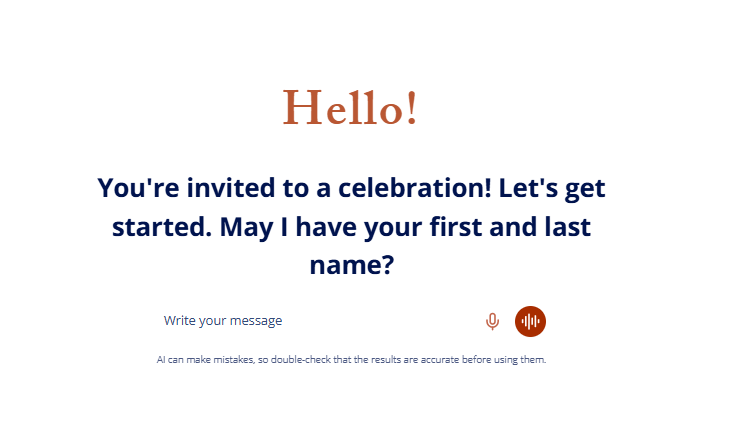
Отдельные формы помогают собирать информацию у любого человека по ссылке, которой можно поделиться, без добавления формы непосредственно на сайт. Как в классических отдельных формах старой версии, так и в обновленных формах новой версии можно запрашивать обратную связь, собирать заявления об отказе от претензий и упорядочивать отправленные данные в панели управления.
Шаг 1 | Создание формы
Чтобы создать отдельную форму:
Перейдите в раздел Формы и отправленные данные в панели управления сайта.
Нажмите Создать форму в правом верхнем углу.
Выберите Отдельная форма в раскрывающемся меню.
В конструкторе форм можно:
Указать нужный тип формы на панели ИИ-ассистент форм, например «Форма регистрации на событие».
Добавить поля вручную: нажмите Добавить (значок
 ), а затем перетащите поля в форму.
 и приступите к настройке.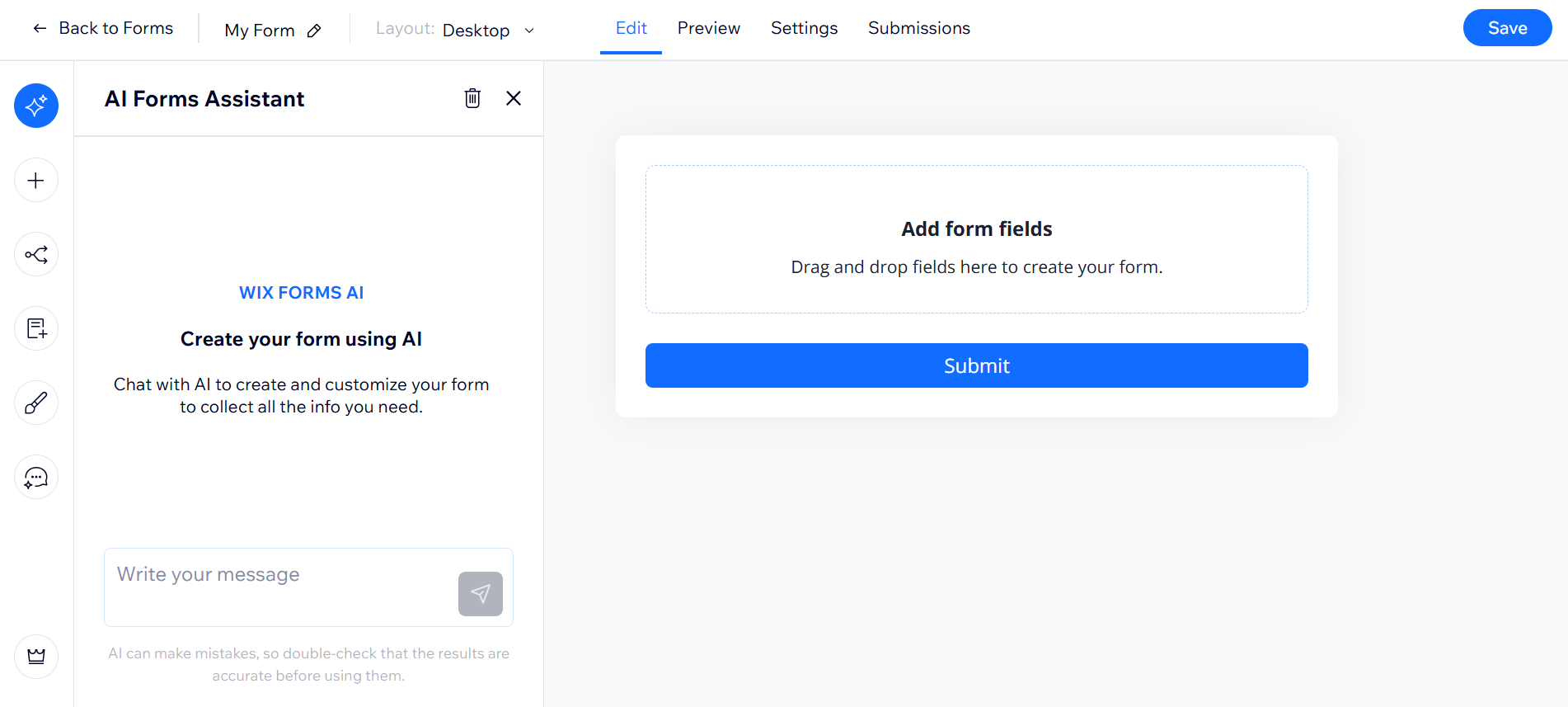
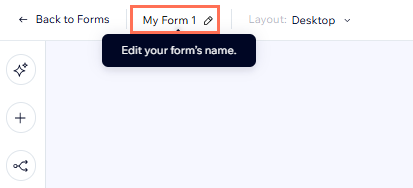
Шаг 2 | Добавление заголовка формы
Чтобы добавить заголовок формы:
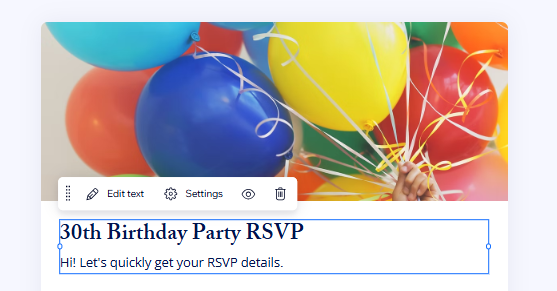
Откройте вкладку Редактировать в верхней части конструктора форм.
Нажмите текстовое поле заголовка или описания в форме.
Нажмите Редактировать текст.
Введите новый заголовок или описание.
Отформатируйте текст с помощью панели инструментов, например выберите заголовок или абзац, полужирное или курсивное начертание.
Нажмите за пределами текстового поля, чтобы сохранить изменения.
Шаг 3 | Добавление полей формы
Чтобы добавить поля и настроить форму:
Откройте вкладку Редактировать в верхней части конструктора форм.
Выберите, как добавить новые поля:
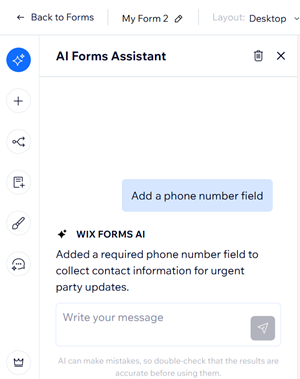
Напишите ИИ-ассистенту Wix Формы — он добавит поля за вас (например: «Добавь поле для номера телефона»).
Нажмите значок Добавить
, чтобы открыть панель полей. Перетащите поля в форму или нажмите на них, чтобы добавить.
Нажмите новое поле и выберите дальнейшее действие:
Нажмите Настройки поля, чтобы изменить название поля, сделать его обязательным, добавить текст-подсказку и настроить другие параметры.
Перетащите поле в нужное место формы.
Нажмите значок «Создать копию»
 , чтобы добавить еще одно похожее поле.
Примечание: этот параметр доступен только для определенных полей.
При необходимости добавьте текстовые элементы и заголовки разделов, чтобы пояснить отдельные части формы.
Шаг 4 | Добавление сообщения с подтверждением
Чтобы добавить сообщение с подтверждением:
Нажмите вкладку Настройки в верхней части редактора форм.
Перейдите в раздел Сообщение с подтверждением.
Выберите Показать сообщение в разделе После отправки формы.
Введите нужное сообщение с подтверждением в текстовое поле (например, «Спасибо! Мы получили ваши данные»).
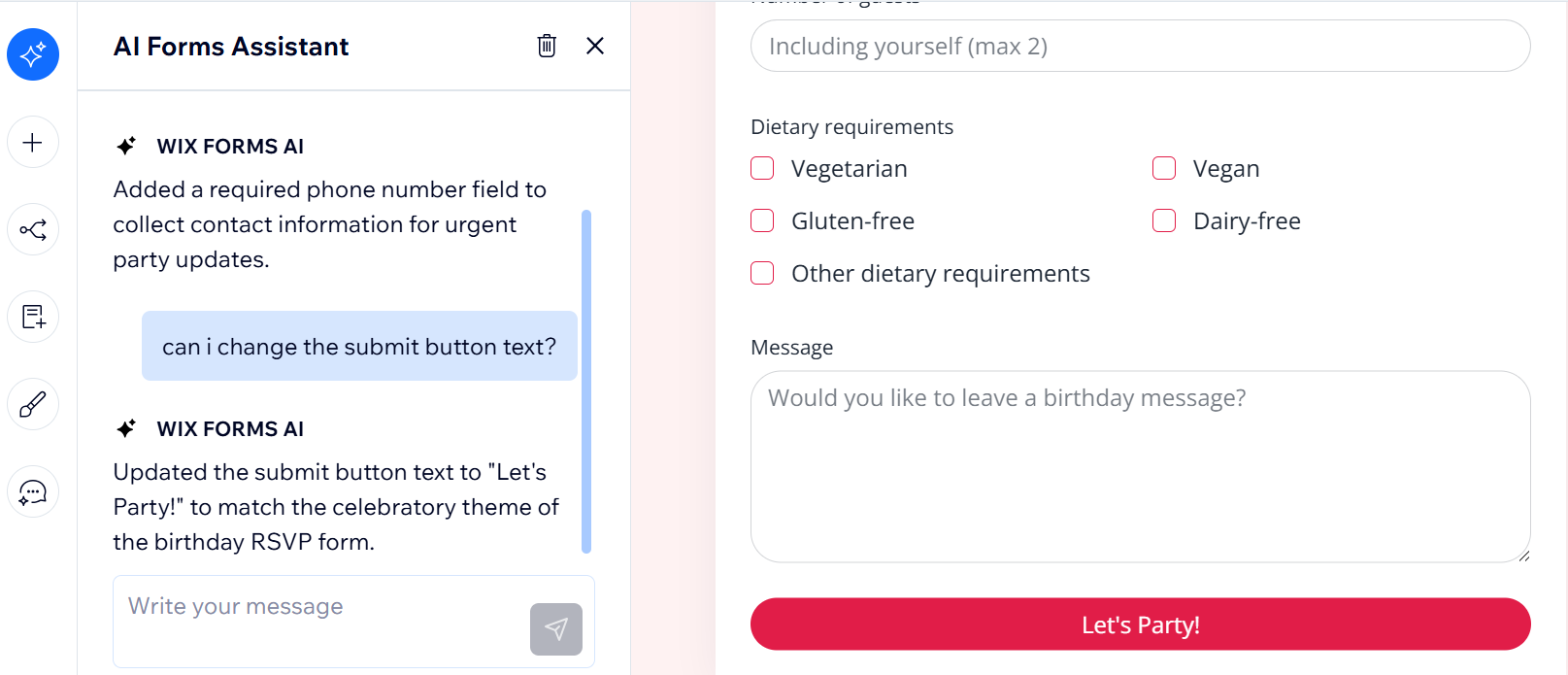
Совет: при необходимости оформите сообщение с помощью параметров форматирования над полем.(Необязательно) Измените текст кнопки отправки:
Вернитесь на вкладку Редактировать.
Нажмите кнопку отправки в нижней части формы.
Введите новый текст кнопки (до 28 символов) и нажмите за пределами кнопки, чтобы сохранить изменения.
Нажмите Сохранить в правом верхнем углу, чтобы применить изменения.
Шаг 5 | Просмотр опубликованной формы и предоставление доступа к ней
Чтобы просмотреть форму и поделиться ею:
Нажмите вкладку Превью в верхней части редактора.
Нажмите Поделиться в правом верхнем углу.
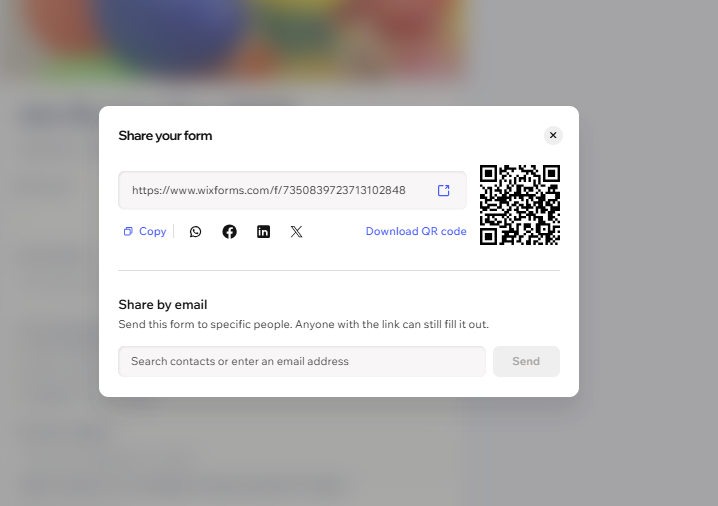
Нажмите Копировать, чтобы скопировать ссылку на форму, или выберите способ публикации:
Нажмите соответствующий значок, чтобы поделиться формой в WhatsApp, Facebook, LinkedIn или X.
Нажмите Скачать QR-код, чтобы сохранить QR-код формы.
Введите имя контакта или адрес эл. почты в разделе Поделиться по эл. почте, затем нажмите Отправить.