Wix Events интегрируется с приложением Wix
Тарифные планы, чтобы вы могли предлагать гостям абонементы. Вы сами выбираете количество предлагаемых планов (например, «Золотой план» со скидкой 30 % на все события и «Серебряный план» со скидкой 20 %).
Вы также можете предлагать разные скидки (или не предлагать их вовсе) на определенные события. Например, можно создать план, который дает пользователям скидку 30 % на дневные концерты и 20 % на все вечерние концерты.
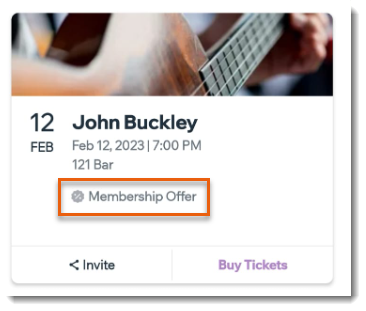
Когда клиенты переходят к покупке билетов на ваше событие на сайте или через приложение Spaces by Wix, у них есть возможность купить созданный вами абонемент.
Шаг 1 | Создание варианта абонемента для этого события
Начните с добавления варианта абонемента для вашего события. Если вы впервые используете приложение
Тарифные планы на своем сайте, оно будет автоматически добавлено в фоновом режиме.
Если вы раньше не работали с тарифными планами, у вас не будет готовых планов для выбора. После завершения этих первых шагов вы перейдете к созданию своего первого плана. В следующий раз при создании варианта абонемента для события вы сможете выбрать уже созданный план и/или создать дополнительные планы.
Чтобы создать вариант абонемента:
- Перейдите к своему сайту в приложении Wix.
- Нажмите Управлять
 внизу.
 - Нажмите События.
- Выберите Опубликованные события.
- Выберите соответствующее событие с билетами.
- Перейдите на вкладку Управлять.
- Выберите Продвижение.
- Выберите Абонементы.
- Нажмите Создать абонемент.
Шаг 2 | Создание или подключение абонементов
Теперь вы можете создать один или несколько новых планов. Планы, созданные здесь, автоматически подключаются к этому событию и могут быть подключены к другим событиям в будущем.
Если у вас уже есть тарифные планы, вы также можете подключить их к этому событию.
Выберите, что вы хотите сделать:
Создать новый тарифный план
- Введите название и описание тарифного плана.
- Перечислите, что входит в тарифный план:
- Введите первую функцию, которая предоставляется по абонементу (например, «Первый напиток бесплатно»).
- Нажмите + Добавить еще, чтобы добавить дополнительные функции.
- (Необязательно) Подключите к этому тарифному плану дополнительные события:
Примечание: событие, над которым вы работаете, уже подключено к тарифному плану.
- Нажмите Управление событиями.
- Установите флажки рядом с событиями, которые вы хотите подключить к этому абонементу.
- Введите сумму скидки (например, 25%) для каждого события.
- Введите максимальное количество билетов, к которым гость может применить скидку.
- Нажмите Готово.

- Выберите Варианты оплаты:
- Регулярные платежи: клиенты платят каждую неделю, месяц или год до завершения действия тарифного плана.
- Введите цену за один платеж.
- Нажмите на выпадающий список Частота оплаты и выберите вариант (например, ежемесячно).
- Нажмите на выпадающий список Длительность тарифного плана и выберите вариант (например, тарифный план действует 6 месяцев).
- (Необязательно) Нажмите на переключатель Бесплатный пробный период, чтобы активировать его, и выберите количество бесплатных дней.
- Разовый платеж: клиенты платят одну сумму на весь период действия тарифного плана.
- Введите цену тарифного плана
- Нажмите на выпадающий список Длительность тарифного плана и выберите вариант (например, тарифный план действует 6 месяцев).
- Бесплатный тарифный план: клиенты не платят.
- (Необязательно) Добавьте любую из этих Дополнительных настроек:
- Бесплатный пробный период: активируйте переключатель , чтобы создать пробный тарифный план.
- Только одна покупка: активируйте переключатель, чтобы ограничить этот тарифный план одной покупкой на клиента.
- Разрешить отмену тарифного плана: активируйте переключатель, чтобы гости могли отменить тарифный план в своем аккаунте в Пользовательском разделе.
- Своя дата начала: активируйте переключатель, чтобы гости могли сами решать, когда тарифный план вступит в силу.
- Правила тарифного плана: введите правила для этого тарифного плана, которые будут отображаться на странице оформления заказа.
- Сбор дополнительной информации при оформлении заказа: добавьте свою форму с информацией, которую вы хотите получить от гостей.
- Настройка страницы благодарности: отредактируйте сообщение, которое гости видят после покупки тарифного плана.
- Нажмите Сохранить вверху.
Подключите уже созданные тарифные планы
Подключите один или несколько планов, которые вы уже создали. Для каждого из них вы можете определить скидку, предлагаемую для этого события.
- Нажмите Подключить под соответствующим планом.

- Введите процент скидки для этого события.
- Введите максимальное количество билетов, которое гость может купить по этому плану.
- Нажмите Готово.
- (Необязательно) Создайте или подключите дополнительные планы.