


Wix Events: добавление гостей на событие вручную
6 мин.
Вы можете вручную добавлять гостей на свое событие без необходимости подтверждать присутствие (RSVP) или покупать билет через сайт. Это может пригодиться в различных ситуациях, таких как:
- Добавление нескольких билетов / гостей в один заказ.
- Покупка билетов для группы.
- Обработка гостей, подтвердивших присутствие лично.
- Предложение бесплатных билетов на ваше событие с билетами.
- Назначение определенных мест гостям на вашей карте залов.
Добавление гостей вручную
При добавлении гостей вручную вы можете выбрать, добавить ли только одного или нескольких человек одновременно. Это позволяет назначить билеты или места целой группе в рамках одной транзакции.
В зависимости от настроек формы регистрации, данные гостей можно собирать один раз для всего заказа или отдельно для каждой заявки.
Примечание:
В настоящее время добавление нескольких гостей доступно только на компьютере.
Чтобы добавить гостей вручную:
Панель управления
Приложение Wix
Приложение Wix Studio
- Перейдите в раздел События в панели управления сайта.
- Наведите курсор на нужное событие и нажмите Управлять.
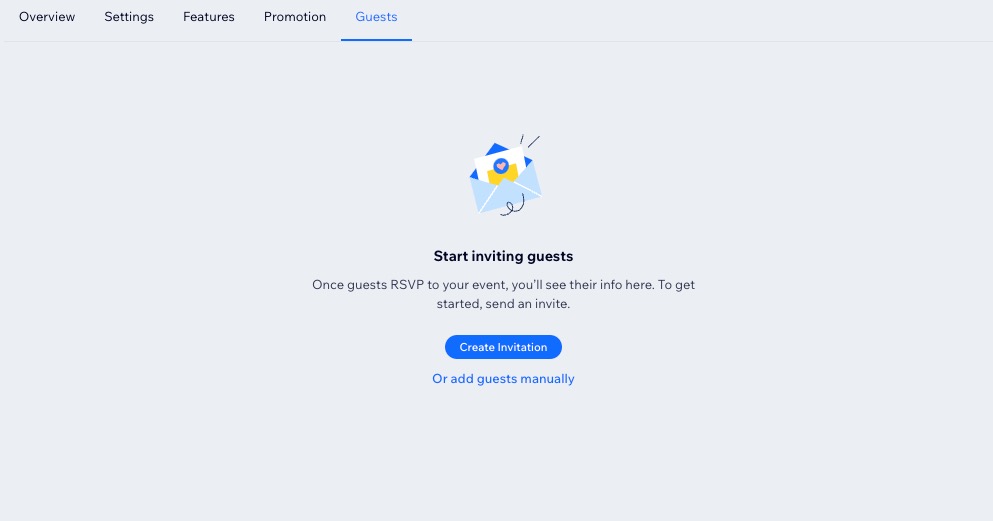
- Нажмите на вкладку Гости вверху.
- Нажмите Добавить гостей.
Примечание: если в вашем событии еще нет гостей, нажмите Или добавьте гостей вручную. - Выберите тип события ниже, чтобы заполнить форму «Добавить гостей»:
Событие без заявок

События с заявками

Событие с заявками и картой мест

Добавляете несколько гостей?
Собирайте данные гостей, запрашивая регистрационную информацию для всего заказа или для каждого гостя отдельно.
Часто задаваемые вопросы
Нажмите на вопрос ниже, чтобы узнать подробнее о добавлении гостей на события вручную.
Можно ли добавить гостя в прошедшее событие?
Какие уведомления по эл. почте получают гости, добавленные вручную?
Как посмотреть детали заказа?

Сколько заявок можно добавить в один заказ?