


Редактор Wix: редактирование и настройка изображений
Настройте изображения, чтобы придать сайту индивидуальность и привлечь внимание посетителей. Изучите спектр доступных инструментов для создания уникальных, привлекательных изображений, разработанных специально для вашего сайта.
Изменение размера изображений
Изменяйте размер изображений, чтобы они отображались на сайте в нужном вам виде.
Совет:
Вы также можете
обрезать изображение различными способами.
Чтобы изменить размер изображений:
- Нажмите на изображение.
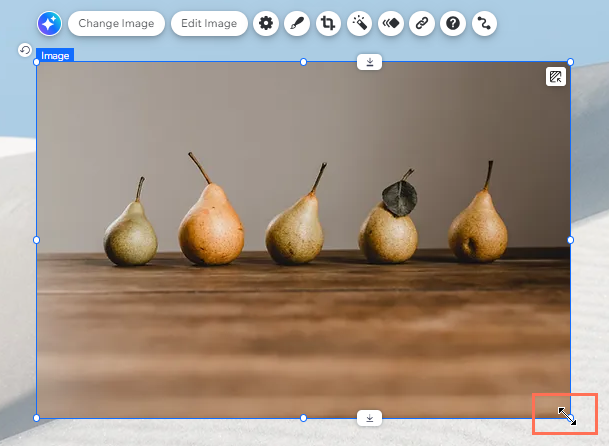
- Потяните за маркеры по краям изображения, чтобы изменить его размер.
Примечание:
Изображение и фигура сохраняют исходные пропорции при изменении размера с помощью маркеров в углах изображения.
Поворот изображений
В редакторе Wix вы можете повернуть изображения одним кликом.
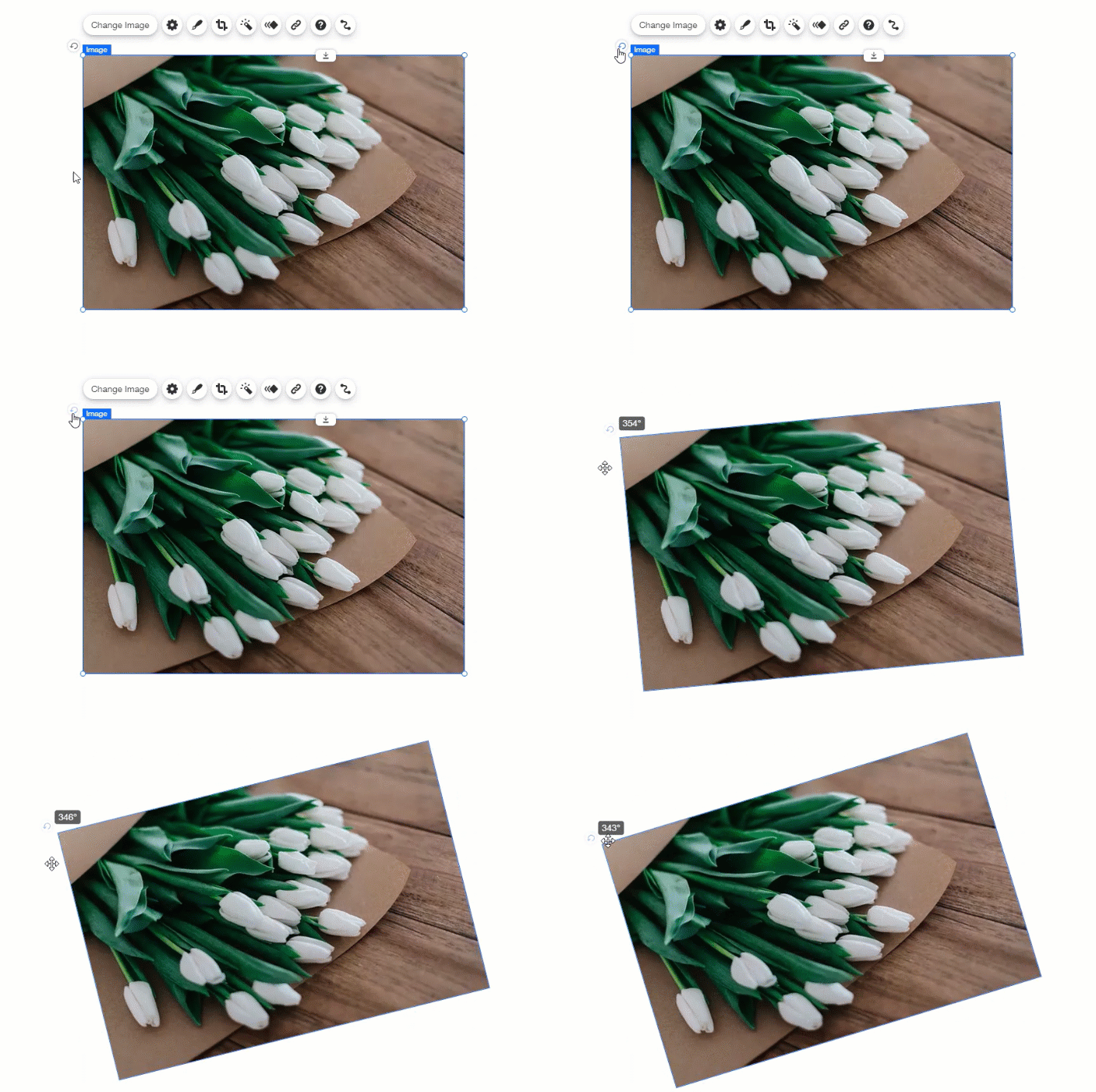
Чтобы повернуть изображения:
- Нажмите на изображение.
- Нажмите на иконку поворота
 в левом верхнем углу.
 - Поверните изображение на нужный угол.
Совет:
Вы можете заметить, что изображения автоматически поворачиваются при загрузке в Медиаменеджер. Это происходит потому, что изображения, сделанные цифровыми камерами, содержат встроенные метаданные об ориентации снимка. Вы можете выполнить описанные выше шаги, чтобы повернуть изображения после их загрузки.
Выбор действия при клике на изображение
Выберите, что произойдет, когда посетители сайта нажмут на изображение. При клике изображение может увеличиться, открыть ссылку или поп-ап.
Настройка действия при клике на изображение:
- Нажмите на изображение.
- Нажмите на иконку Настройки
 .
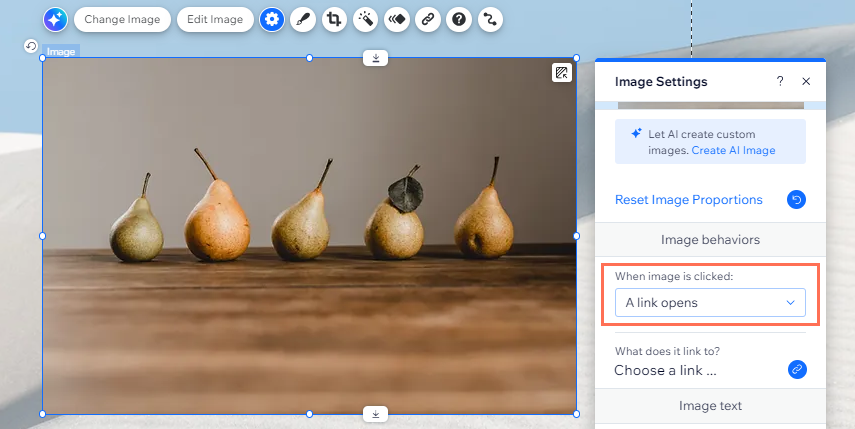
. - Выберите вариант в выпадающем списке При клике на изображение:
- Ничего не происходит: при клике на изображение ничего не происходит.
- Открывается ссылка: изображение работает как кнопка, и его можно связать со страницей, позицией или якорем на сайте, внешним URL, документом или адресом эл. почты. Нажмите Выбрать ссылку, чтобы настроить ее.
- Открывается в поп-апе: изображение открывается в поп-ап окне. Оно отображается в исходном размере на темном фоне, а под ним указано название изображения. Подробнее о том, как переименовать изображение.
- Можно увеличить: курсор превращается в лупу при наведении на изображение. При клике изображение увеличивается.
Совет по специальным возможностям:
Если этот элемент является чисто декоративным и не содержит важной информации для программ чтения с экрана, отметьте чекбокс
Декоративный.
Применение эффектов фильтра к изображениям
Выбирайте из множества великолепных традиционных фильтров, таких как сепия и размытие, или используйте наши уникальные фильтры, такие как Kennedy и Orca, чтобы добавить изображениям яркости и визуальной привлекательности.
Применение фильтра к изображению:
- Нажмите на изображение.
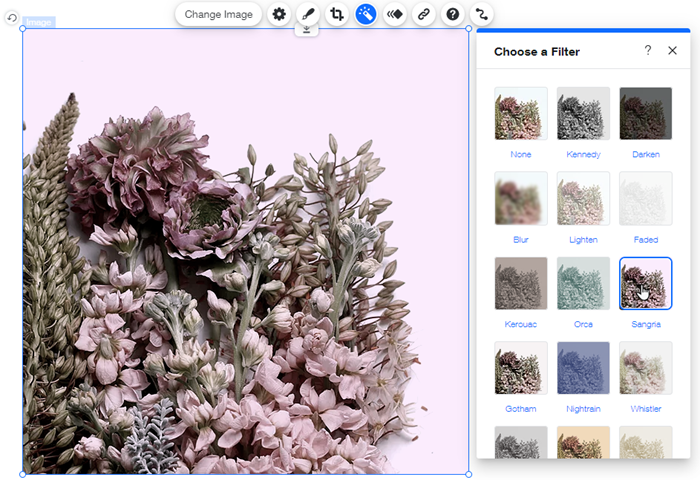
- Нажмите на иконку «Фильтры»
 .
. - Выберите фильтр, чтобы применить его к изображению.
Примечание:
После применения фильтра к изображению иконка «Фильтры» станет зеленой
 .
.
.
Вы всегда можете нажать
Нет в панели
, чтобы удалить фильтр и вернуть изображение к оригиналу.
Добавление и настройка фреймов изображений
Сделайте изображение заметным, добавив настраиваемый фрейм. Выбирайте из множества готовых вариантов, меняйте цвет или настраивайте тень, чтобы создать идеальное обрамление для вашего изображения.
Примечание:
Доступные параметры настройки зависят от выбранного дизайна фрейма.
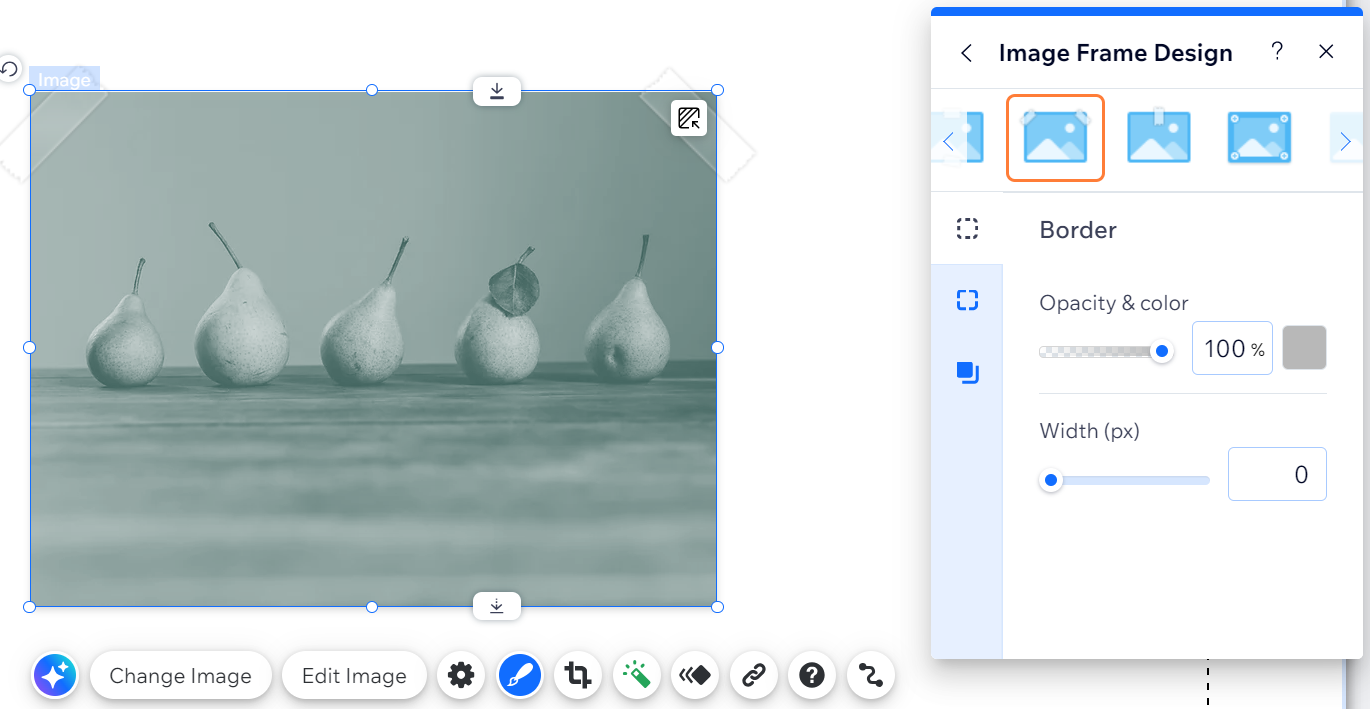
Настройка рамки изображения:
- Нажмите на изображение.
- Нажмите на иконку Дизайн
 .
. - Выберите понравившийся дизайн рамки.
- (Необязательно) Настройте дизайн дополнительно:
- Нажмите Настроить дизайн.
- Выберите дальнейшее действие:
- Пресеты фрейма: выберите новый пресет в верхней части. Эти пресеты предлагают различные фигуры и эффекты для еще большего улучшения фрейма.
- Цвет заливки и прозрачность: выберите цвета и прозрачность фрейма.
- Граница: настройте границы фрейма.
- Углы: закруглите углы фрейма.
- Тень: настройте тень для фрейма.
Совет:
Некоторые варианты дизайна изображений имеют вкладки «В покое» и «При наведении». Нажмите на них, чтобы настроить каждый вид.
Добавление элементов к изображению
Нужно разместить текст или другие элементы поверх изображения? Прикрепите их к прозрачному боксу-контейнеру, который расположен над изображением.
Добавление элементов к изображению в боксе-контейнере:
- Нажмите Добавить элементы
 слева в редакторе.
 - Нажмите Бокс и выберите бокс, который хотите добавить.
- Перетащите бокс-контейнер на соответствующее изображение, чтобы прикрепить его.
Примечание: убедитесь, что бокс-контейнер такого же размера или больше изображения. - Сделайте бокс-контейнер прозрачным:
- Нажмите Изменить дизайн.
- Нажмите Настроить дизайн.
- Нажмите Цвет и прозрачность и перетащите ползунок Фон на 0%, чтобы бокс не был виден.
- Перетащите нужные элементы в бокс-контейнер, чтобы прикрепить их.
Совет:
Перемещайте эту группу элементов, кликнув по прозрачному боксу-контейнеру и перетащив его в нужное место.

Часто задаваемые вопросы
Нажмите на вопрос ниже, чтобы узнать подробнее.
Отразятся ли изменения изображения в Медиаменеджере?
У меня возникли проблемы с изображениями. Есть ли какие-то шаги по устранению неполадок, которые я могу попробовать?
Я добавил рамку к изображению, как ее удалить?
 .
.