Редактор Wix: настройка поп-апа
Настройте свой
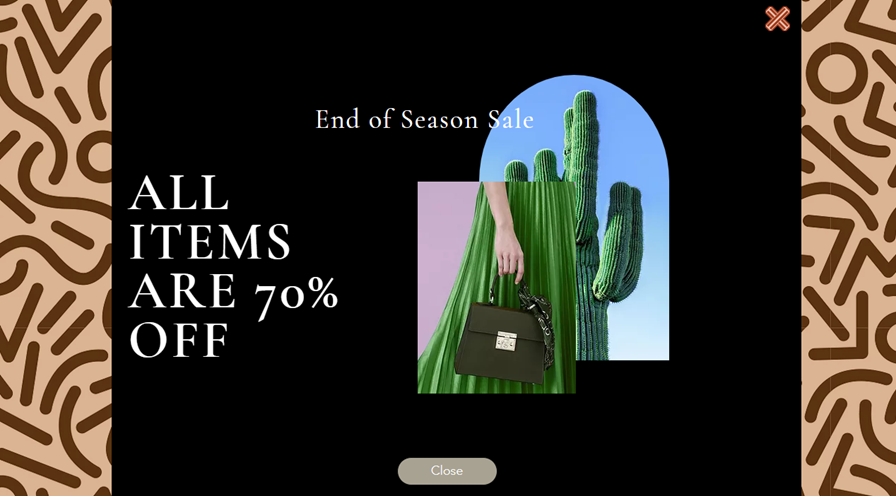
поп-ап, чтобы он выглядел так, как вы хотите. Вы можете выбрать оверлей, чтобы закрыть страницу вокруг поп-апа, задать положение поп-апа и изменить фон, чтобы создать дизайн, уникальный для вашего бренда.
Настройка макета поп-апа
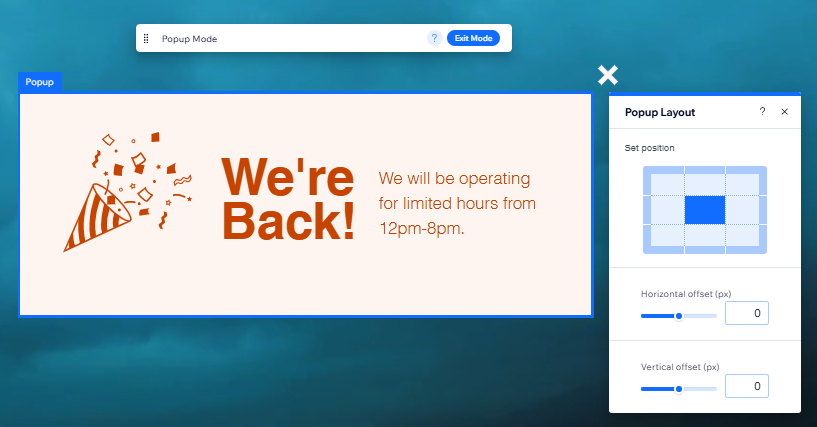
Задайте место появления поп-апа на странице. Вы можете выбрать угол страницы, в котором он должен появиться, и настроить расстояние от поп-апа до краев экрана (смещение).
Чтобы выбрать макет поп-апа:
- Перейдите в редактор.
- Нажмите Страницы и меню
 слева в редакторе.
 - Нажмите Поп-апы.
- Нажмите на нужный поп-ап, чтобы открыть его.
- Выберите поп-ап в редакторе.
- Нажмите на иконку Макет
 .
. - Выберите способ настройки макета:
- Установить положение: нажмите на прямоугольник на сетке, чтобы задать положение поп-апа на странице.
- Горизонтальное смещение: переместите бокс влево или вправо по экрану.
- Вертикальное смещение: переместите бокс вверх или вниз по экрану.
Настройка оверлея поп-апа
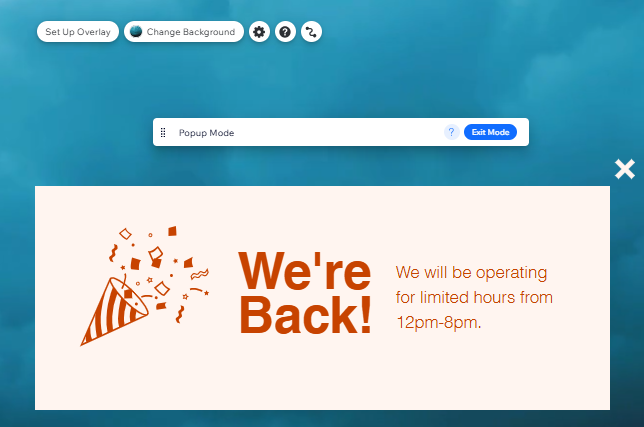
Оверлей — это пространство вокруг поп-апа, которое перекрывает остальную часть сайта. Это помогает посетителям сосредоточиться на сообщении в поп-апе. Выберите, могут ли посетители сайта нажать на оверлей, чтобы закрыть поп-ап.
Чтобы настроить оверлей:
- Перейдите в редактор.
- Нажмите Страницы и меню слева в редакторе.
- Нажмите Поп-апы.
- Нажмите на нужный поп-ап, чтобы открыть его.
- Нажмите в любом месте за пределами поп-апа, чтобы выбрать эту область.
- Выберите дальнейшее действие:
- Решите, будут ли посетители закрывать поп-ап нажатием на оверлей:
- Нажмите Настроить оверлей.
- Включите или выключите переключатель Закрытие по клику.
Примечание: если вы отключите этот параметр, убедитесь, что в поп-апе есть иконка «X» или кнопка «Закрыть».
- Настройте дизайн оверлея:
- Нажмите Изменить фон оверлея.
- Выберите цвет, изображение или видео для фона.
- (Необязательно) Нажмите Настройки, чтобы настроить оверлей.
Совет: вы можете настроить прозрачность цветового и фонового изображений. Мы рекомендуем сделать оверлей слегка прозрачным, чтобы посетители могли видеть страницу за поп-апом, но понимали, что она заблокирована.
- Решите, будут ли посетители закрывать поп-ап нажатием на оверлей:
Оверлеи на сайте для смартфонов:
- Редактирование оверлея поп-апа в мобильной версии сайта недоступно.
- Если вы добавите цветной или фоновый оверлей на компьютере, он будет автоматически применен к мобильной версии сайта. Однако если вы добавите видеооверлей, в мобильной версии сайта он будет преобразован в статичное изображение из видео.
Настройка фона поп-апа
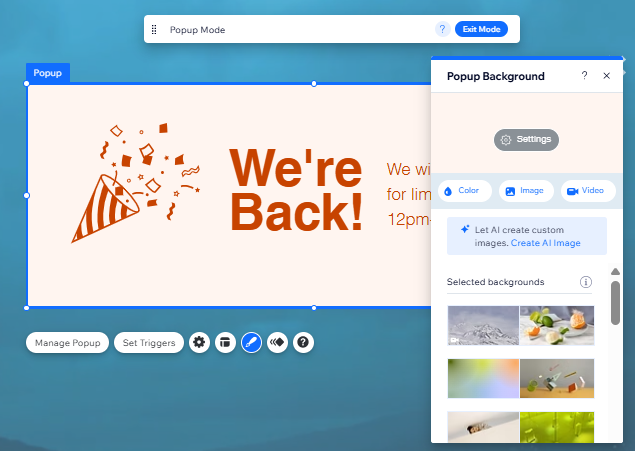
Выберите цвет, изображение или видео в качестве фона для поп-апа. В зависимости от выбранного типа вы также можете настроить такие параметры, как видимость и масштабирование.
Чтобы выбрать фон для поп-апа:
- Перейдите в редактор.
- Нажмите Страницы и меню слева в редакторе.
- Нажмите Поп-апы.
- Нажмите на нужный поп-ап, чтобы открыть его.
- Выберите поп-ап в редакторе.
- Нажмите на иконку Дизайн
 .
. - Выберите тип фона для поп-апа:
- Цвет: выберите цвет в палитре или добавьте и настройте подходящий градиент.
- Изображение: выберите собственное изображение, изображение из коллекции Wix или Shutterstock.
- Видео: выберите бесплатное видео Wix или загрузите свое.
- (Необязательно) Нажмите Настройки, чтобы настроить фон по своему вкусу.
Настройка кнопки закрытия поп-апа
Настройте внешний вид и макет кнопки, которую посетители нажимают, чтобы закрыть поп-ап. Вы можете выбрать текст, настроить выравнивание текста кнопки и изменить ее дизайн для состояний «Обычный» и «При наведении», чтобы выделить ее.
Чтобы настроить кнопку закрытия:
- Перейдите в редактор.
- Нажмите Страницы и меню слева в редакторе.
- Нажмите Поп-апы.
- Нажмите на нужный поп-ап, чтобы открыть его.
- Выберите поп-ап в редакторе.
- Нажмите кнопку Закрыть.
- Выберите способ настройки кнопки:
Измените текст, который отображается на кнопке

Настройте выравнивание текста на кнопке
 .
.
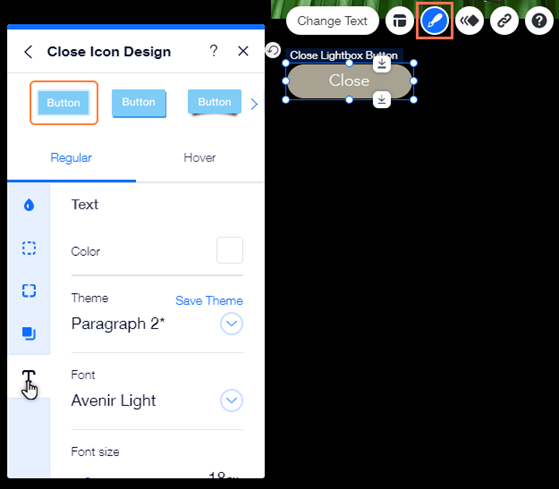
Настройте дизайн кнопки
 : выберите цвет фона для кнопки и настройте его видимость.
 : добавьте границы кнопке, чтобы создать контраст с поп-апом. Выберите цвет и установите ширину, чтобы сделать ее нужного размера.
 : выберите, как должны выглядеть углы кнопки. Вы можете настроить каждый угол отдельно, сделав их более закругленными или квадратными.
 : добавьте тени кнопке для создания 3D-эффекта. Вы можете настроить размер, видимость, угол и другие параметры.
 : настройте текст кнопки с помощью таких параметров, как шрифт, размер и интервал. Вы также можете добавить форматирование (жирный шрифт или курсив) и выбрать цвет.
Настройка иконки «X»
Если вы включили иконку X (закрыть поп-ап) в панели настроек поп-апа, вы можете изменить ее внешний вид в соответствии со своим стилем. Выбирайте из множества вариантов дизайна, настраивайте цвет, видимость и границы.
Чтобы настроить иконку «X»:
- Перейдите в редактор.
- Нажмите Страницы и меню слева в редакторе.
- Откройте нужный поп-ап.
- Нажмите на поп-ап в редакторе.
- Нажмите на иконку Закрыть поп-ап (X).
- Нажмите на иконку Дизайн
.
- Выберите способ настройки иконки X:
- Выбрать новый дизайн: нажмите на пресет на панели, чтобы установить новый дизайн для иконки.
- Настроить иконку: нажмите Настроить дизайн и отредактируйте иконку по своему желанию:
- Цвет заливки и прозрачность: выберите цвет иконки в палитре и используйте ползунок, чтобы сделать ее более или менее заметной.
- Граница: выберите цвет границы иконки и установите ее ширину (в пикселях).