Wix Bookings: настройка виджета сотрудников
4 мин.
После добавления виджета сотрудников для демонстрации персонала, настройте его в соответствии со своим брендом и бизнесом. Вы можете персонализировать дизайн, изменив фон списка, его шрифты, цвета и многое другое.
Совет:
Виджет сотрудников содержит повторяющиеся элементы: вы редактируете их один раз, и изменения применяются ко всем аналогичным элементам. Например, если вы измените цвет имени сотрудника, имена всех сотрудников будут отображаться в этом цвете.
Изменение фона виджета сотрудников
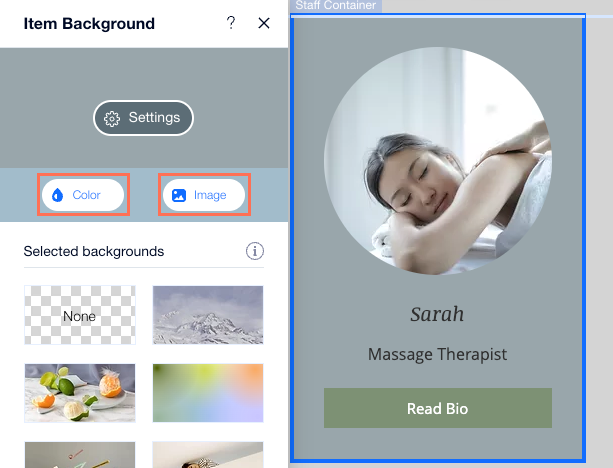
Вы можете изменить фон виджета сотрудников, а также фон за карточками, в которых они отображаются. Для обоих элементов можно выбрать фоновый цвет или фоновое изображение.
Чтобы изменить фон виджета сотрудников:
- Перейдите в редактор.
- Перейдите на страницу, где находится виджет сотрудников.
- Нажмите на виджет сотрудников.
- Нажмите на иконку Фон
 .
. - Выберите цвет или изображение для фона виджета сотрудников.
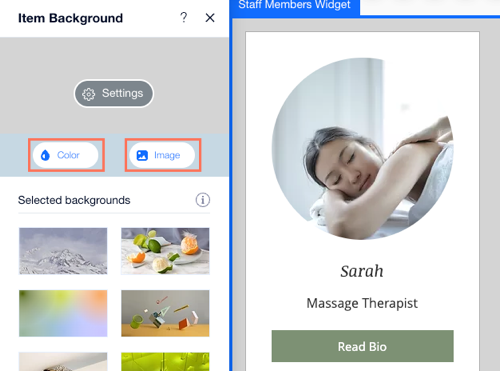
Чтобы изменить фон за каждым сотрудником:
- Перейдите в редактор.
- Перейдите на страницу, где находится виджет сотрудников.
- Нажмите на виджет сотрудников.
- Нажмите на любой контейнер, в котором отображается сотрудник.
- Нажмите Изменить фон.
- Выберите цвет или изображение для фона за каждым сотрудником.
Настройка дизайна виджета сотрудников
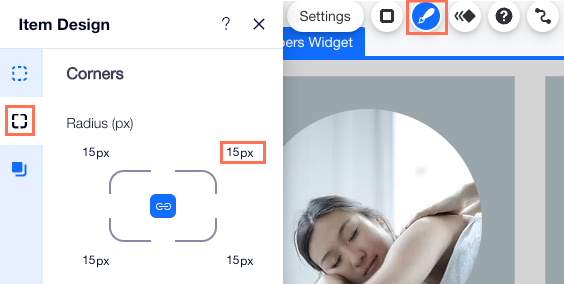
Вы можете настроить дизайн виджета сотрудников так, чтобы он соответствовал общему стилю сайта. Можно добавить границу, скруглить углы и добавить тень, чтобы выделить виджет.
Чтобы настроить дизайн виджета сотрудников:
- Перейдите в редактор.
- Перейдите на страницу, где находится виджет сотрудников.
- Нажмите на виджет сотрудников.
- Нажмите на иконку Дизайн
 .
. - Выберите, что вы хотите настроить:
- Граница: используйте ползунки, чтобы настроить прозрачность, цвет или ширину границы.
- Углы: установите радиус углов виджета сотрудников, чтобы сделать их скругленными.
- Тень: включите переключатель Добавить тень и добавьте тень к виджету сотрудников.
Настройка шрифтов и цветов текста
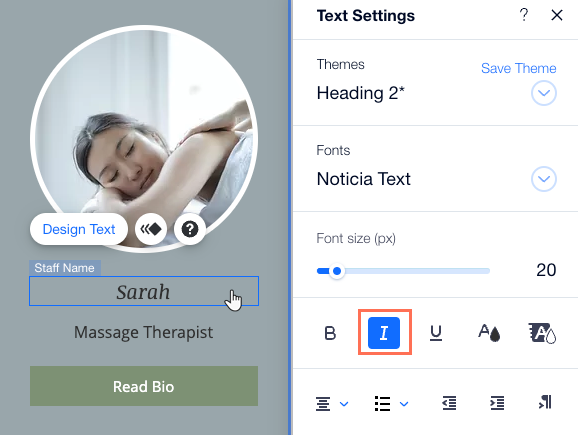
Вы можете менять шрифты и настраивать дизайн любого текста, который появляется в виджете сотрудников. Убедитесь, что шрифт и цвет текста четкие и легко читаются на выбранном вами фоне.
Чтобы настроить текст:
- Перейдите в редактор.
- Перейдите на страницу, где находится виджет сотрудников.
- Нажмите на виджет сотрудников.
- В зависимости от текста, который вы хотите настроить, выполните следующие шаги:
- Настройка текста кнопки:
- Нажмите на кнопку в виджете сотрудников, например: «Записаться».
- Нажмите на иконку Дизайн .
- Выберите один из следующих вариантов:
- Выберите существующий дизайн.
- Нажмите Настроить дизайн и настройте текст, используя доступные параметры.
- Настройка другого текста:
- Нажмите на текст, который хотите редактировать.
- Нажмите Дизайн текста.
- Настройте текст, используя доступные параметры форматирования.
- Настройка текста кнопки:
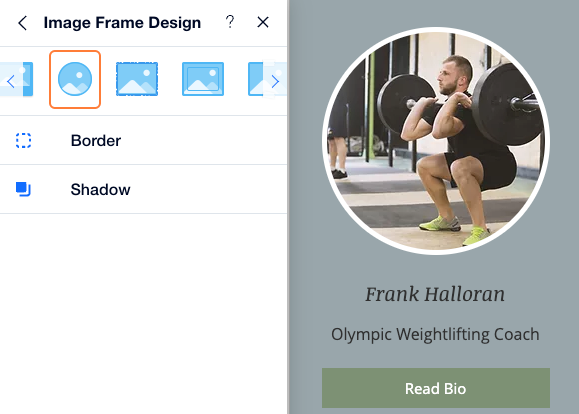
Настройка изображений сотрудников в виджете
Настройте изображения сотрудников в соответствии с дизайном сайта и брендом. Вы можете выбирать из различных тематических фреймов или полностью настроить дизайн фрейма, включая добавление границы или тени.
Чтобы настроить изображения сотрудников:
- Перейдите в редактор.
- Перейдите на страницу, где находится виджет сотрудников.
- Нажмите на виджет сотрудников.
- Нажмите на любое изображение сотрудника.
- Нажмите на иконку Дизайн
 .
. - Выберите действие:
- Выберите один из предложенных вариантов дизайна изображений.
- Нажмите Настроить дизайн, чтобы детально настроить изображение:
- Фрейм изображения: выберите другой фрейм для изображений сотрудников.
- Граница: используйте ползунки, чтобы настроить прозрачность, цвет или ширину границы.
- Тень: включите переключатель Добавить тень, чтобы добавить тень к изображениям в карточках сотрудников.