


Wix Bookings: Календарь записи
5 мин.
Календарь записи — это место для планирования персональных сессий, занятий и курсов. Вы можете отслеживать записи, вносить изменения в расписание, управлять клиентами и многое другое.
Хотите взглянуть?
Перейдите в календарь записи в панели управления сайта, чтобы просмотреть календарь записи.
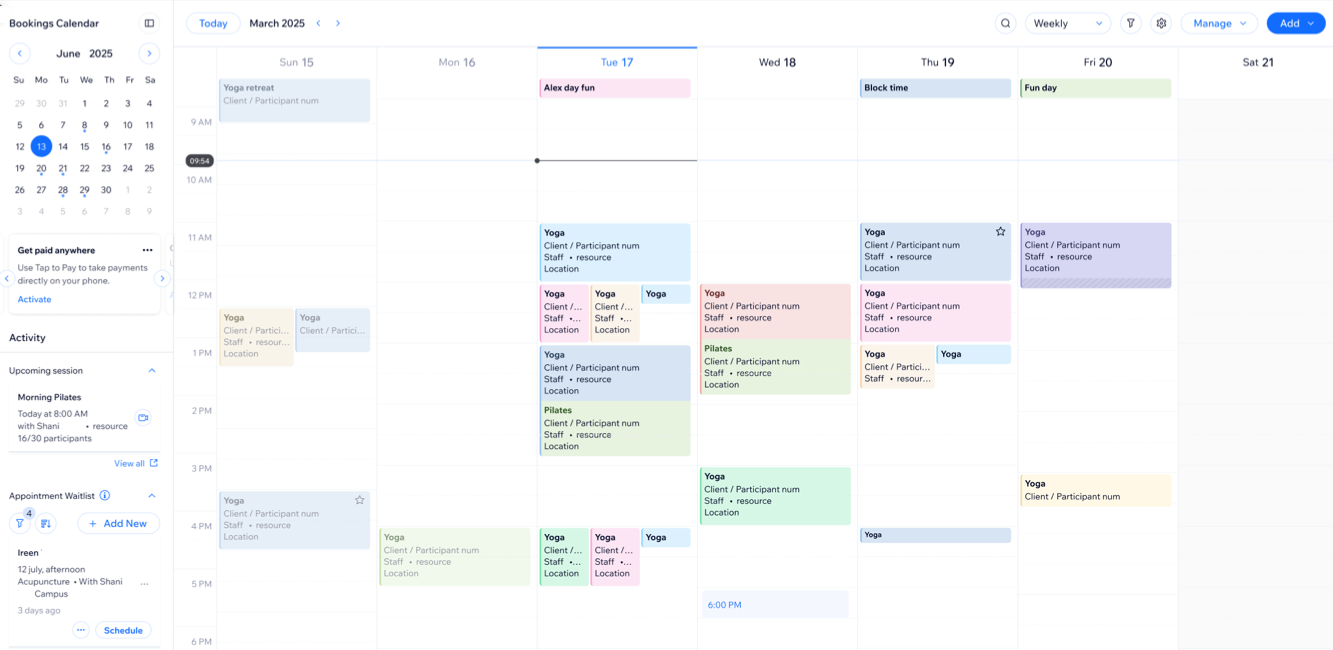
Настройка вида календаря
Вы можете изменить вид календаря записи в соответствии со своими потребностями. Проверяйте расписание на целую неделю или на конкретную дату, включая все свободные интервалы. Вы также можете просмотреть полный список сессий на один день или предстоящие записи для каждого сотрудника.
Выберите один из следующих режимов просмотра:
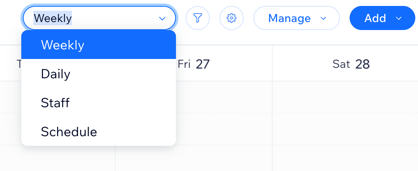
- На неделю: просмотр всего календаря на выбранную неделю, включая все сессии и свободные слоты.
- На день: просмотр расписания на выбранную дату, включая все свободные слоты.
- Сотрудники: просмотр предстоящих сессий на выбранную дату, отсортированных по секциям в зависимости от ответственного сотрудника.
- Расписание: просмотр списка сессий на выбранную дату, включая время, тип, количество участников, ответственного сотрудника и местоположение.
Настройка отображения календаря
Нажмите на иконку Настройки  в верхней части календаря и используйте доступные параметры, чтобы настроить отображение календаря записи. Выберите нужный интервал между сессиями в календаре, отображайте персональные сессии по имени клиента или названию услуги и используйте цветовые метки для событий по услугам или сотрудникам.
в верхней части календаря и используйте доступные параметры, чтобы настроить отображение календаря записи. Выберите нужный интервал между сессиями в календаре, отображайте персональные сессии по имени клиента или названию услуги и используйте цветовые метки для событий по услугам или сотрудникам. 
Вы также можете решить, показывать ли выходные в календаре, и настроить часовой пояс календаря в соответствии с настройками сайта. Эти параметры помогают оптимизировать ежедневное управление сессиями и упрощают организацию расписания.
Создание фильтров и использование цвета
Фильтруйте и используйте цвета в календаре, чтобы быстрее находить нужное. Вы можете отфильтровать календарь по услуге, сотруднику, местоположению, наличию свободных мест и многому другому. Это позволяет быстро просматривать свободное время, управлять изменениями в расписании и концентрироваться на нужных сессиях.
В настройках отображения вы можете задать цветовые метки для сессий по сотрудникам или типам услуг. Чтобы установить цвет, нажмите на иконку Фильтр  , затем наведите курсор на имя и нажмите на иконку Ещё
  рядом с именем сотрудника или названием услуги, чтобы выбрать цвет. Цвета помогают быстро просматривать календарь и определять, к кому или к чему относится каждая сессия.
, затем наведите курсор на имя и нажмите на иконку Ещё рядом с именем сотрудника или названием услуги, чтобы выбрать цвет. Цвета помогают быстро просматривать календарь и определять, к кому или к чему относится каждая сессия. 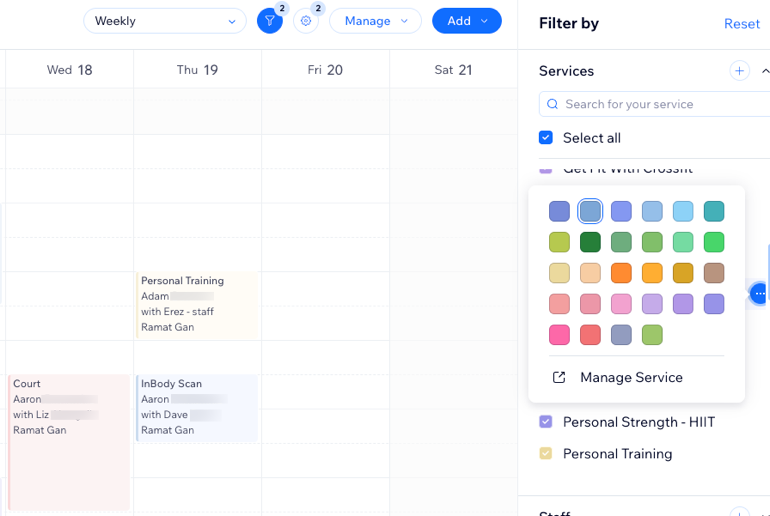
Совет:
Вы можете изменить цветовую палитру в настройках отображения. Выберите современную или классическую палитру.
Чтобы изменить цветовую палитру:
- Нажмите на иконку Настройки в верхней части календаря.
- Прокрутите вниз до раздела Цветовая палитра и выберите Современная или Классическая.
Инструменты управления календарем записи
Нажмите Управлять в верхней части календаря записи, чтобы получить доступ к основным инструментам для ведения бизнеса. Отсюда вы можете обновлять услуги, управлять расписанием команды, синхронизировать личный календарь и изменять настройки записи — и все это в одном удобном месте. Эти параметры помогают организовать работу с записями и персоналом.
Подробнее о:
Управление полным расписанием
Используйте календарь, чтобы добавить новые персональные сессии, занятия и курсы. Вы также можете заблокировать время, в которое клиенты не смогут записаться онлайн, или создать новую услугу. Создавайте сессии с произвольными временными интервалами и легко меняйте их с помощью функции перетаскивания.

Подробнее о:
Обновление статуса посещаемости и оплаты клиентов
Управляйте статусом посещаемости и оплаты всех клиентов, которые оформили запись. Выберите соответствующую встречу, занятие или курс в календаре, чтобы просмотреть список участников.
Подробнее об отметке присутствия на сессиях.
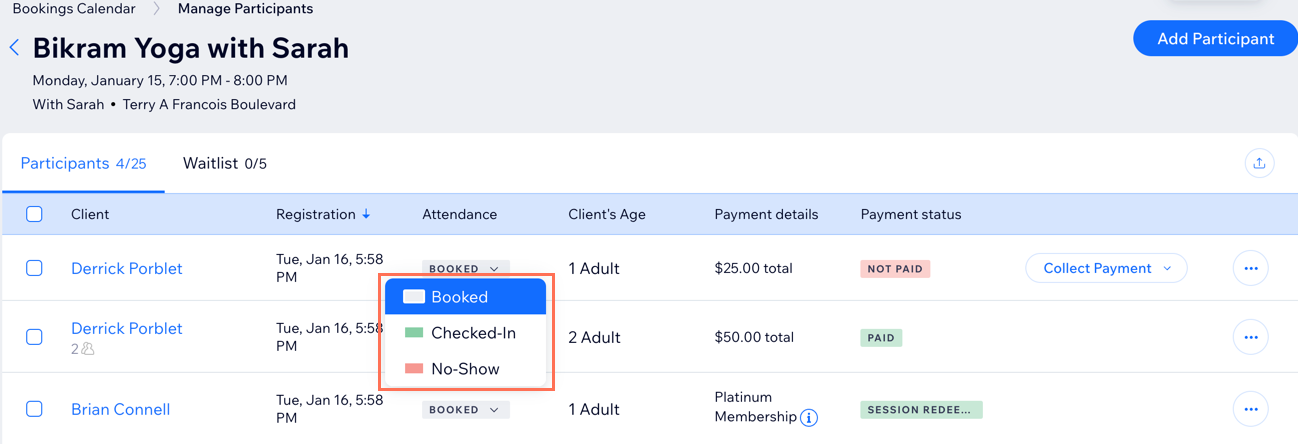
Совет:
Отметка о посещаемости полезна для отслеживания оплаты и анализа популярности услуг. Вы можете проверить статистику сайта во вкладке «Отчеты».
Управление информацией о клиентах
В сессиях или персональных сессиях в календаре вы можете открыть карточки контактов всех клиентов, чтобы редактировать их данные, записывать их на сессии, отправлять сообщения и многое другое.
Через карточку контакта клиента вы можете общаться с ним напрямую, записывать на сессии или предлагать купоны. Вы также можете добавлять примечания для себя о клиенте и его прогрессе, ставить задачи, прикреплять файлы (например, форму медицинского разрешения) и многое другое.
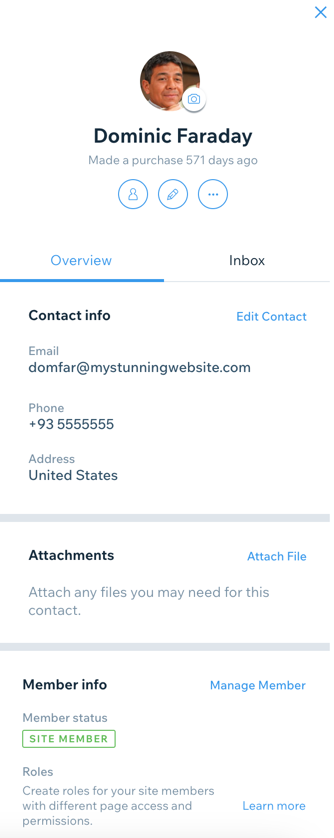
Подробнее о редактировании контактов.