


Wix Bookings: блокировка времени в календаре
3 мин.
Берете отпуск или нужно управлять доступностью команды? Заблокируйте время в календаре записи Wix Bookings для себя или своих сотрудников. Вы также можете создавать повторяющиеся блоки времени, что упрощает управление отгулами для мероприятий, отпусков или регулярного обучения персонала. Например, если вы участвуете в конференции и ваша команда недоступна для еженедельного собрания, вы можете заблокировать одно и то же время для всех сотрудников и настроить повторение до вашего возвращения.
Блокировка времени в календаре
Заблокируйте время в календаре записи, чтобы управлять своим графиком для решения административных задач, обучения персонала или личных дел. Вы можете зарезервировать слоты для нескольких сотрудников и предотвратить запись клиентов в эти периоды.
Панель управления
Приложение Wix
Приложение Wix Studio
- Перейдите в календарь записи в панели управления сайта.
- Нажмите Добавить или кликните по временному слоту в календаре, который вы хотите заблокировать.
- Выберите Заблокированное время.
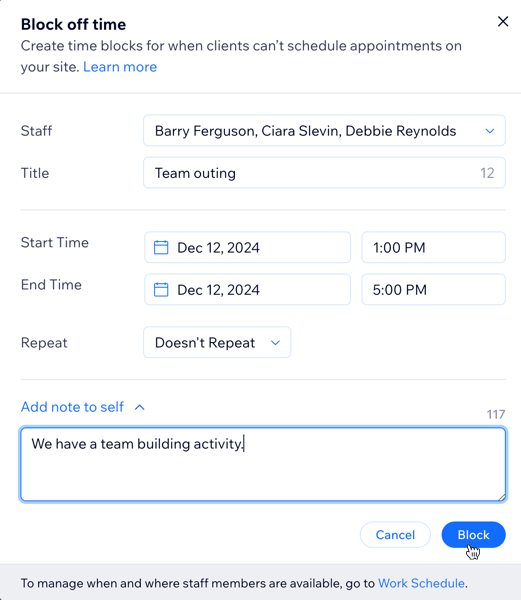
- Нажмите на выпадающий список Сотрудники и установите флажок рядом с именами сотрудников, чье время нужно заблокировать.
- (Необязательно) Введите Название, чтобы указать причину блокировки времени.
- Выберите дату и время начала.
- Выберите дату и время окончания.
- Выберите частоту повторения в выпадающем списке Повтор.
- (Необязательно) Нажмите Добавить примечание для себя, чтобы добавить заметку, которую будете видеть только вы.
- Нажмите Блок.
Часто задаваемые вопросы
Нажмите ниже, чтобы найти ответы на часто задаваемые вопросы о блокировке времени в календаре.
Влияет ли заблокированное время на существующие услуги, такие как занятия или курсы?
Могу ли я заблокировать небольшие промежутки времени для подготовки между сессиями?
Могу ли я разрешить сотрудникам самостоятельно блокировать время?
Могу ли я заблокировать время сразу для нескольких сотрудников?