


Wix Bookings: создание персональной сессии вручную
Вы можете вручную планировать персональные сессии для своих клиентов прямо через календарь записи. Это дает вам гибкость в управлении расписанием и позволяет обслуживать клиентов, которые предпочитают записываться по телефону или лично. Это может быть полезно, например, при записи клиентов на повторные сессии.
Примечания:
- Невозможно записать двух разных клиентов, используя один и тот же адрес эл. почты.
- Ниже описаны шаги для создания вручную персональной сессии для одной услуги. Теперь вы также можете создать запись на несколько услуг для своих клиентов, выполнив следующие действия.
Добавление персональной сессии вручную
Добавляйте персональные сессии вручную прямо из календаря записи. Введите данные клиента, выберите услугу и установите время. Это удобно для клиентов, которые записываются не через систему онлайн-записи.
Чтобы добавить персональную сессию вручную:
- Перейдите в календарь записи в панели управления сайта.
- Нажмите Добавить или выберите временной интервал в календаре.
- Выберите Встреча.
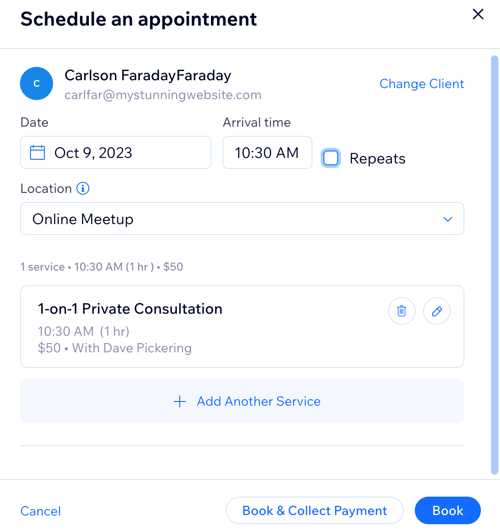
- Введите Имя клиента.
Примечание: для новых клиентов введите имя, а затем нажмите + Добавить [имя нового клиента] в контакты. Затем вы можете ввести эл. почту и номер телефона, чтобы завершить создание нового контакта. - Нажмите Продолжить.
- Нажмите, чтобы выбрать услугу.
- Введите дату, время начала и местоположение для услуги.
- (Опционально) Установите флажок Повторяется, если вы хотите создать повторяющуюся встречу:
- Выберите частоту повторения встреч в выпадающем списке Повторяется.
- Выберите количество повторений встреч в выпадающем списке Для.
- (Опционально) Нажмите на иконку Редактировать
рядом с соответствующей услугой, чтобы изменить ее:
- Отредактируйте любые из следующих данных:
- Изменить услугу: выберите, если вы хотите выбрать другую услугу.
- Начало сессии: выберите время начала встречи.
- Длительность: выберите, сколько времени будет длиться сессия.
- Сотрудник: выберите соответствующего сотрудника, ответственного за встречу.
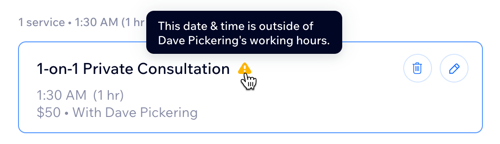
Примечание: если выбранный сотрудник недоступен в определенную дату или время, появится желтое уведомление о конфликте расписания. Вы все равно можете забронировать встречу и договориться с персоналом. - Дополнения: если у этой услуги есть дополнения, вы можете выбрать их здесь.
- Варианты оплаты: выберите, как и когда с клиента будет взиматься плата, в зависимости от тарифного плана.
- Нажмите Сохранить.
- Отредактируйте любые из следующих данных:
- (Опционально) Нажмите + Добавить еще одну услугу и повторите шаги 6–9.
Совет: повторите эти шаги для любых дополнительных услуг, которые вы хотите добавить. При нажатии на любую из услуг в календаре записи вы увидите количество бронирований в рамках одного заказа. - (Опционально) Выберите, хотите ли вы уведомить клиента:
- Установите флажок Уведомить в сообщениях, чтобы отправить SMS или уведомление в WhatsApp с деталями встречи.
- Нажмите Уведомить по эл. почте, чтобы отправить письмо с деталями встречи.
- Нажмите Записаться.
Совет:
Уведомление появляется, если:
- Вы планируете встречу в нерабочее время.
- Вы не назначили сотрудника для услуги.
- На это время уже назначена другая встреча.
Вы все равно можете продолжить бронирование; это нужно лишь для того, чтобы помочь предотвратить двойное бронирование. Если вы записываетесь на
повторяющуюся сессию, любые конфликты отображаются на странице сводки расписания.
Часто задаваемые вопросы
Нажмите на вопрос ниже, чтобы узнать подробнее.
Можно ли отправить форму записи за клиента при добавлении персональной сессии вручную?
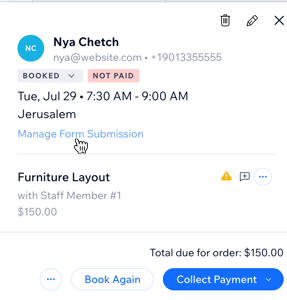
Как записать того же клиента на повторную сессию?
