


Wix Bookings: добавление и настройка корзины
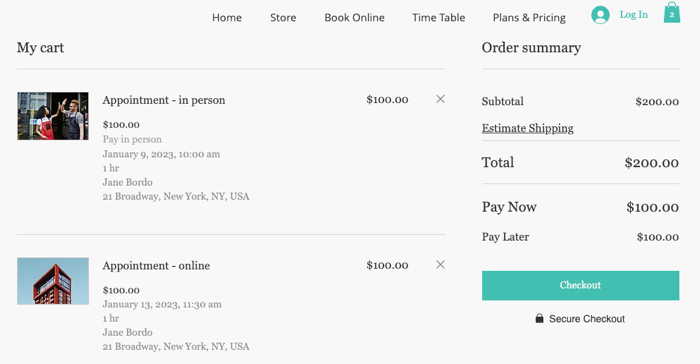
Улучшите процесс записи для клиентов, добавив корзину на сайт. Клиенты могут добавить несколько услуг в корзину перед оформлением заказа, что сэкономит их время и поможет вам поддерживать плотное расписание.
Если вы также продаете товары, клиенты могут добавить их в корзину перед оформлением заказа.
Примечания:
- Чтобы клиенты могли добавлять в корзину не только услуги, но и товары, добавьте Wix Stores на сайт.
- В настоящее время добавить тарифные планы в корзину невозможно. Когда клиенты пытаются купить услугу, доступную только по тарифному плану, они сначала покупают тариф, а затем возвращаются в корзину, чтобы завершить оформление заказа.
Добавление корзины на сайт
Упростите клиентам запись на несколько услуг за одно оформление заказа, добавив корзину на сайт.
После установки корзины форма записи автоматически заполняется данными для каждой дополнительной услуги, которую клиенты добавляют в корзину. Они могут ввести разные данные для каждой записи,
используя настраиваемые поля в форме записи. Или вы можете
создать настраиваемую форму для каждой из своих услуг, если вам требуется более специфическая информация.
Чтобы добавить корзину на сайт:
- Перейдите в настройки записи в панели управления сайта.
- Нажмите Процесс бронирования в разделе Онлайн-запись.
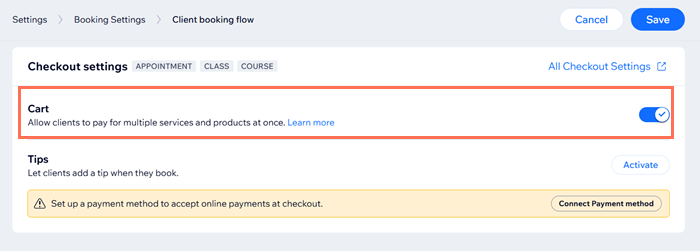
- Прокрутите вниз до раздела Настройки оформления заказа и включите переключатель Корзина .
- Нажмите Сохранить.
Примечание: это добавит иконку корзины на ваш сайт. Подробные инструкции по настройке корзины см. в других разделах этой статьи.
Совет:
При оформлении заказа через корзину вы и клиенты получаете письма-подтверждения заказа после покупки. Вы можете
отредактировать или отключить эти письма в настройках eCommerce.
Настройка страницы корзины
Настройте страницу, на которой отображаются услуги, добавленные клиентами в корзину, чтобы она соответствовала стилю и брендингу вашего сайта.
Настройка страницы корзины:
Редактор Wix
Редактор Studio
Редактор Wix Harmony
- Перейдите в редактор.
- Перейдите на страницу корзины:
- Нажмите Страницы и меню
 слева в редакторе.
 - Нажмите Корзина и страница благодарности.
- Нажмите Страница корзины.

- Нажмите Страницы и меню
- Нажмите на элемент «Страница корзины» на странице.
- Нажмите Настройки.
- Выберите, что вы хотите сделать:
Настройка настроек
 , чтобы выбрать страницу сайта, на которую она ведет.
Настройка дизайна

Настройка текста

Настройка иконки корзины
Выберите подходящий значок корзины для вашего бренда и бизнеса. Затем вы можете настроить дизайн так, чтобы он идеально вписывался в ваш сайт.
Настройка иконки корзины:
Редактор Wix
Редактор Studio
Редактор Wix Harmony
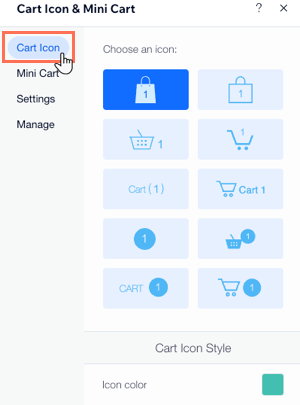
- Нажмите на иконку Корзина
 в редакторе.
 - Нажмите Настройки.
- Перейдите на вкладку Иконка корзины.
- Выберите способ настройки иконки корзины:
- Выберите новый вид иконки.
- Настройте цвета, шрифт или текст иконки. Совет: доступные параметры зависят от выбранной иконки.
Настройка боковой корзины
Боковая корзина — это превью страницы корзины, которое открывается сбоку страниц вашего сайта. Клиенты могут перейти в боковую корзину, нажав на значок корзины или кнопку «Добавить в корзину».
Здесь клиенты просматривают услуги, которые они уже добавили в корзину. Затем они могут выбрать, хотят ли они продолжить покупки или перейти на страницу корзины и оформить заказ.
Здесь клиенты просматривают услуги, которые они уже добавили в корзину. Затем они могут выбрать, хотят ли они продолжить покупки или перейти на страницу корзины и оформить заказ.
Вы можете настроить время открытия боковой корзины, а также ее текст и дизайн, чтобы она отражала внешний вид вашего бренда.
Часто задаваемые вопросы
Мы всегда готовы ответить на ваши вопросы. Нажмите на вопрос ниже, чтобы узнать подробнее.
Как выглядит корзина для клиентов?


Можно ли отключить оформление заказа через корзину?
Что происходит, когда клиенты пытаются добавить в корзину услугу, доступную только по тарифному плану?


Доступна ли корзина в приложениях для пользователей Wix?
Могут ли клиенты пропустить корзину?
