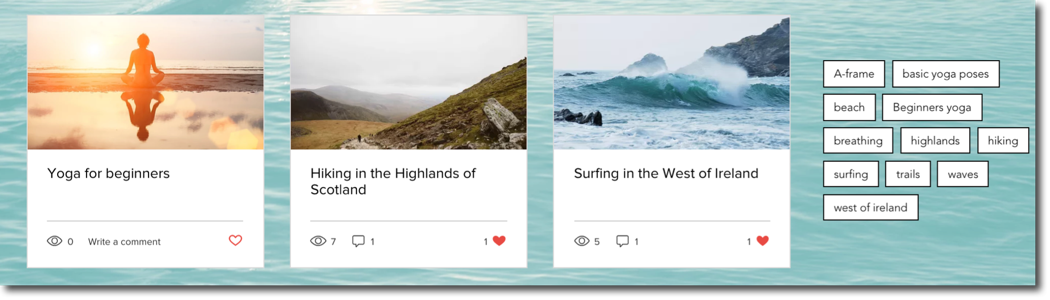
Теги помогают классифицировать и систематизировать посты блога. Они упрощают читателям поиск похожего контента, улучшая общее впечатление от сайта. Например, если вы ведете кулинарный блог, можно добавить к постам такие ключевые слова, как «веганские» или «десерты», чтобы посетители могли быстро найти все рецепты, соответствующие их предпочтениям.
Создание тегов
В разделе
Теги в панели управления вы можете создавать теги и управлять ими. Теги отображаются на странице поста под каждым постом блога.
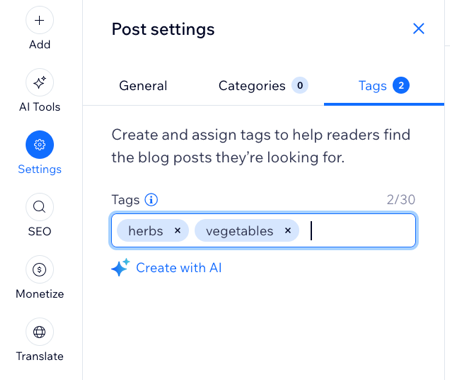
Длина каждого тега ограничена 50 символами, а для одного поста можно добавить не более 30 тегов. Теги необходимо разделять запятыми.
Чтобы создать теги:
- Перейдите в раздел Теги в панели управления сайта.
- Нажмите + Создать тег.
- Введите имя тега и Последний фрагмент URL в соответствующие поля.
Примечание: поле фрагмента URL заполняется автоматически на основе того, что вы ввели в поле имени тега.
- (Необязательно) Нажмите Настройка SEO и настройте SEO-информацию для тега.
- Нажмите Сохранить.
- Перейдите в раздел Посты в панели управления сайта.
- Наведите курсор на пост и нажмите Редактировать.
- Нажмите Настройки в боковой панели слева.
- Нажмите Теги.
- Добавьте созданный тег.
- Когда все будет готово, нажмите Опубликовать.
Добавление элемента «Облако тегов» на сайт
Вы также можете добавить на сайт элемент «Облако тегов». В облаке тегов отображаются любые созданные вами теги, которые прикреплены хотя бы к одному опубликованному посту. Облако тегов может содержать до 500 тегов.
Чтобы добавить элемент «Облако тегов» на сайт:
- Перейдите в редактор.
- Перейдите на страницу в редакторе, на которую вы хотите добавить элемент «Облако тегов».
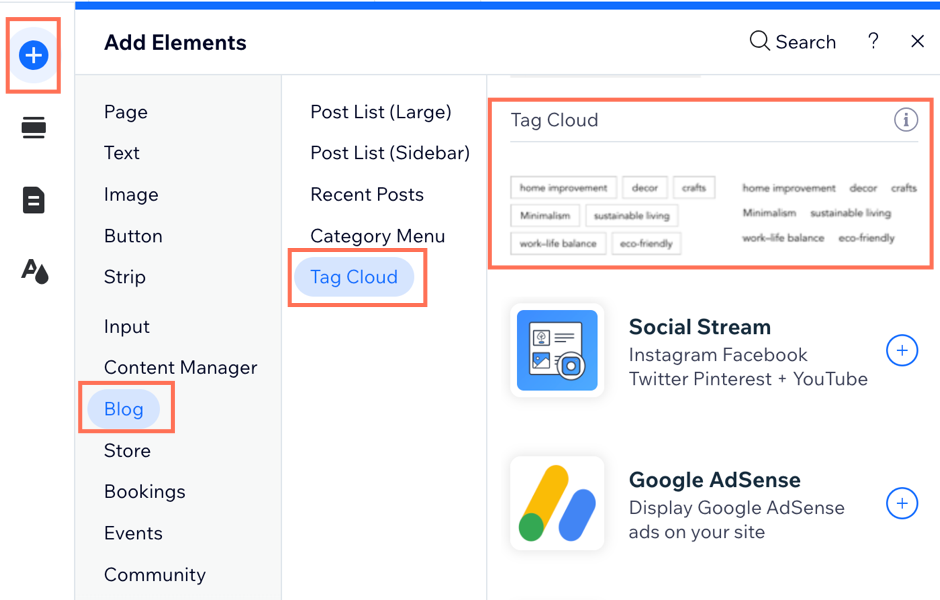
- Нажмите Добавить
 слева в редакторе.
- Нажмите Блог.
- Нажмите Облако тегов.
- Перетащите элемент «Облако тегов» на страницу.
Настройка параметров облака тегов
После добавления облака тегов на сайт вы можете выбрать, что показать в самом элементе, а также настроить макет и дизайн в соответствии со своими потребностями.
Чтобы настроить параметры облака тегов:
- Перейдите в редактор.
- Нажмите на облако тегов в редакторе.
- Нажмите Настройки.
- Выберите, что вы хотите настроить:
- Нажмите на вкладку Отображение, чтобы настроить параметры отображения:
- Показать количество постов: нажмите на переключатель, чтобы показать или скрыть количество постов.
- Сортировать теги: выберите способ сортировки тегов:
- Популярные: теги сортируются в зависимости от частоты их использования.
- По алфавиту: теги сортируются в алфавитном порядке.
- Количество отображаемых тегов: выберите количество тегов, которые вы хотите отобразить.
- Перейдите на вкладку Макет.
- Настройте следующее:
- Выберите макет тегов: выберите макет в виде кнопок или текста.
- Выравнивание тегов: выберите вариант выравнивания тегов: Слева, По центру или Справа.
- Интервал между тегами:
- Вертикальный интервал: отрегулируйте величину вертикального интервала между тегами.
- Горизонтальный интервал: отрегулируйте величину горизонтального интервала между тегами.
- Отступы текста:
- Вертикальные отступы: отрегулируйте величину вертикальных отступов вокруг текста тега.
- Горизонтальные отступы: отрегулируйте величину горизонтальных отступов вокруг текста тега.
- Перейдите на вкладку Дизайн, чтобы настроить параметры дизайна:
- Настройте параметры обычного дизайна:
- Стиль и цвет шрифта: нажмите на поле цвета, чтобы выбрать цвет шрифта, и выберите стиль шрифта в окне выбора шрифтов.
- Цвет фона: нажмите на поле цвета, чтобы выбрать цвет фона, и отрегулируйте прозрачность фона.
- Прозрачность и цвет границ: нажмите на поле цвета, чтобы выбрать цвет границ, и отрегулируйте уровень прозрачности.
- Ширина границ: отрегулируйте ширину границ.
- Радиус углов: отрегулируйте радиус углов.
- Перейдите на вкладку При наведении, чтобы настроить дизайн при наведении курсора.
- Цвет шрифта: нажмите на поле цвета, чтобы выбрать цвет шрифта при наведении.
- Цвет фона: нажмите на поле цвета, чтобы выбрать цвет фона при наведении, и отрегулируйте прозрачность фона.
- Прозрачность и цвет границ: нажмите на поле цвета, чтобы выбрать цвет границ при наведении, и отрегулируйте уровень прозрачности.
Настройка параметров тегов на странице поста
После создания тегов вы также можете настроить их внешний вид на странице поста. Вы можете выбрать, как будет выглядеть текст в тегах: от выравнивания до стиля шрифта, цвета и т. д.
Чтобы настроить параметры тегов на странице поста:
- Перейдите в редактор.
- Перейдите на страницу поста и кликните по посту.
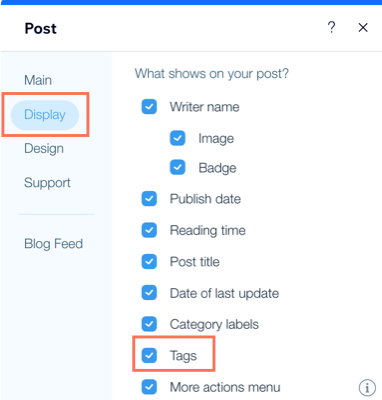
- Нажмите Настройки.
- Перейдите на вкладку Отображение
- Установите флажок Теги.
- Перейдите на вкладку Дизайн.
- Нажмите Теги.
- Настройте следующее:
- Показать этикетку: нажмите на переключатель, чтобы показать или скрыть этикетку тега.
- Макет тегов: выберите макет в виде кнопок или текста.
- Выравнивание тегов: выберите выравнивание для тега: Слева, По центру или Справа.
- Интервал сверху и снизу: отрегулируйте величину пространства в верхней и нижней частях тега.
- Боковой интервал: отрегулируйте величину пространства по бокам тега.
- Отступы сверху и снизу: отрегулируйте величину отступов в верхней и нижней частях тега.
- Боковые отступы: отрегулируйте величину отступов по бокам тега.
- В покое:
- Стиль и цвет шрифта: нажмите на выпадающий список, чтобы выбрать стиль шрифта, и нажмите на поле цвета, чтобы выбрать цвет шрифта.
- Цвет фона: нажмите на поле цвета, чтобы выбрать цвет фона, и отрегулируйте прозрачность цвета.
- Прозрачность и цвет границ: нажмите на поле цвета, чтобы выбрать цвет границ, и отрегулируйте уровень прозрачности.
- Ширина границ: отрегулируйте ширину границ.
- Радиус углов: отрегулируйте радиус углов.
- При наведении:
- Цвет шрифта: нажмите на поле цвета, чтобы выбрать цвет шрифта.
- Цвет фона: нажмите на поле цвета, чтобы выбрать цвет фона, и отрегулируйте прозрачность цвета.
- Прозрачность и цвет границ: нажмите на поле цвета, чтобы выбрать цвет границ, и отрегулируйте уровень прозрачности.
Вопросы и ответы
Нажмите на вопрос ниже, чтобы подробнее узнать об управлении тегами.
Можно ли редактировать существующий тег?
Да. Вы можете редактировать их в разделе
Теги в панели управления.
- Перейдите в раздел Теги в панели управления сайта.
- Наведите курсор на нужный тег и нажмите Редактировать.
- Введите имя тега.
Примечание: поле (последний) фрагмент URL заполняется автоматически на основе того, что вы ввели в поле имени тега.
Можно ли удалить тег, который мне больше не нужен?
Да. Вы можете удалить его в разделе
Теги в панели управления.
- Перейдите в раздел Теги в панели управления сайта.
- Нажмите на иконку Другие действия
 рядом с нужным тегом.
- Нажмите Удалить тег.
Примечание: вы можете выбрать все 100 тегов, однако за один раз можно массово удалить не более
90 тегов. Это означает, что вам нужно вручную снять выделение с 10 тегов, чтобы массово удалить 90 тегов за один раз.