


Wix Автопроцессы: настройка триггера «Webhook получен»
Триггеры вебхуков позволяют запускать Wix Автопроцессы из внешних приложений и переносить информацию из этих сервисов в ваши автоматизированные процессы. Когда во внешнем приложении что-то происходит, вы можете настроить его на мгновенный запуск автоматизации и передачу соответствующих данных в остальную часть процесса.
Например, запустите автоматизацию по триггеру при получении платежа от стороннего провайдера или когда CRM отправляет обновление статуса.
Прежде чем начать:
Эта функция рекомендуется опытным пользователям, которые хотят интегрировать свой сайт Wix с другими внешними бизнес-инструментами и услугами.
Этап 1 | Настройка новой автоматизации с триггером Webhook Received
Для начала создайте новую автоматизацию и добавьте триггер «Webhook Received».
Чтобы добавить триггер «Webhook получен»:
- Перейдите в раздел Автопроцессы в панели управления сайта.
- Нажмите + Создать автопроцесс в правом верхнем углу.
- Нажмите + Начать с нуля, чтобы начать с пустого шаблона автоматизации.
- Нажмите на заголовок, чтобы дать название автоматизации.
- Выберите Webhook received в качестве триггера.
- Нажмите Копировать в разделе URL вебхука.
Примечание: этот URL уникален для каждой автоматизации. Вам нужно будет вставить его в свое внешнее приложение или сервис для подключения.

Важно:
- Если вы переключитесь на другой триггер, а затем вернетесь к «Webhook received», вы получите новый URL вебхука. Обязательно скопируйте новый URL и обновите его во внешнем сервисе, который вы используете.
- Держите эту вкладку Wix Автопроцессы открытой, пока переходите к следующему шагу — вам нужно будет вернуться к ней позже.
Этап 2 | Настройка внешнего сервиса для отправки вебхуков
Чтобы запустить автоматизацию, настройте внешний сервис для отправки вебхуков на уникальный URL из этапа 1. Это свяжет ваш внешний сервис с Wix и обеспечит запуск автоматизации каждый раз, когда происходит выбранное событие.
Чтобы настроить hook во внешнем сервисе:
- (Во внешнем сервисе или приложении) Найдите раздел, в котором можно настроить исходящие вебхуки или HTTP-уведомления.
- Настройте внешний сервис по своему усмотрению.
- Вставьте скопированный URL вебхука в поле URL.
- Установите метод запроса на POST.
- (Если автоматизация использует внешние данные) Настройте структуру полезной нагрузки в автоматизации на Wix, используя инструкции на следующем этапе.
Советы:
- Полезная нагрузка вебхука должна быть отправлена в правильном формате JSON. Вы можете включать различные типы данных (например, строки, числа, массивы и т. д.), если общий формат является валидным JSON.
- Чтобы проверить структуру входящей полезной нагрузки, используйте такой инструмент, как Postman, или функцию тестирования внешнего сервиса.
(Если применимо) Шаг 3 | Настройка данных полезной нагрузки для автопроцессов, использующих внешнюю информацию
Если автоматизация будет использовать данные из внешнего сервиса, настройте полезную нагрузку (пакет данных), которую сервис отправляет на ваш URL вебхука Wix. Этот шаг гарантирует, что при настройке действий автоматизации будут доступны правильные поля.
Примечание:
Полезная нагрузка должна включать все поля, которые вы хотите использовать в автоматизации. Например, если вы хотите отправить письмо-подтверждение, включающее имя клиента, эл. почту и общую сумму заказа, каждое из этих полей должно быть включено в полезную нагрузку.
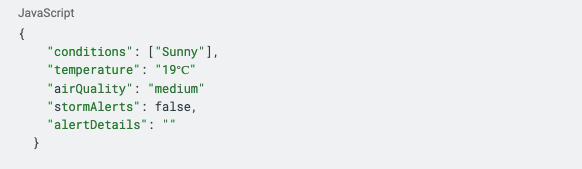
Чтобы настроить структуру данных:
- Вернитесь к автоматизации, которую вы начали создавать в Wix.
- Нажмите на триггер Webhook Received.
- Нажмите Настроить структуру данных, чтобы определить полезную нагрузку, которую автоматизация ожидает получить от внешнего сервиса.
- Введите образец данных JSON, который автоматизация будет использовать для извлечения схемы.
- Нажмите Предварительный просмотр структуры.
- Нажмите Сохранить структуру или Редактировать JSON, чтобы продолжить редактирование.
- Когда закончите, нажмите Применить.

Этап 4 | Настройка остальной части автоматизации
Настройте остальную часть автоматизации и сопоставьте входящие поля с динамическими значениями в действиях автоматизации. По завершении активируйте или сохраните готовую автоматизацию.
Чтобы настроить автоматизацию:
- Вернитесь к автоматизации, которую вы начали создавать в Wix.
- (Необязательно) Улучшите автоматизацию, добавив Условие, Задержку, Локальную переменную или Элемент глобального хранилища.
- Настройте действие автоматизации:
- Нажмите на иконку Добавить шаг
 и добавьте Действие.
 - Выберите действие, которое должна выполнить автоматизация.
- Настройте автоматизацию необходимым образом. В разделе сопоставления полей действия выберите данные из полезной нагрузки вебхука.
Совет: эти точки данных отображаются как динамические значения, так же как и данные из других триггеров.
- Нажмите на иконку Добавить шаг
- Нажмите Активировать или Сохранить в правом верхнем углу.
Совет:
Отправьте тестовый запрос из внешнего сервиса, чтобы убедиться, что вы успешно настроили ответ в соответствии со своими ожиданиями.
Часто задаваемые вопросы
Нажмите ниже, чтобы подробнее узнать о настройке триггера «Webhook получен».
Что делать, если автопроцесс не запускается должным образом?
Почему поля webhook не появляются при настройке действия?
Что произойдет, если структура полезной нагрузки вебхука изменится после настройки?
Можно ли использовать несколько триггеров «Webhook получен» в одном автопроцессе?