Инструменты Фотостудии Wix
14 мин.
Важно:
Не все инструменты фотостудии доступны всем пользователям.
С помощью Фотостудии Wix вы можете полностью трансформировать свои изображения.
Проявите творческий подход и измените фотографию или изображение за считанные минуты. Благодаря нашему обилию фильтров, инструментов улучшения, параметрам кадрирования и оформления вы можете изменить настроение и контекст любого изображения.
Какие изображения я могу редактировать?
О наших функциях ИИ:
- Все функции ИИ (Расширение ИИ, Стирание объектов, Редактор изображений ИИ и Регенерация изображения) в настоящее время находятся в бета-версии.
- Вы можете создать не более 1000 изображений с помощью инструментов ИИ.
- Если промпт нарушает Условия использования ИИ Wix, изображение не будет создано.
Кадрировать и растянуть
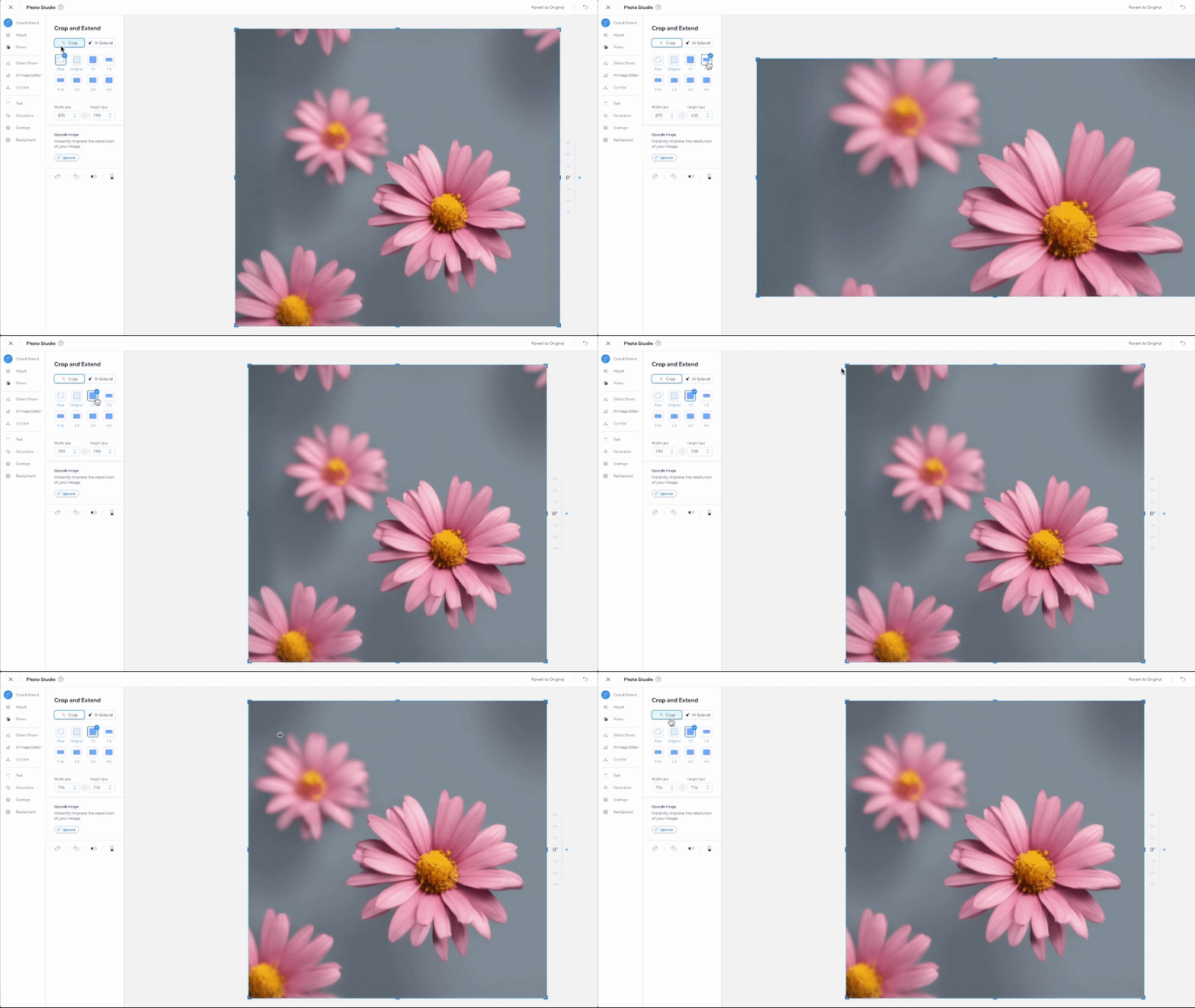
Кадрируйте изображение, чтобы отобразить именно тот раздел, который вам нужен. Затем измените его размер по своему вкусу. Выбирайте из готовых или нестандартных размеров и углов и создавайте зеркальные изображения с помощью инструмента «Отразить».
Кроме того, вы можете использовать опцию Расширить ИИ, чтобы растянуть изображение в любом направлении, и ИИ заполнит все детали за вас.
Чтобы обрезать или растянуть изображение:
- Перейдите к Фотостудии.
- Нажмите Кадрировать и растянуть слева.
- Выберите обрезать или увеличить изображение, используя доступные параметры.
Обрезать
 или альбомная
  ориентации, чтобы изменить параметры соотношения сторон.
Растягивание с ИИ
Настроить
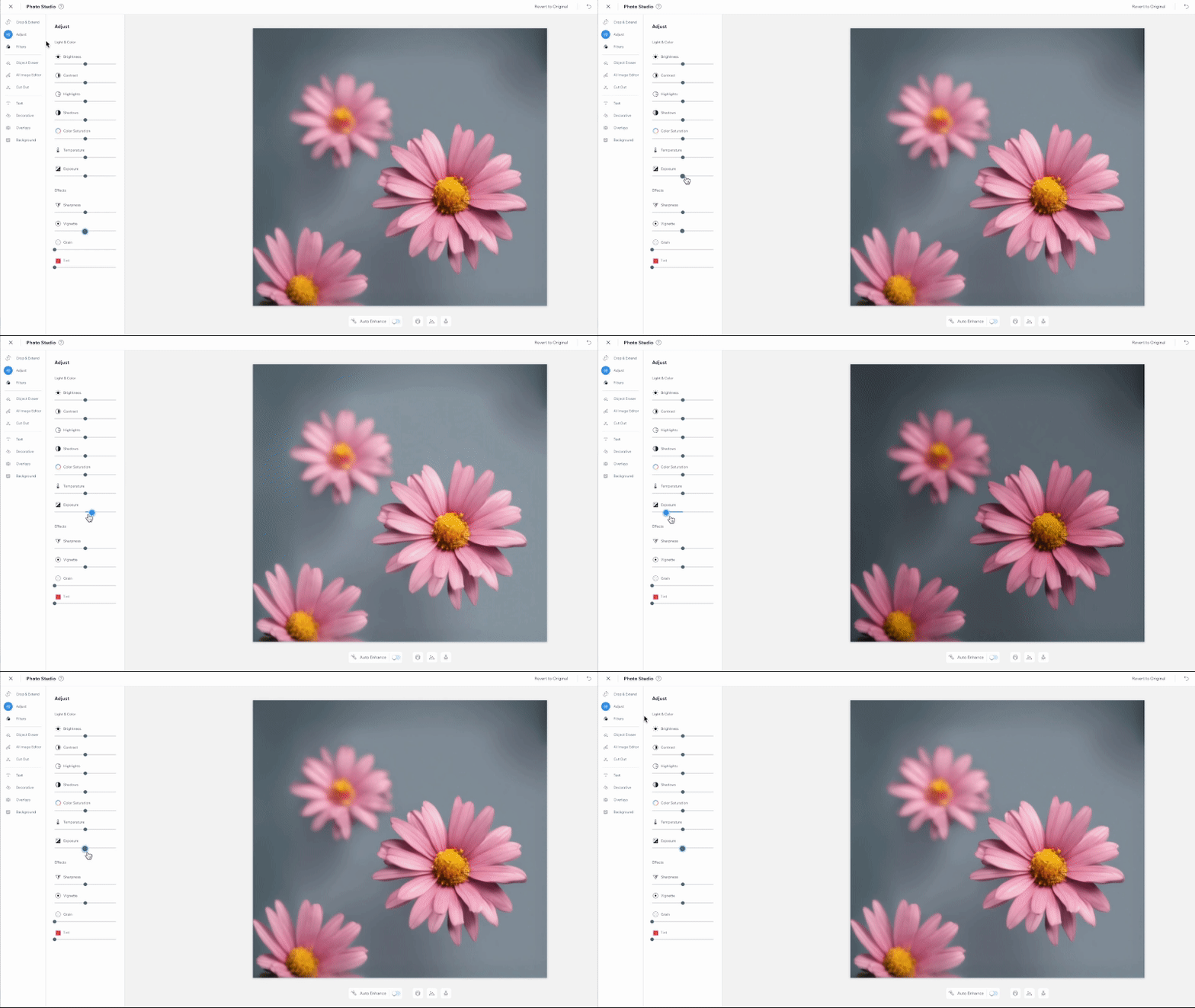
Настройте изображения с помощью набора инструментов настройки, включая яркость, насыщенность цвета и экспозицию. Поиграйте с инструментами для настройки, чтобы добиться идеального результата.
Чтобы настроить изображение:
- Перейдите к Фотостудии.
- Нажмите Настроить слева.
- (Необязательно) Улучшить авто: нажмите на переключатель под изображением, чтобы автоматически улучшить его.
- Настройте изображение, перетащив ползунок рядом с соответствующим параметром:
- Яркость: увеличьте яркость, чтобы удалить затемненные области изображения, или уменьшите, чтобы затемнить более освещенные области.
- Контраст: увеличьте контраст, чтобы расширить диапазон между самыми темными и самыми светлыми частями изображения, или уменьшите, чтобы придать изображению более ровный и матовый вид.
- Свет: увеличьте значение, чтобы сделать светлые области изображения ярче, или уменьшите, чтобы затемнить светлые области.
- Тень: увеличьте значение, чтобы осветлить темные области изображения, или уменьшите, чтобы затемнить темные области изображения.
- Насыщенность цвета: увеличьте насыщенность, чтобы добавить яркости каждому цвету на вашем фото, или уменьшите, чтобы приблизить цвета к серому.
- Цветовая температура: увеличьте значение, чтобы изображение выглядело теплее, или уменьшите, чтобы сделать изображение более холодным.
- Экспозиция: увеличьте значение, чтобы добавить больше света к изображениям, или уменьшите, чтобы уменьшить количество света на изображении.
- Резкость: увеличьте резкость, чтобы сделать изображение более резким, или уменьшите, чтобы сделать изображение мягким или нечетким.
- Виньетирование: увеличьте значение, чтобы сделать фон изображения более черным, или уменьшите, чтобы фон изображения стал белым.
- Зернистость: увеличьте значение, чтобы добавить к изображению эффект зернистости.
- Оттенок: нажмите на поле цвета, чтобы выбрать цвет оттенка, затем перетащите ползунок, чтобы изменить интенсивность оттенка.
- Нажмите Сохранить
Совет:
Вы можете быстро улучшить качество изображения (разрешение и цвета). Для этого перейдите в редактор и нажмите на изображение. Затем нажмите значок Инструменты ИИ  и выберите Оптимизировать.
и выберите Оптимизировать.Фильтры
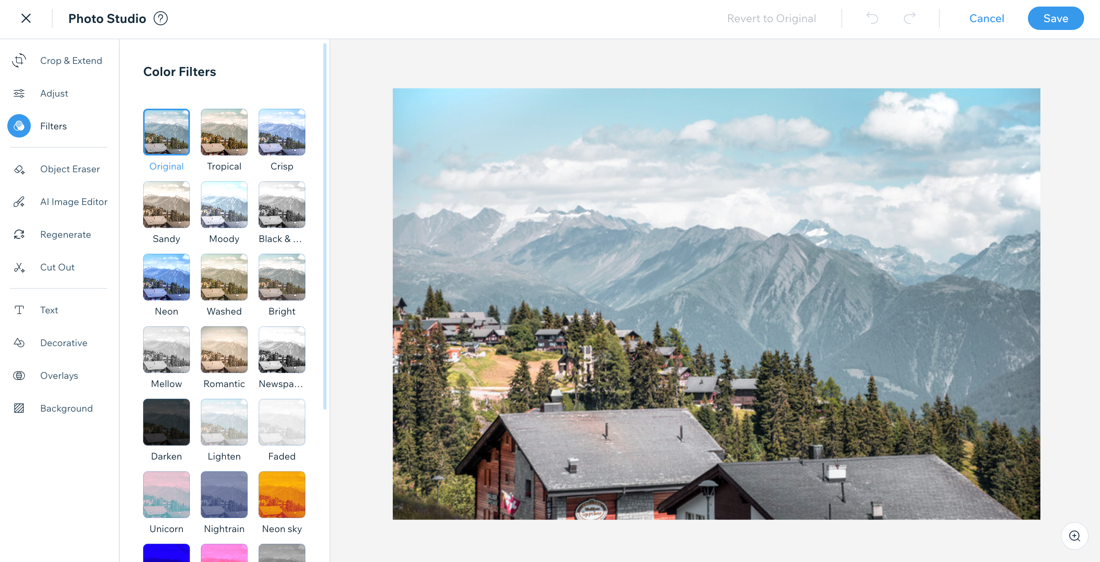
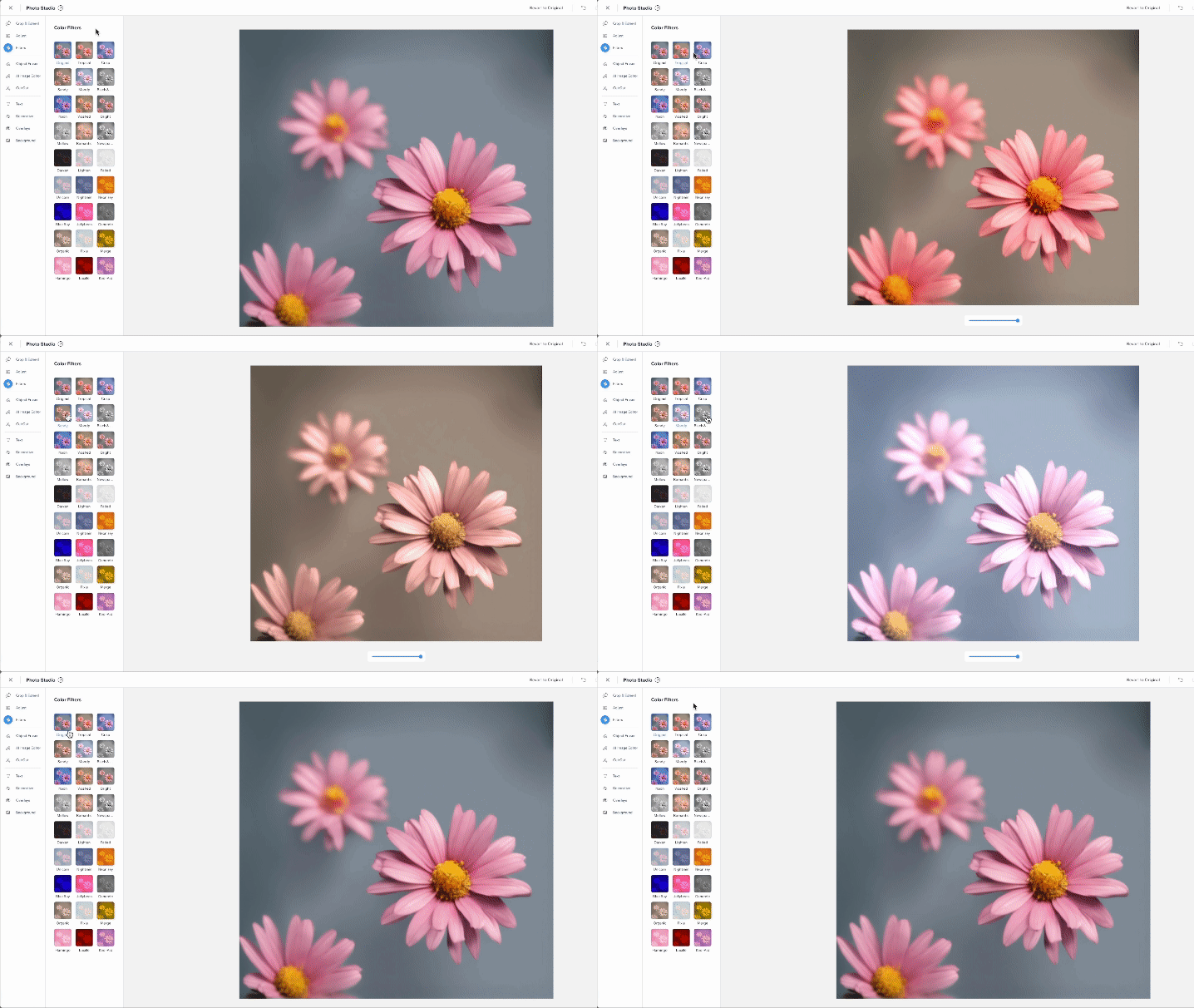
Преобразуйте изображения с помощью профессиональных фильтров. Вы можете использовать один и тот же фильтр для всех изображений, чтобы сохранить единый стиль на всем сайте. Или используйте разные фильтры, чтобы улучшить определенные изображения, чтобы они действительно выделялись.
Чтобы применить фильтры к изображению:
- Перейдите к Фотостудии.
- Нажмите Фильтры слева.
- Нажмите на любой фильтр, чтобы применить его к изображению. Перетащите ползунок под изображением, чтобы настроить силу фильтра.
- Нажмите Сохранить
Стирание объектов
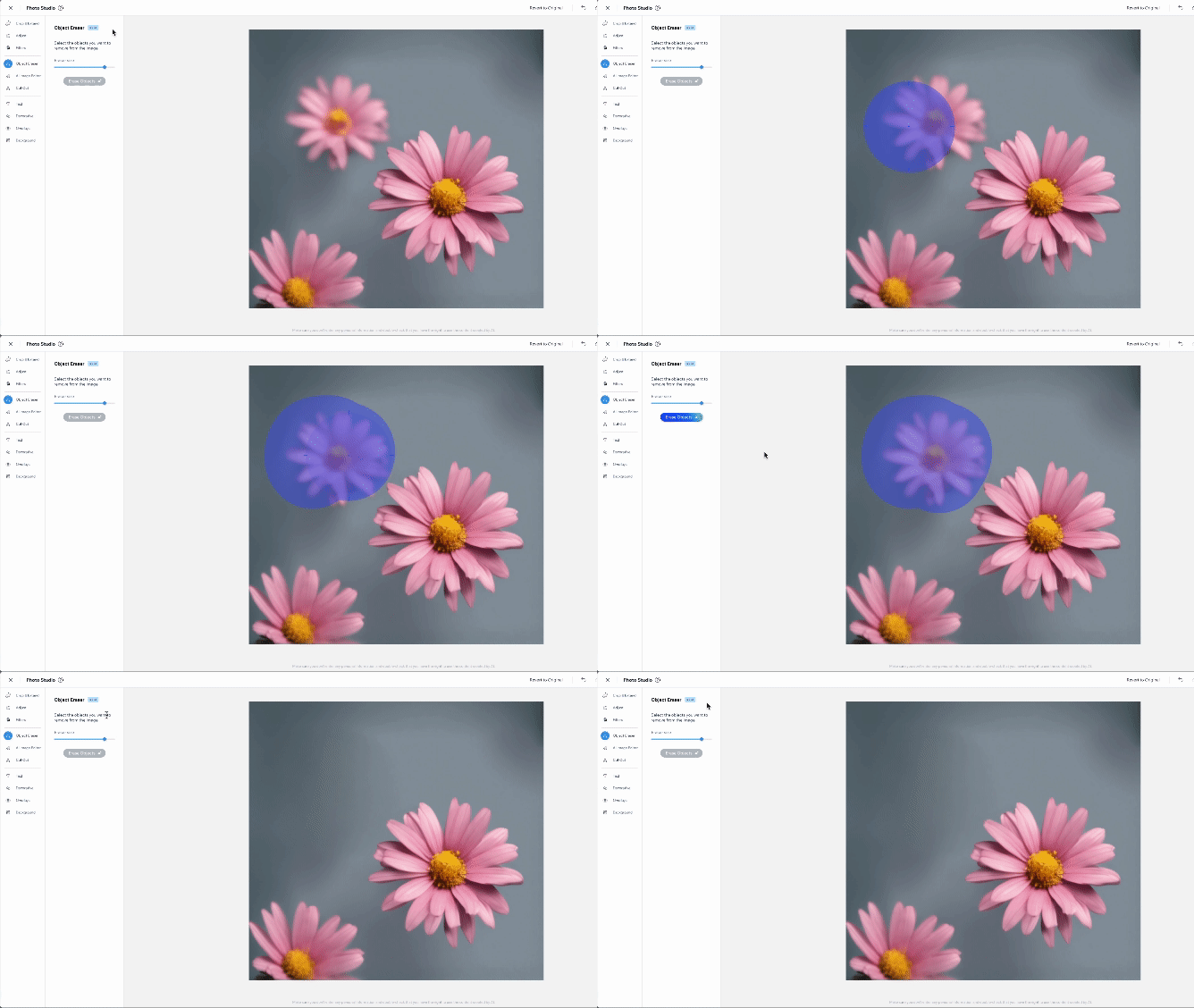
Удалите ненужные объекты с изображения с помощью ластика, чтобы обработать медиафайлы сайта. Увеличьте размер кисти, чтобы покрыть большие области, или уменьшите его, чтобы удалить более мелкие детали по мере необходимости.
Чтобы стереть объект с изображения:
- Перейдите к Фотостудии.
- Нажмите Стирание объектов слева.
- (Необязательно) Перетащите ползунок, чтобы увеличить или уменьшить кисть.
- Проведите пальцем по экрану, который вы хотите скрыть.
- Нажмите Стереть объекты.
- Нажмите Сохранить, чтобы сохранить изображение в медиаменеджере.
Совет:
Если вы редактируете изображение с прозрачным фоном, вам может потребоваться удалить фон изображения во второй раз после того, как вы удалили нужную часть изображения. Вы можете удалить этот фон с помощью кнопки Вырезать.
Редактор изображений ИИ
Используйте этот инструмент ИИ для создания уникальных изображений в нужном вам стиле. Проведите кисточкой по области, которую вы хотите изменить, и введите приглашение заменить исходный контент медиафайлами, созданными искусственным интеллектом. Например, замените тусклое небо над горами на огненный закат и создайте яркие изображения для вашего сайта.
Чтобы отредактировать фотографию с помощью ИИ:
- Перейдите к Фотостудии.
- Нажмите Редактор изображений ИИ слева.
- (Необязательно) Перетащите ползунок, чтобы увеличить или уменьшить кисть.
- Пройдитесь по области, которую вы хотите заменить.
- Введите подсказку в поле .
- Нажмите Редактировать фото.
- Нажмите Сохранить, чтобы сохранить изображение в медиаменеджере.

Совет:
Вы можете отменить любые изменения, внесенные в изображение, нажав Отменить  или вернитесь к исходному изображению, нажав Вернуть к оригиналу.
или вернитесь к исходному изображению, нажав Вернуть к оригиналу.Обновить
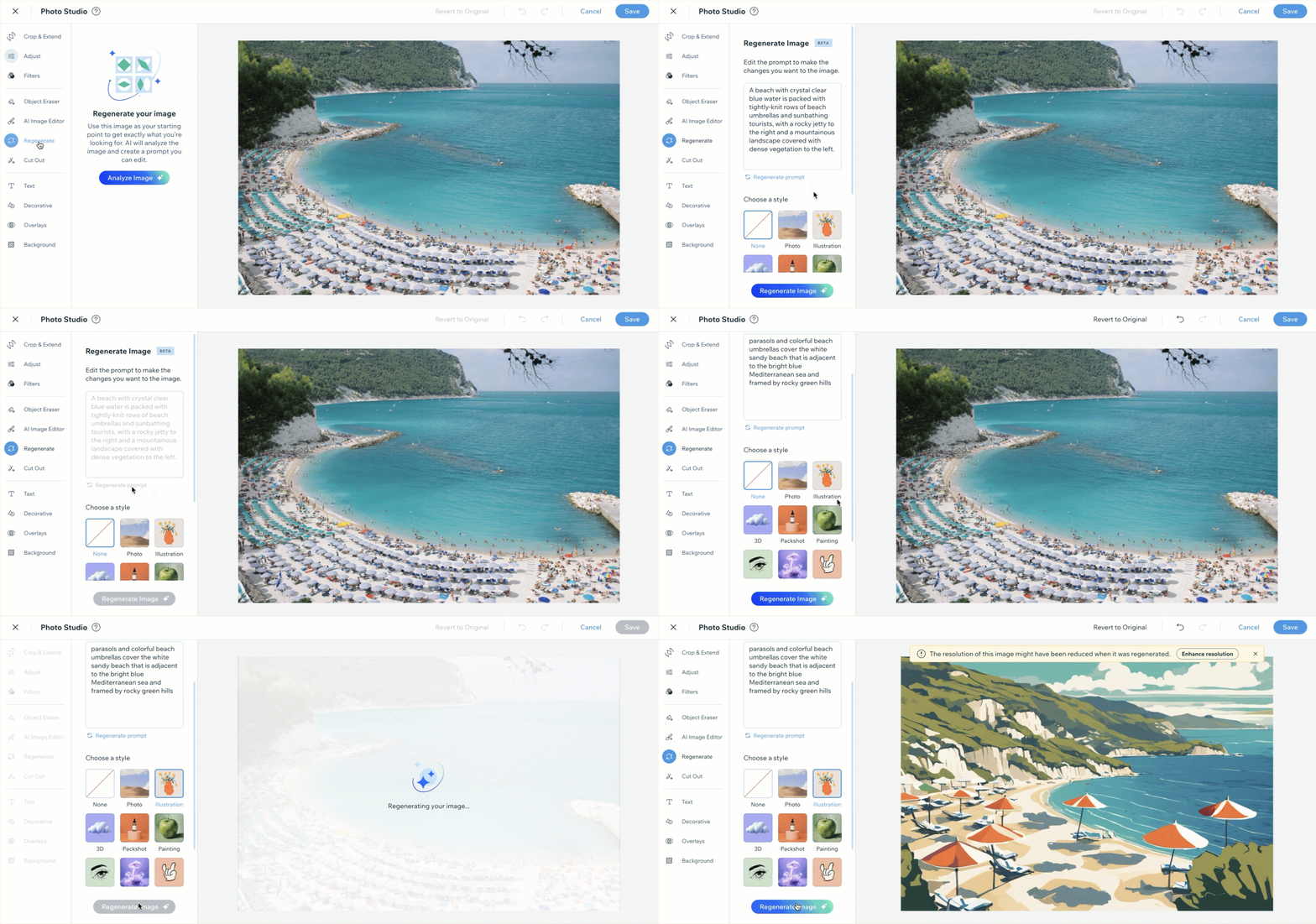
Используйте искусственный интеллект для обновления существующих изображений, чтобы вам не нужно было искать похожие изображения. Выберите изображение и попросите ИИ проанализировать его, чтобы создать подсказку. Затем используйте подсказку и выберите стиль, чтобы создать новое изображение.
- Перейдите к Фотостудии.
- Нажмите Сгенерировать снова слева.
- Нажмите Анализ изображения.
- (Необязательно) Отредактируйте подсказку самостоятельно или нажмите Заново создать подсказку , чтобы ИИ обновил ее за вас.
- (Необязательно) Выберите стиль для нового изображения.
- Нажмите Сгенерировать изображение снова.
- Когда вы закончите настройку, нажмите Сохранить в правом верхнем углу.
Хотите продолжить редактирование изображения?
После сохранения созданного изображения вы можете редактировать его дальше. Перейдите в редактор и нажмите на изображение. Нажмите Редактировать фото или перейдите в Фотостудию и выберите его из файлов сайта. Внесите необходимые изменения и нажмите Сохранить.
Вырезать
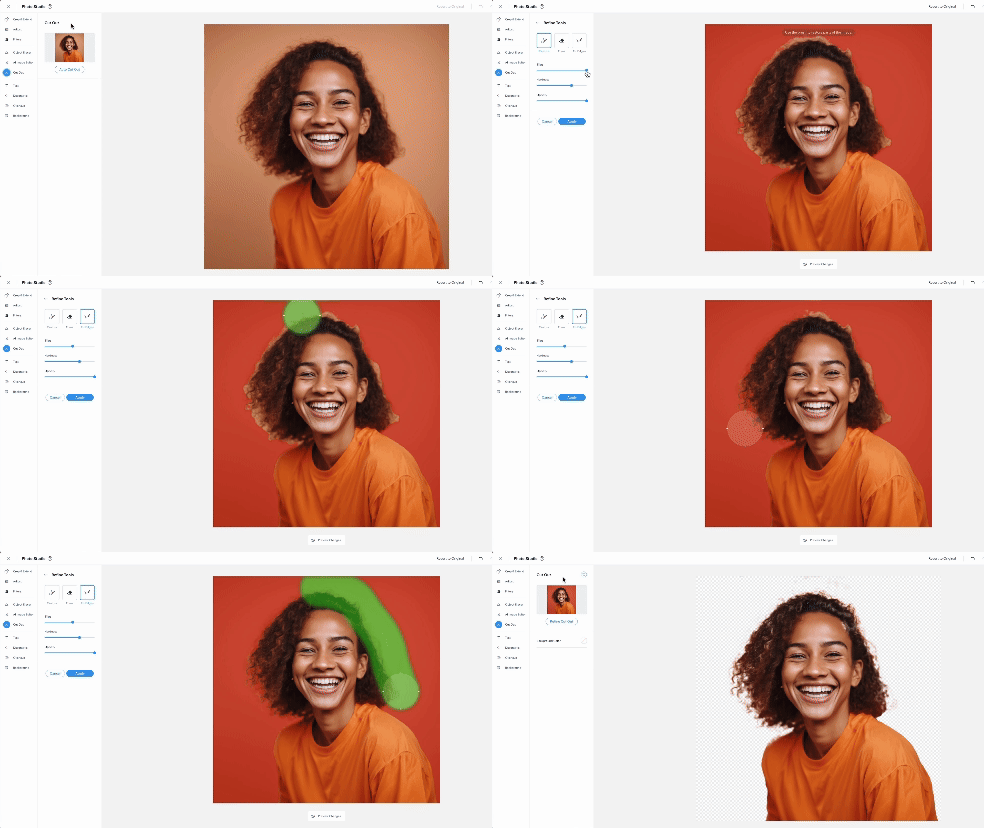
Вы можете удалить фон с любого изображения и повторно использовать его в другом контексте. При вырезании фона используйте доступные инструменты, чтобы качественно обработать края изображения. Затем вы можете оставить фон изображения прозрачным или заменить его цветной заливкой, текстурой или другим изображением.
Чтобы вырезать изображение:
- Перейдите к Фотостудии.
- Нажмите Вырезать слева.
- Нажмите Автоудаление фона.
- Нажмите Уточнить край и доработайте изображение, используя следующие параметры:
- Вернуть: восстановление части вырезанного изображения.
- Стереть: отредактируйте изображение, чтобы вырезать его части.
- Исправить края: выберите размер кисти, обводку и прозрачность, чтобы внести более точные изменения.
- Нажмите Добавить.
- (Необязательно) Нажмите квадрат рядом с пунктом Цвет фона, чтобы добавить фон к изображению.
- Нажмите Сохранить, чтобы сохранить новое изображение в Медиаменеджере.
Текст
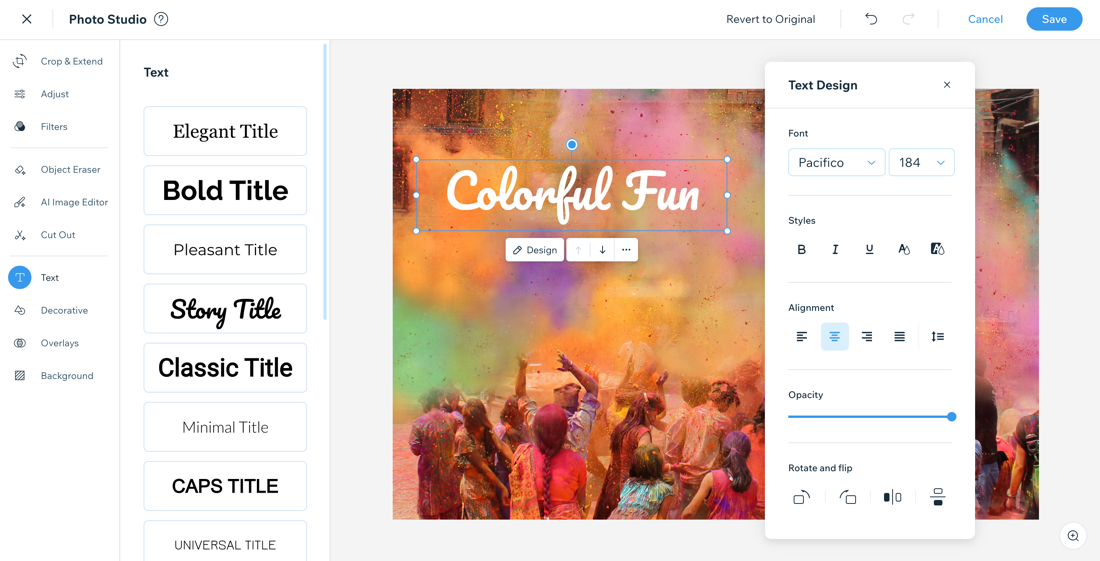
Добавьте текстовые поля к изображениям, настройте их с помощью параметров форматирования, а затем добавьте изображение с текстом прямо на свой сайт. Это отличный способ добавить к изображениям подписи, вдохновляющие цитаты или даже водяные знаки.
Чтобы добавить текст к изображению:
- Перейдите к Фотостудии.
- Нажмите Текст слева.
- Нажмите на стиль текста, чтобы добавить его к изображению.
- Нажмите Дизайн.
- Настройте текст, используя параметры:
- Шрифт: нажмите соответствующее раскрывающееся меню, чтобы изменить шрифт и размер шрифта.
- Стили: отформатируйте текст с помощью параметров: Жирный, Курсив или Подчеркнутый и выберите цвет текста.
- Выравнивание: выберите выравнивание текста: по левому краю, по центру, по правому краю или по ширине и настройте межстрочный интервал.
- Прозрачность: увеличьте или уменьшите прозрачность текста.
- Повернуть и отразить: изменить ориентацию текста: Повернуть влево
 , Повернуть вправо
  , Отразить по горизонтали
  или Отразить по вертикали
 .
.
- Нажмите Сохранить
Интересный факт
- Если у вас есть несколько текстовых полей на изображении, вы можете использовать стрелки Переместить вперед / Переместить назад, чтобы переместить текст вперед и назад через текстовые слои.
- Дублируйте текст (включая его форматирование, размер и т. д.), нажав на значок Дополнительные действия
 и выбрав Копировать.
Декоративные
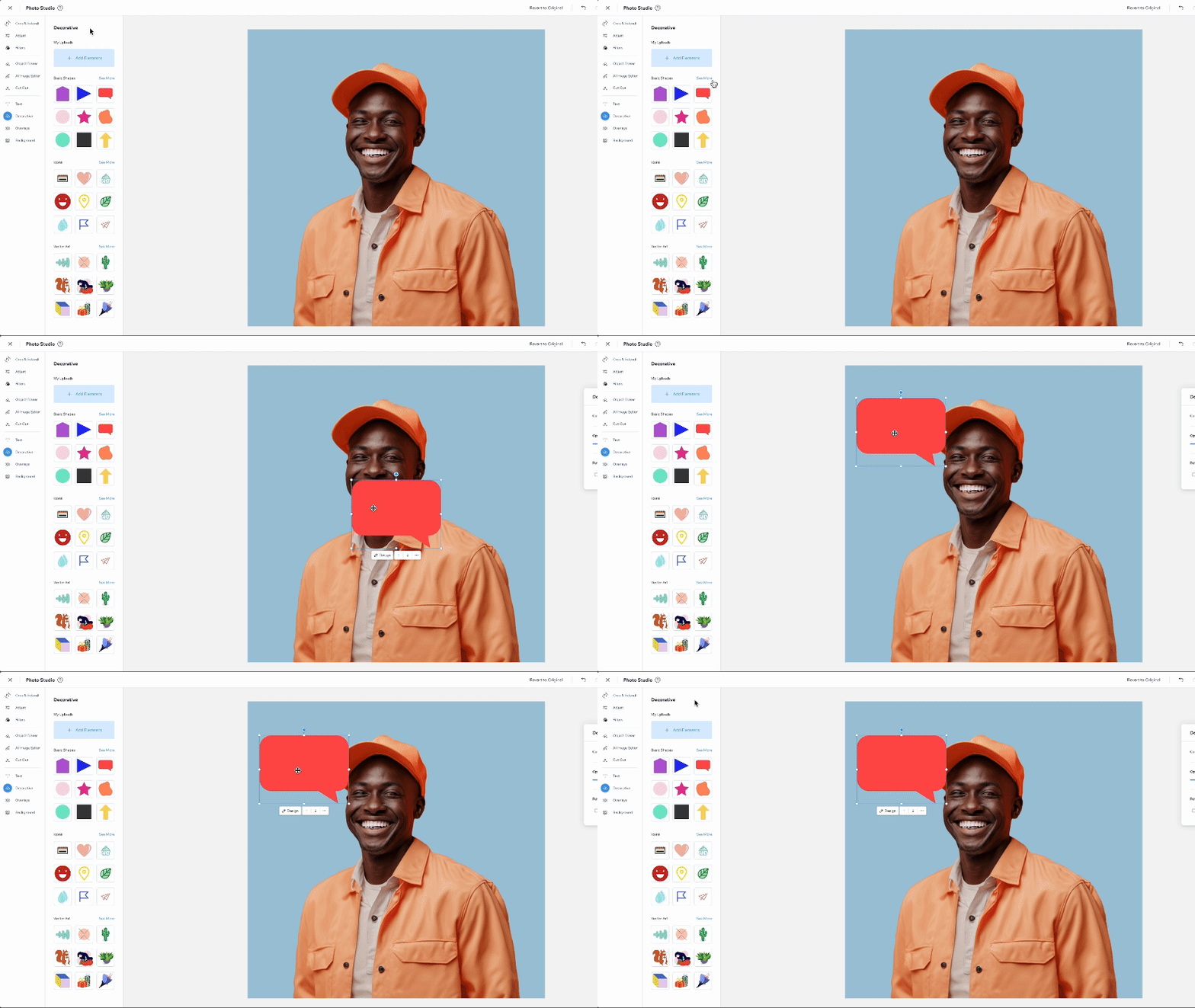
Добавьте декоративные элементы к изображениям, чтобы украсить и персонализировать их. Улучшите свой личный брендинг, выделите рекламную акцию или добавьте креативности, чтобы выделить визуальный эффект.
Чтобы добавить декоративные элементы к фото:
- Перейдите к Фотостудии.
- Нажмите Оформление слева.
- Выберите, что сделать:
- Загрузите фото: нажмите + Добавить элементы или кнопку + , чтобы добавить собственное изображение из Медиаменеджера.
- Выберите элемент из категории: выберите основные фигуры, значки и векторную графику.
Совет: нажмите Подробнее, чтобы выбрать медиафайл из Медиаменеджера.
- Выберите новый элемент и нажмите Дизайн.
- Настройте элемент, используя следующие параметры:
- Цвет: выберите цвет для основной фигуры.
- Прозрачность: увеличьте или уменьшите прозрачность элемента.
- Повернуть и отразить: изменить ориентацию: Повернуть влево , Повернуть вправо , Отразить по горизонтали или Отразить по вертикали.
- Нажмите Сохранить.
Слои
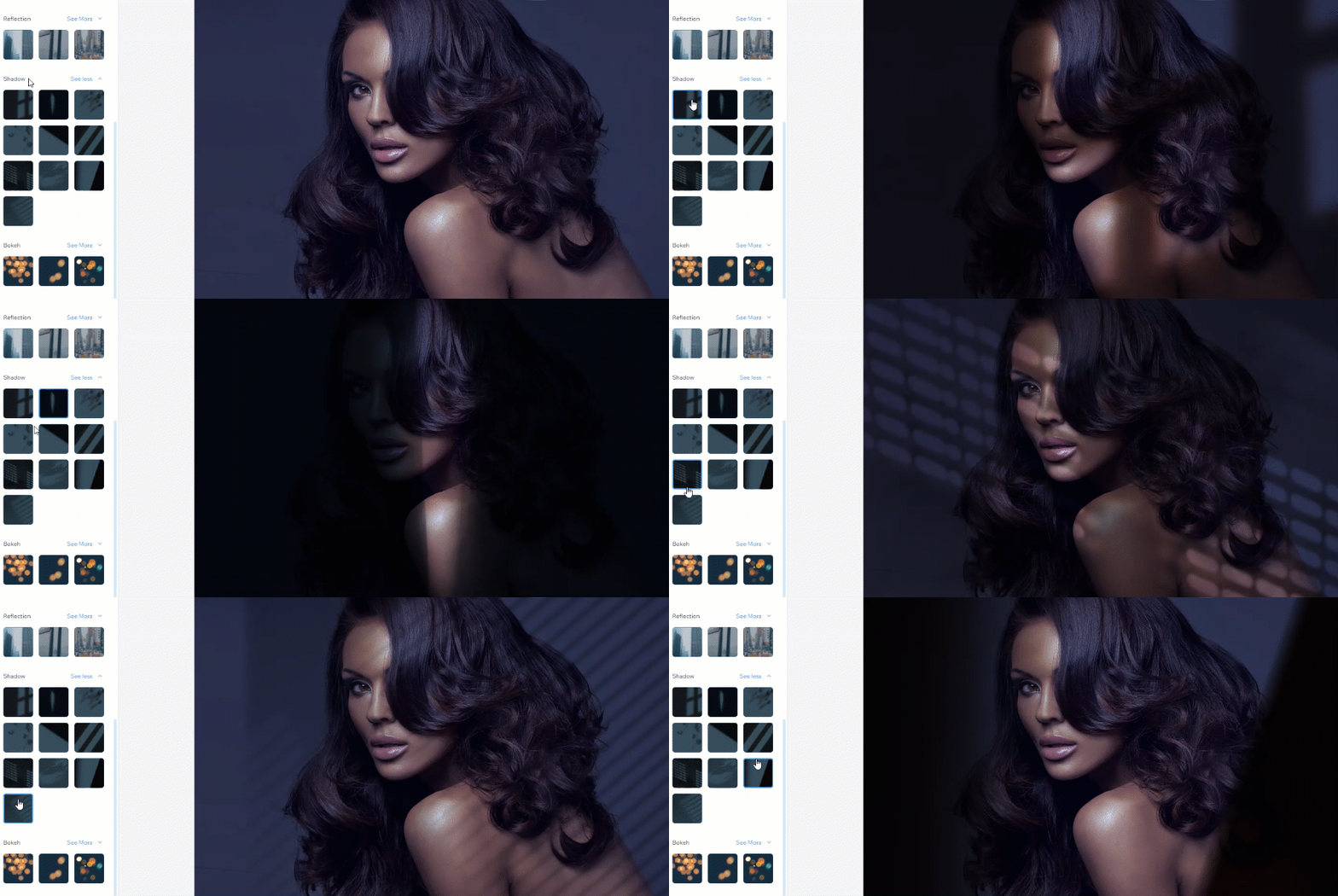
Наложите на изображение множество тонких визуальных эффектов. Как и фильтры, эти наложения могут изменить тон и ощущение вашего изображения. Перетащите наложение в нужное место и отрегулируйте его размер с помощью маркеров перетаскивания.
Чтобы добавить наложение к изображению:
- Перейдите к Фотостудии.
- Нажмите Слои слева.
- Выберите новый элемент слоя и нажмите Дизайн.
- Настройте наложение, используя следующие параметры:
- Прозрачность: увеличьте или уменьшите интенсивность наложения.
- Повернуть и отразить: выберите, как позиционировать наложение: Повернуть влево , Повернуть вправо , Отразить по горизонтали или Отразить по вертикали .
- Нажмите Сохранить, чтобы сохранить изображение в медиаменеджере.
Фон
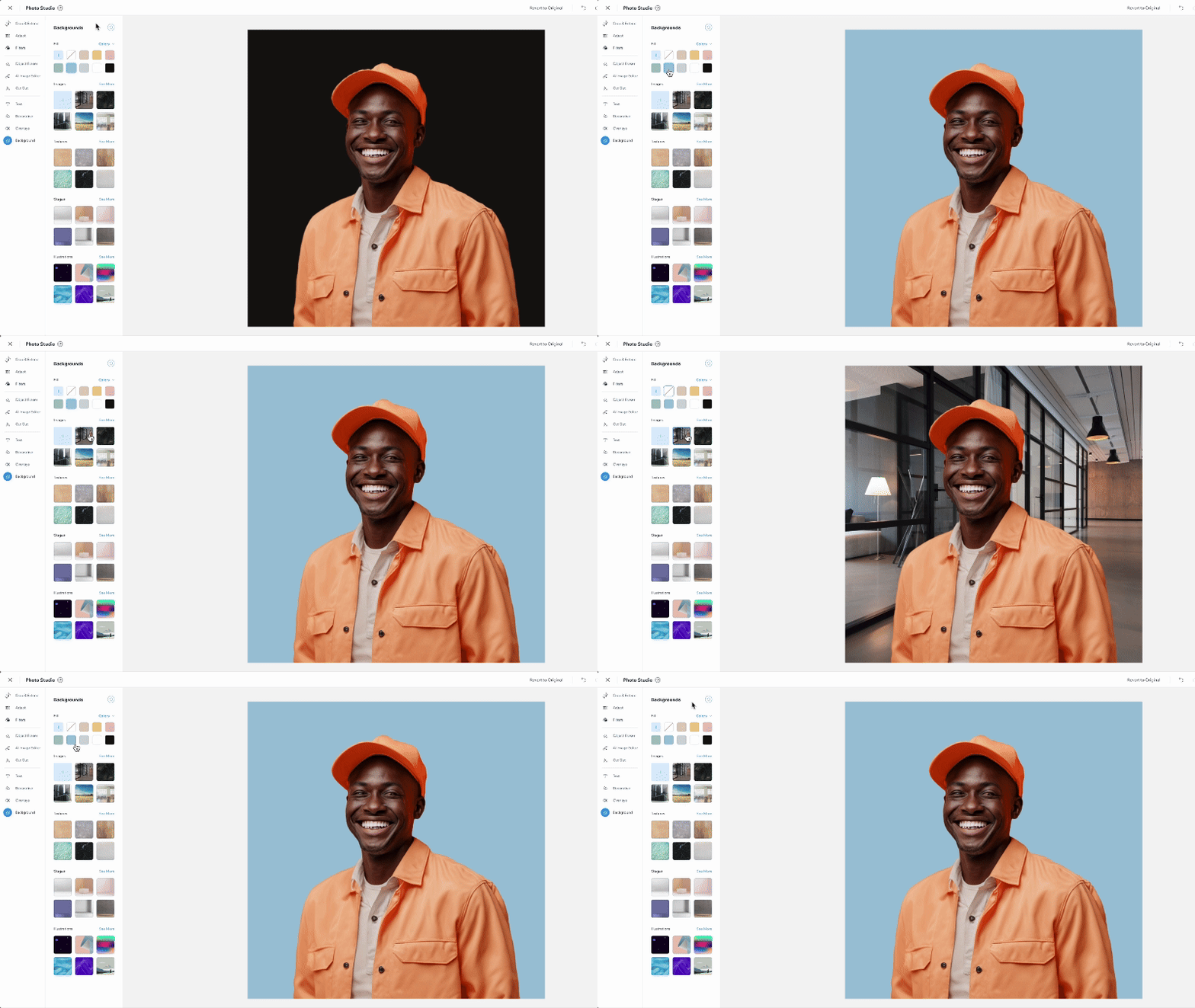
Вырезав изображение, вы можете заменить фон. Выбирайте из множества цветов, текстур и анимации, чтобы сделать ваше изображение ярким.
Чтобы добавить фон к изображению:
- Перейдите к Фотостудии.
- Нажмите Фон слева.
- Нажмите на фон, чтобы добавить его к изображению.
Совет: нажмите Узнать больше рядом с категорией, чтобы просмотреть больше фонов этого типа. - (Необязательно) Настройте свой фон:
- Наведите курсор на изображение в фотостудии и нажмите в любом месте синей рамки.
- Нажмите Дизайн.
- Настройте фон, используя следующие параметры:
- Прозрачность: увеличьте или уменьшите прозрачность фона.
- Повернуть и отразить: Повернуть фон: Повернуть влево , Повернуть вправо , Отразить по горизонтали или Отразить по вертикали .
- Уточнить край: уточнение краев изображения.
- Нажмите Сохранить, чтобы сохранить изображение в медиаменеджере.