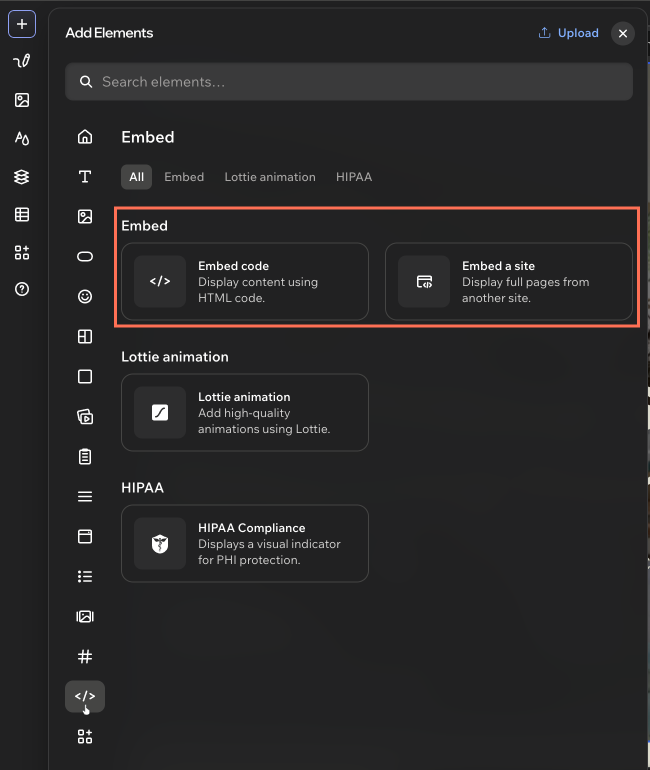
Встройте сниппет кода или внешний URL, чтобы показывать контент с других платформ. Добавьте пользовательский компонент, например таймер обратного отсчета или виджет погоды, либо покажите контент с другого сайта, чтобы посетители могли найти всё необходимое в одном месте.
Встраивание кода или сайта
Добавьте iFrame на сайт прямо с панели «Добавить элементы». Выберите, что хотите встроить: код или сайт. Затем вставьте код или веб-адрес, чтобы контент появился в iFrame.
Чтобы добавить встроенный элемент:
Перейдите в редактор.
Наведите курсор на значок Добавить элементы  в левом верхнем углу.
Выберите Элементы.
Нажмите значок Встроить  .
Перетащите элемент Вставить код или Вставить сайт на страницу.
Нажмите значок Настройки  на панели действий.
Выполните соответствующие действия ниже:
Настройте код, который хотите встроить, с помощью доступных параметров:
Введите HTML-код для встраивания: вставьте HTML-код в текстовое поле.
Название для специальных возможностей: добавьте краткое и уникальное описание встраиваемого кода, чтобы он был доступен посетителям, использующим вспомогательные технологии. Это описание не будет отображаться на сайте.
Файлы cookie и аналогичные технологии, используемые вашим кодом: выберите подходящую категорию для встраиваемого кода, например Обязательные или Аналитика.
Примечание: мы не можем оказывать помощь по сторонним кодам, которые не были созданы или протестированы Wix. Если возникла проблема со сниппетом кода, обратитесь напрямую к его поставщику.
Настройте ссылку, которую хотите встроить, с помощью доступных параметров:
Ссылка: введите URL, который хотите показывать на сайте. Убедитесь, что адрес начинается с HTTPS (сайты с HTTP отображаться не будут).
Название для специальных возможностей: добавьте краткое и уникальное описание встраиваемой ссылки, чтобы посетители, использующие вспомогательные технологии, могли понять ее назначение. Это описание не будет отображаться на сайте.
Файлы cookie и аналогичные технологии, используемые вашим кодом: выберите подходящую категорию для встраиваемой ссылки, например Обязательные или Аналитика.
Примечание: политики безопасности некоторых сайтов запрещают встраивать их на сторонних платформах. Такие сайты могут не отображаться в редакторе или на опубликованном сайте.
Настройка размера отображаемого контента
Встроенные элементы часто имеют заранее заданные ширину и высоту в пикселях. Эти значения определяются сервисом, из которого получены элементы, как в примере ниже:
<iframe width="560" height="315"
src="https://www.wix.com"
frameborder="0">
</iframe>
Если контейнер iFrame на холсте меньше 560 пикс. × 315 пикс., контент может быть обрезан. Чтобы этого избежать, замените значения в пикселях на проценты и установите их равными 100%, как показано ниже:
<iframe width="100%" height="100%"
src="https://www.wix.com"
frameborder="0">
</iframe>
Рекомендации
Прежде чем встраивать код или ссылку в iFrame, рекомендуем ознакомиться со следующими рекомендациями.
Код
Всегда проверяйте, что встраиваемый код актуален и совместим с HTML5. Большинство браузеров неправильно отображают страницы и скрипты, написанные с использованием более старых версий HTML.
HTML-код содержит основные элементы страницы, но настройки дизайна и другие сложные функции обычно хранятся отдельно. Поэтому некоторые элементы могут работать или выглядеть иначе, если связанные с ними ресурсы, например файлы CSS и JS, не подключены в HTML-коде.
Ссылка
Если вы не знаете, как использовать атрибут target, прочитайте об этом здесь или свяжитесь с автором кода.
Убедитесь, что ссылка содержит HTTPS, а не HTTP, иначе она не будет отображаться на опубликованном сайте.
Устранение неполадок со встроенным контентом
Возникли проблемы при встраивании кода или ссылки? Выберите проблему ниже, чтобы узнать о ней подробнее и получить инструкции по ее устранению.
Встроенный контент отображается обрезанным
Это может произойти, если iFrame слишком мал для контента.
Если в коде виджета заданы другие высота и ширина, это влияет на отображение контента в iFrame.
Если iFrame слишком мал, полоса прокрутки добавляется автоматически, чтобы посетители могли увидеть остальную часть виджета. Полосы прокрутки могут перекрывать другие элементы, поэтому убедитесь, что iFrame достаточно велик для отображения всего контента без прокрутки.
Чтобы решить эту проблему, измените размер iFrame, перетаскивая маркеры по краям элемента.
Элементы выглядят или работают неправильно
HTML-код содержит основные элементы страницы, но настройки дизайна и другие сложные функции обычно хранятся отдельно.
Поэтому некоторые элементы могут работать или выглядеть иначе, если в HTML-коде нет ссылок на соответствующие ресурсы, например файлы CSS и JS.
Ссылки в iFrame не работают
В большинстве случаев ссылки не работают, если для них настроено открытие в новой вкладке или окне. Проверьте введенный код — возможно, причина в этом.
Если вы не уверены, обратитесь к стороннему поставщику, который написал код.
Контент в iFrame не адаптируется к разным размерам экрана
Сам iFrame не является адаптивным. Поэтому виджет может не адаптироваться к разным размерам экрана, даже если это предусмотрено в коде.
Сайт не отображается в iFrame
На некоторых сайтах действуют правила безопасности, запрещающие встраивать их на внешние платформы, например Wix. После добавления ссылки в HTML-элемент такие сайты могут не отображаться в редакторе и/или на опубликованном сайте.