Редактор Studio Two: добавление страниц и работа с ними
Эта статья относится к новому редактору Studio Two, выпущенному в ноябре 2026 года. Если вы не уверены, какой редактор используете — Studio или Studio Two, подробнее об этом читайте здесь.
Создавайте структуру сайта, добавляя и упорядочивая страницы по мере его развития. Выберите, с чего начать работу над каждой страницей: с готового шаблона, чистого холста или Aria. Вы всегда можете переименовать страницу, создать ее копию или удалить ее, изменить настройки SEO и последний фрагмент URL, назначить ее главной или скрыть, если она еще не готова для посетителей.
Нажмите название текущей страницы в верхней части редактора рядом со значками размеров экрана и масштаба. В панели «Структура сайта» откроется вкладка «Страницы».
Добавление новой страницы сайта
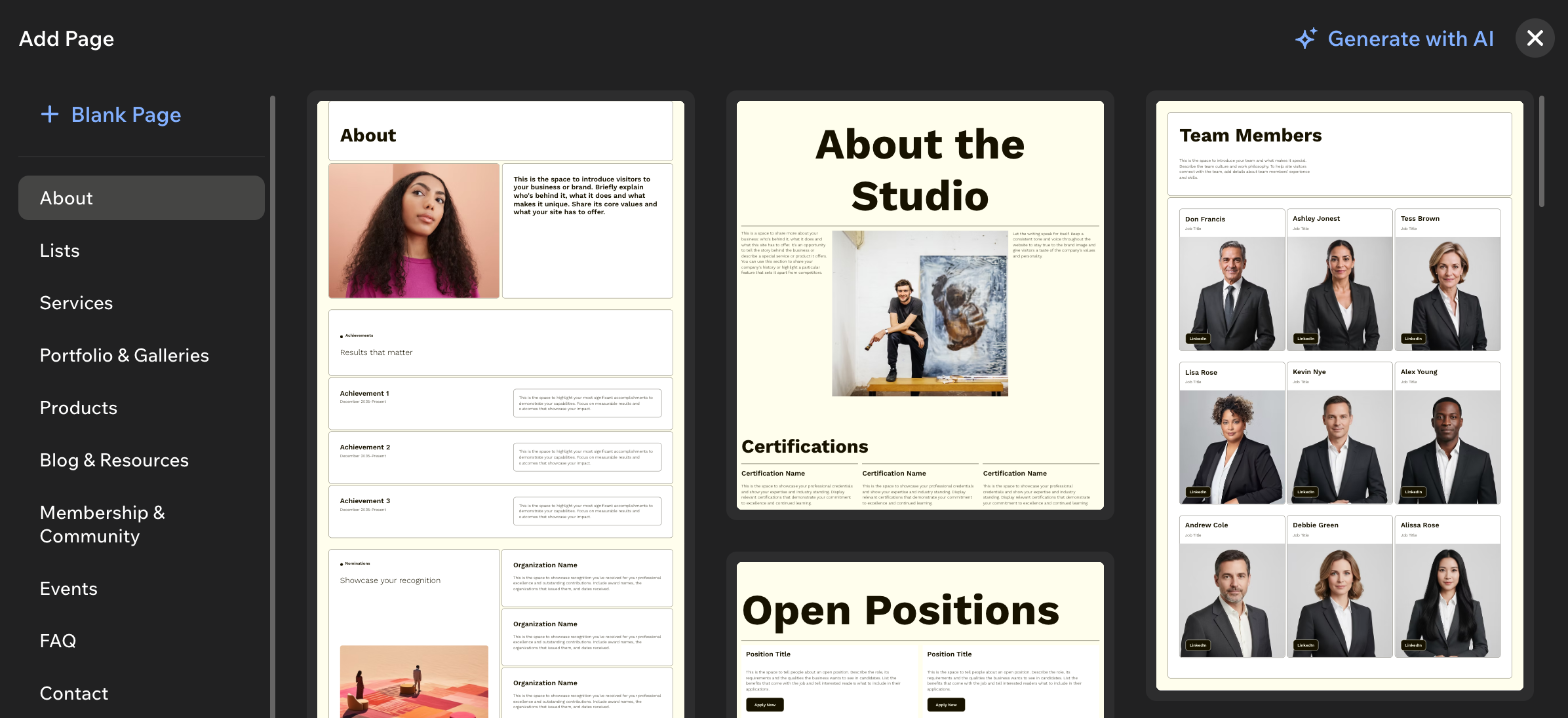
Добавьте страницу, создав ее с помощью Aria, начав с пустой страницы или выбрав шаблон. Готовые шаблоны сгруппированы по назначению, например «О нас», «Часто задаваемые вопросы» и страницы 404. Так вы сможете начать с макета, уже адаптированного под нужный контент.
Чтобы добавить новую страницу:
Нажмите значок Добавить элементы
 в левом верхнем углу редактора.
Выберите Страницы.
Выберите тип страницы, которую хотите добавить:
Создать с помощью ИИ: создайте страницу, которая точно соответствует вашим потребностям и требованиям. Опишите, что вам нужно, и Aria создаст ее.
Пустая страница: начните с чистого листа, создав новую пустую страницу.
Выбрать дизайн: в меню категорий слева выберите шаблон страницы, созданный командой Studio Two. Дизайн и элементы можно адаптировать к своим потребностям.
Совет: некоторые приложения Wix автоматически добавляют на сайт страницы для показа соответствующего контента. Такие страницы находятся в отдельных категориях, например в категории «Товары» для Wix Stores.
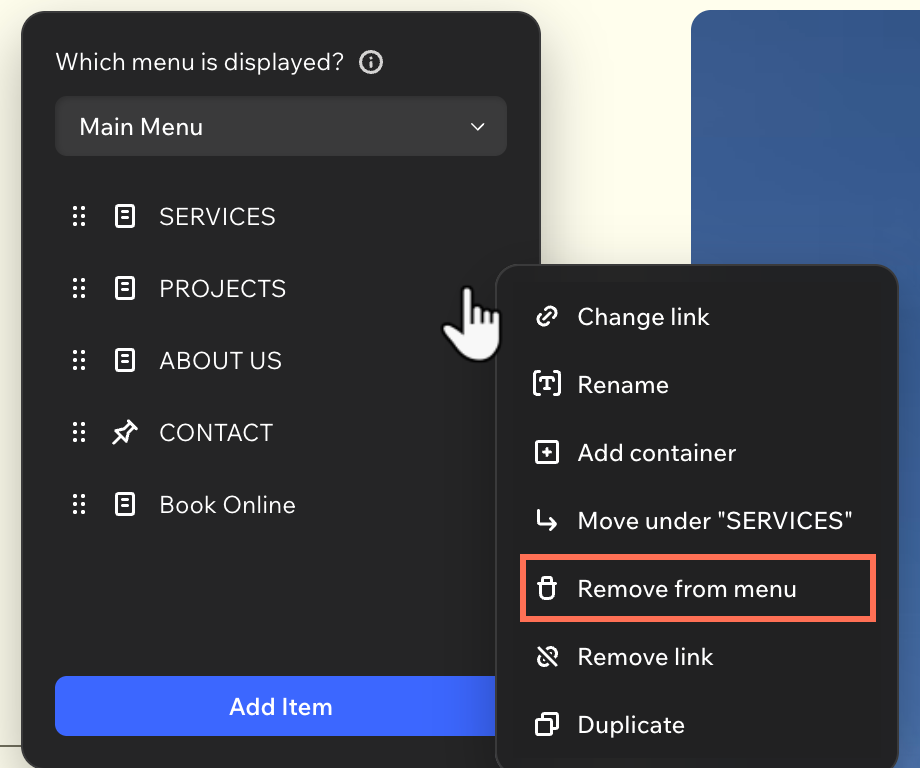
Новая страница автоматически добавляется в меню сайта. Вы можете выбрать, показывать ли ее или убрать из меню.
Управление страницами сайта
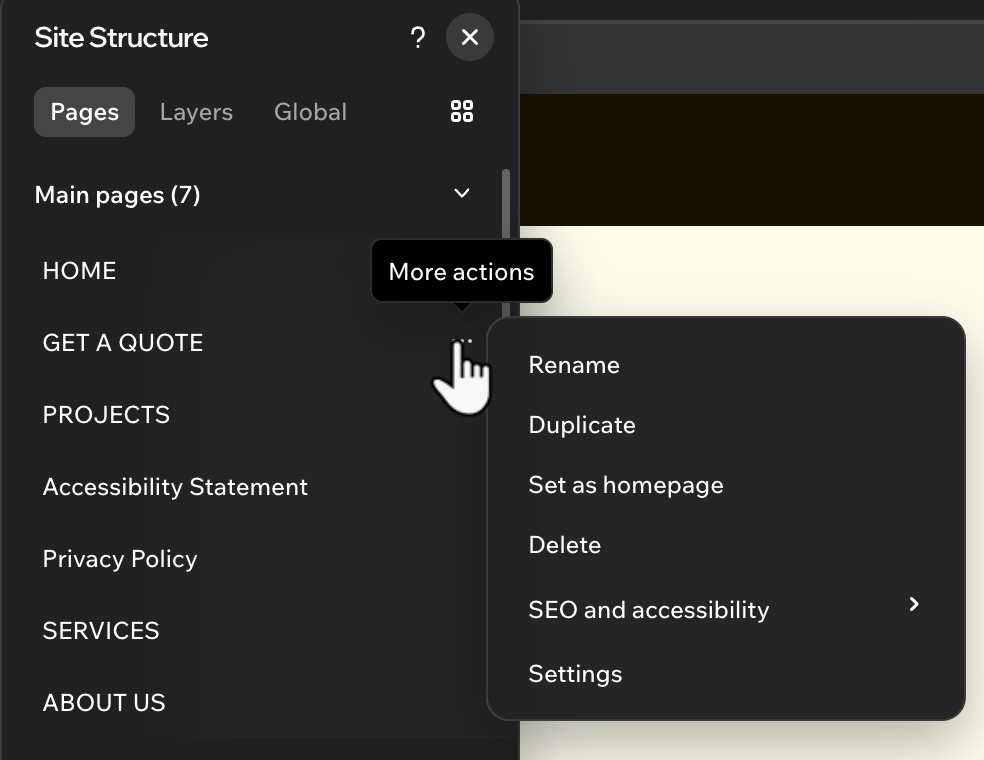
По мере развития сайта упорядочивайте его страницы и готовьте их к просмотру посетителями. В одном месте можно переименовывать страницы, создавать их копии или удалять их, назначать главную страницу, а также изменять для каждой страницы настройки SEO, публикации в соцсетях, специальных возможностей и последнего фрагмента URL.
Для удобства можно переключаться между режимами Список и Сетка
 , нажимая значок в правом верхнем углу панели.
Чтобы управлять страницами сайта:
Нажмите значок Структура сайта
 в левом нижнем углу.
(На панели «Структура сайта») Нажмите вкладку Страницы.
Выберите дальнейшее действие:
 рядом с названием страницы.
 рядом с ней.
В этой панели также можно добавлять новые страницы. Чтобы начать, нажмите + Добавить страницу внизу.
Скрытие страницы сайта
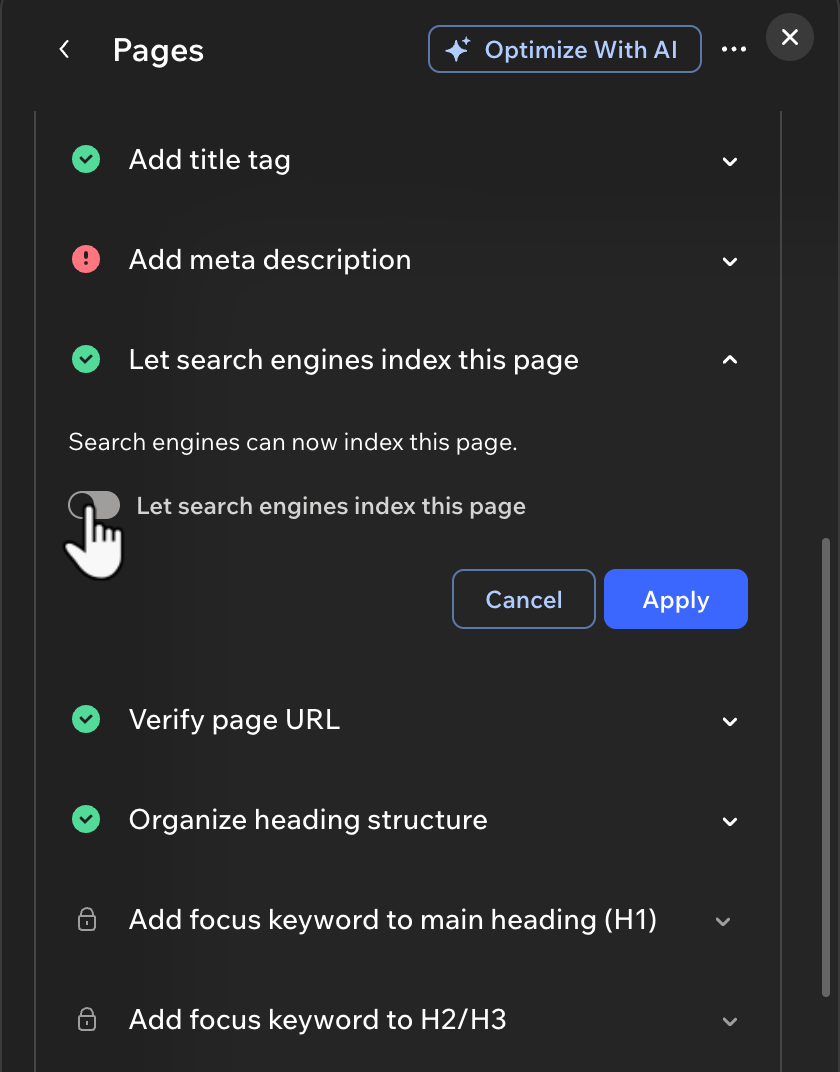
Скройте страницу, над которой еще работаете или которая нужна только временно, из меню сайта, от поисковых систем или и там, и там. Посетители смогут перейти на скрытую страницу только по прямой ссылке.
Ниже приведены инструкции о том, как:
 .