Редактор Studio Two: добавление меню сайта и управление ими
Эта статья посвящена новому Редактору Studio Two, выпущенному в ноябре 2026 года. Если вы не уверены, какой редактор используете — Редактор Studio или Редактор Studio Two, подробнее об этом можно узнать здесь.
Меню помогает посетителям изучать сайт и находить страницы, контент и ссылки, на которые вы хотите обратить внимание. Выберите наиболее важные пункты, а затем настройте внешний вид и работу меню, чтобы посетителям было удобно перемещаться по сайту на любом устройстве.
Добавление меню
Меню помогает посетителям переходить между страницами сайта. В категории Меню на панели Добавить элементы варианты Горизонтальное, Вертикальное и Гамбургер добавляют меню, связанное со страницами сайта. Поэтому новые страницы автоматически появляются в этом меню.
Чтобы добавить меню:
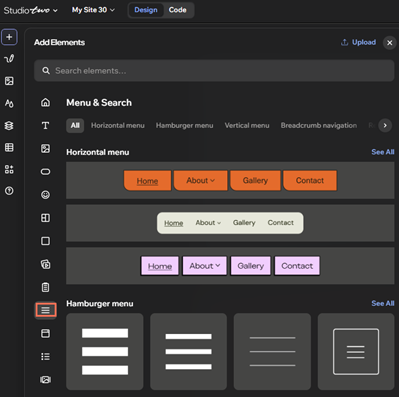
Наведите курсор на значок Добавить элементы в левом верхнем углу.
Выберите Элементы.
Нажмите значок Меню и поиск .
Нажмите значок Стрелка
 рядом с категориями, чтобы просмотреть список.
Выберите нужный тип меню и перетащите его на страницу: Горизонтальное меню, Вертикальное меню или Меню-гамбургер.
 в левом верхнем углу.
 .
Добавление пунктов меню и управление ими
После добавления меню выберите пункты, которые хотите показать. Можно добавить обычные страницы сайта, коллекции страниц приложений и CMS, отдельные страницы из коллекции, раскрывающиеся контейнеры и ссылки.
Меню можно обновлять по мере изменения сайта. Добавляйте новые пункты, удаляйте ненужные пункты или меняйте их порядок, чтобы навигация оставалась понятной и актуальной.
Чтобы управлять меню:
Нажмите меню на холсте.
Нажмите Управление меню.
Выберите дальнейшее действие:
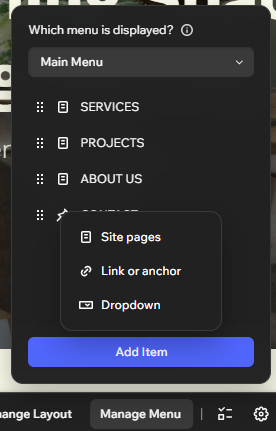
 рядом с пунктом, затем перетащите его в нужное место.
Добавление выпадающих меню
Выпадающие меню позволяют объединять связанные страницы в одном пункте меню, сохраняя навигацию понятной и упорядоченной. Выберите родительский пункт, например страницу или ссылку, а затем разместите под ним другие страницы, чтобы создать выпадающее меню.
Чтобы добавить и настроить раскрывающееся меню:
Нажмите меню на холсте.
Нажмите Управление меню.
Выберите пункт меню, который станет заголовком раскрывающегося меню.
Переместите первый пункт в раскрывающееся меню:
Перетащите нужный пункт меню под заголовок раскрывающегося меню.
Наведите указатель на перетащенный пункт и нажмите значок Другие действия
 .
Выберите Переместить под «Название страницы».
Повторите шаг 5 для всех остальных пунктов, которые хотите переместить в раскрывающееся меню.
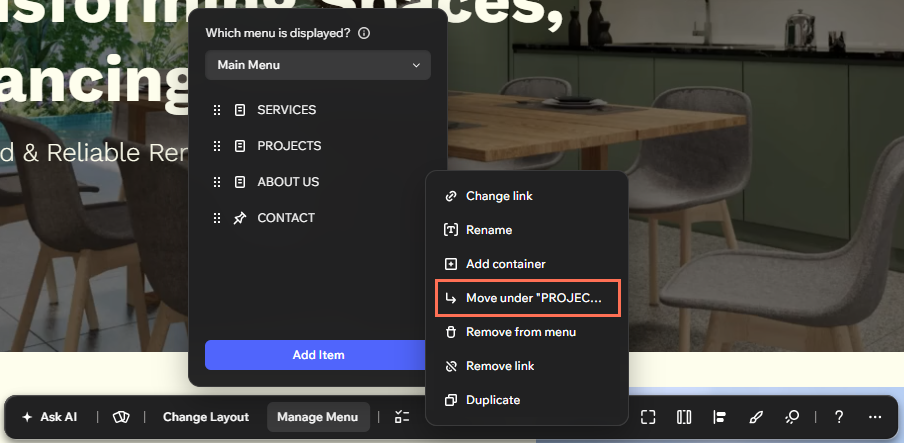
Хотите быстрее превратить страницы в пункты раскрывающегося меню? Перетащите страницу вверх или вниз, а затем немного вправо, пока она не окажется под другой страницей.
Изменение макета меню
Понятный макет меню помогает посетителям понять, куда перейти дальше. Выберите панель меню, чтобы расположить пункты в строку или столбец. Для горизонтального меню также можно настроить отображение пунктов, если на экране посетителя недостаточно места.
Чтобы сделать макет компактнее, выберите меню-гамбургер. Оно отображается в виде значка, при нажатии на который открывается навигация. Такой вариант подходит для лаконичных макетов и страниц с ограниченным пространством.
Чтобы изменить макет меню:
Нажмите меню на холсте.
Нажмите Изменить макет на панели действий.
Выберите нужный вариант в разделе Меню:
Панель меню: пункты меню отображаются на панели навигации. Откройте раскрывающийся список Ориентация и выберите Горизонтальная или Вертикальная.
Совет: если вы выбрали горизонтальную панель меню, откройте раскрывающийся список Поведение пунктов, чтобы выбрать, что произойдет, если на экране посетителя недостаточно места для всех пунктов:По размеру текста: меню расширяется, чтобы вместить все пункты.
Прокрутка: добавляется кнопка, с помощью которой посетители могут прокручивать дополнительные пункты.
Меню-гамбургер: посетители видят значок, при нажатии на который открывается меню. Этот вариант отлично подходит для лаконичных минималистичных макетов.
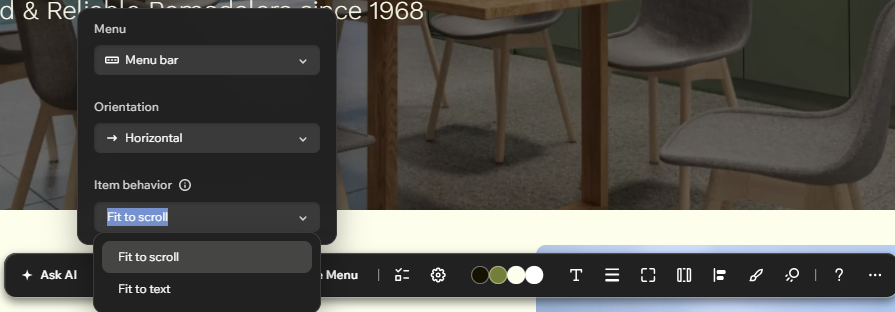
Добавив и настроив пункты меню, настройте внешний вид меню в соответствии с дизайном сайта.
Редактор Studio Two: отображение нескольких меню на одном сайте
Вы можете создать сколько угодно меню, и в каждом из них будет свой набор пунктов.
При добавлении нового элемента меню выберите, какое меню в нем будет отображаться. Можно выбрать уже сохраненное меню или сразу создать новое.
Чтобы выбрать меню для отображения на странице:
Нажмите меню на холсте.
Нажмите Управление меню.
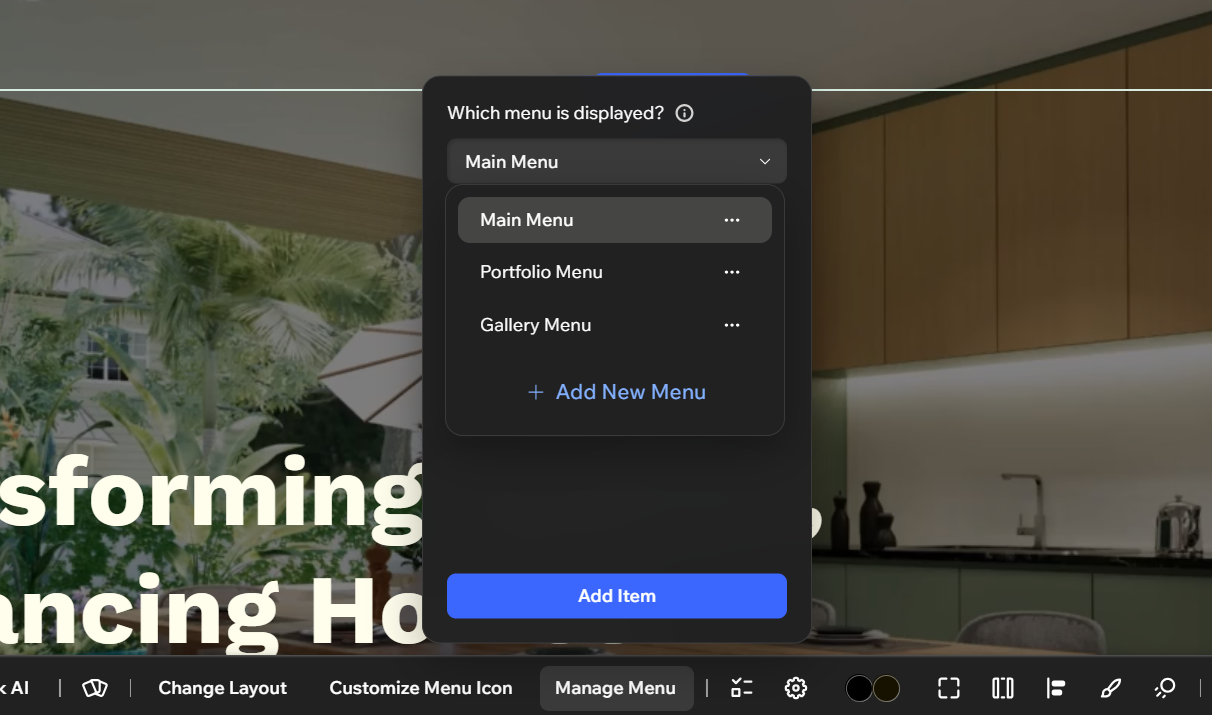
Откройте раскрывающийся список под заголовком Какое меню отображается?.
В зависимости от нужного меню выполните следующие действия:
Существующее меню: выберите меню из списка.
Новое меню:
Нажмите Управление меню сайта.
Нажмите + Добавить новое меню внизу.
Введите название нового меню.
Примечание: посетители не увидят это название.