


Редактор Studio: работа с графикой и основными фигурами
Улучшите дизайн с помощью эффектной графики и основных фигур. Эти масштабируемые иллюстрации и иконки (SVG) сохраняют идеальное качество при любом размере, что делает их идеальными для адаптивных сайтов. Выбирайте из библиотеки бесплатных элементов Wix Studio или загружайте собственные SVG-файлы в соответствии с брендом клиента.
Совет:
Файлы векторной графики часто содержат несколько цветов, в то время как основные фигуры обычно одноцветные. Тем не менее, и то, и другое — это файлы SVG.
Добавление графики и основных фигур
Вы можете использовать графику и основные фигуры для оформления сайта клиента или в качестве привлекательного призыва к действию. Вы можете выбрать один из сотен бесплатных вариантов, доступных в Wix Studio, или загрузить свои собственные.
Нажмите на нужный вариант ниже, чтобы узнать подробнее.
Выберите один из бесплатных вариантов, доступных в Wix
 в левой части редактора.
Загрузите свой SVG
 в левой части редактора.
Дизайн графики и основных фигур
Настройте элемент графики или основной фигуры, включая цвета, прозрачность и тень, чтобы он идеально дополнял ваш дизайн.
Примечание:
Доступные параметры настройки зависят от того, является ли векторная графика одноцветной, многоцветной или выполнена в оттенках серого.
Настройка дизайна:
- Перейдите в редактор.
- Выберите нужный элемент графики или основной фигуры.
- Нажмите на иконку Инспектор
 в правом верхнем углу редактора.

- Настройте дизайн графики или основной фигуры, используя доступные параметры:
- Основная фигура: измените цвет заливки и прозрачность, добавьте рамку и примените тень.
- Графика: измените цвета заливки, настройте прозрачность и примените тень.
Примечание: невозможно изменить прозрачность отдельно для каждого цвета векторной графики.
Загрузили свой SVG?
Если нам не удастся определить цвета в вашем SVG-файле, вы не сможете настроить цвета в редакторе.

Настройка параметров основных фигур и графики
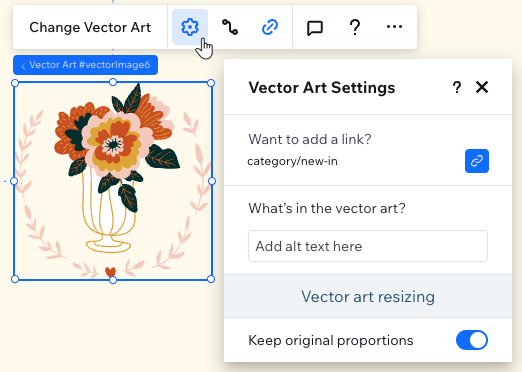
Настройте параметры графики или основной фигуры по своему вкусу. Добавьте ссылку, чтобы превратить элемент в кнопку, и добавьте Alt-текст, чтобы сделать его доступным. Кроме того, вы можете зафиксировать исходные пропорции элемента при изменении размера или разрешить свободное масштабирование.
Изменение настроек:
- Перейдите в редактор.
- Выберите нужный элемент графики или основной фигуры.
- Нажмите на иконку Настройки
 .
. - Выберите, что сделать дальше:
- Хотите добавить ссылку?: добавьте ссылку на графику или основную фигуру.
- Что это за фигура? / Что изображено на графике?: введите краткое описание того, что изображено на этой графике или фигуре, чтобы помочь поисковым системам и инструментам специальных возможностей.
- Сохранять исходные пропорции: включите этот переключатель, чтобы исходные пропорции элемента сохранялись при изменении его размера.
Добавление ссылки на основные фигуры и графику
Добавьте ссылку, чтобы превратить элемент в кнопку или призыв к действию. Вы можете добавить ссылку на различные площадки, например на страницу сайта, внешний URL или даже номер телефона. Добавление ссылки — отличный способ повысить вовлеченность посетителей сайта и создать не только привлекательный, но и функциональный элемент.
Добавление ссылки:
- Перейдите в редактор.
- Выберите нужный элемент графики или основной фигуры.
- Нажмите на иконку Ссылка
 .
. - Выберите тип ссылки из списка слева.
- Введите соответствующую информацию.
- Нажмите Готово.
