Редактор Studio: использование Пользовательского раздела
Пользовательский раздел — это идеальный инструмент для превращения посетителей сайта в лояльных клиентов. Каждый пользователь получает свой аккаунт, где он может видеть информацию и управлять своей активностью. Например, пользователи могут проверить свой последний заказ в магазине или перенести забронированную сессию.
Перейдите в
Академию Wix Studio, чтобы посмотреть дополнительные вебинары, обучающие материалы и курсы Wix Studio.
Добавление Пользовательского раздела
Добавьте приложение «Пользовательский раздел» на сайт клиента прямо из редактора. Это автоматически добавит страницу пользователя и элемент «Панель входа», позволяя людям регистрироваться и входить в систему.
Прежде чем начать:
Если вы видите страницу пользователя в панели «Страницы», значит, пользовательский раздел уже установлен. Некоторые шаблоны уже включают приложение «Пользовательский раздел», а определенные приложения Wix (например, Wix Stores, Wix Groups) устанавливают его автоматически.
Чтобы добавить Пользовательский раздел:
- Нажмите App Market
 в левой части редактора.
 - Нажмите App Market.
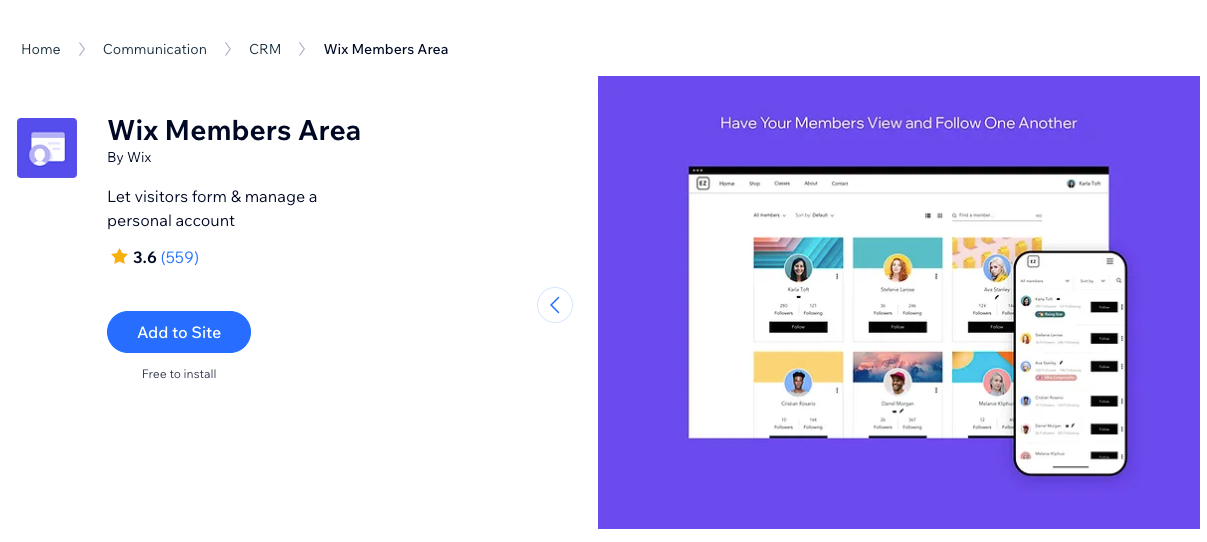
- Введите «Wix Members Area» в строке поиска.
- Нажмите Wix Members Area.
- Нажмите Добавить на сайт.
Выбор вкладок для отображения
Пользовательский раздел состоит из различных вкладок, собранных на одной странице сайта — странице пользователя. Вы можете
выбрать, какие вкладки показывать в меню пользователя, в зависимости от возможностей, которые клиент хочет предоставить пользователям. Хотя в меню пользователя отображаются только вкладки по умолчанию, вы можете добавить любую ссылку в меню панели входа.
Доступные вкладки зависят от установленных приложений Wix. Например, Wix Stores добавляет такие вкладки, как «Мой кошелек» и «Мои заказы», чтобы пользователи могли легко управлять покупками. При
использовании пользовательского раздела с другими социальными приложениями Wix (например, Wix Блог) каждый пользователь также получает вкладку «Профиль», что способствует взаимодействию между ними. Если вы не используете социальное приложение, вы всегда можете добавить эту вкладку из меню пользователя.
Настройка вкладок в Пользовательском разделе
Вы можете персонализировать каждую вкладку пользовательского раздела в соответствии с пожеланиями клиента. Редактируйте тексты на вкладках и настраивайте дизайн, выбирая нужные цвета и шрифты. Вы также можете
настроить пользовательский раздел под дизайн и цели клиента. Например, можно выбрать другой макет.
Чтобы открыть и настроить вкладку:
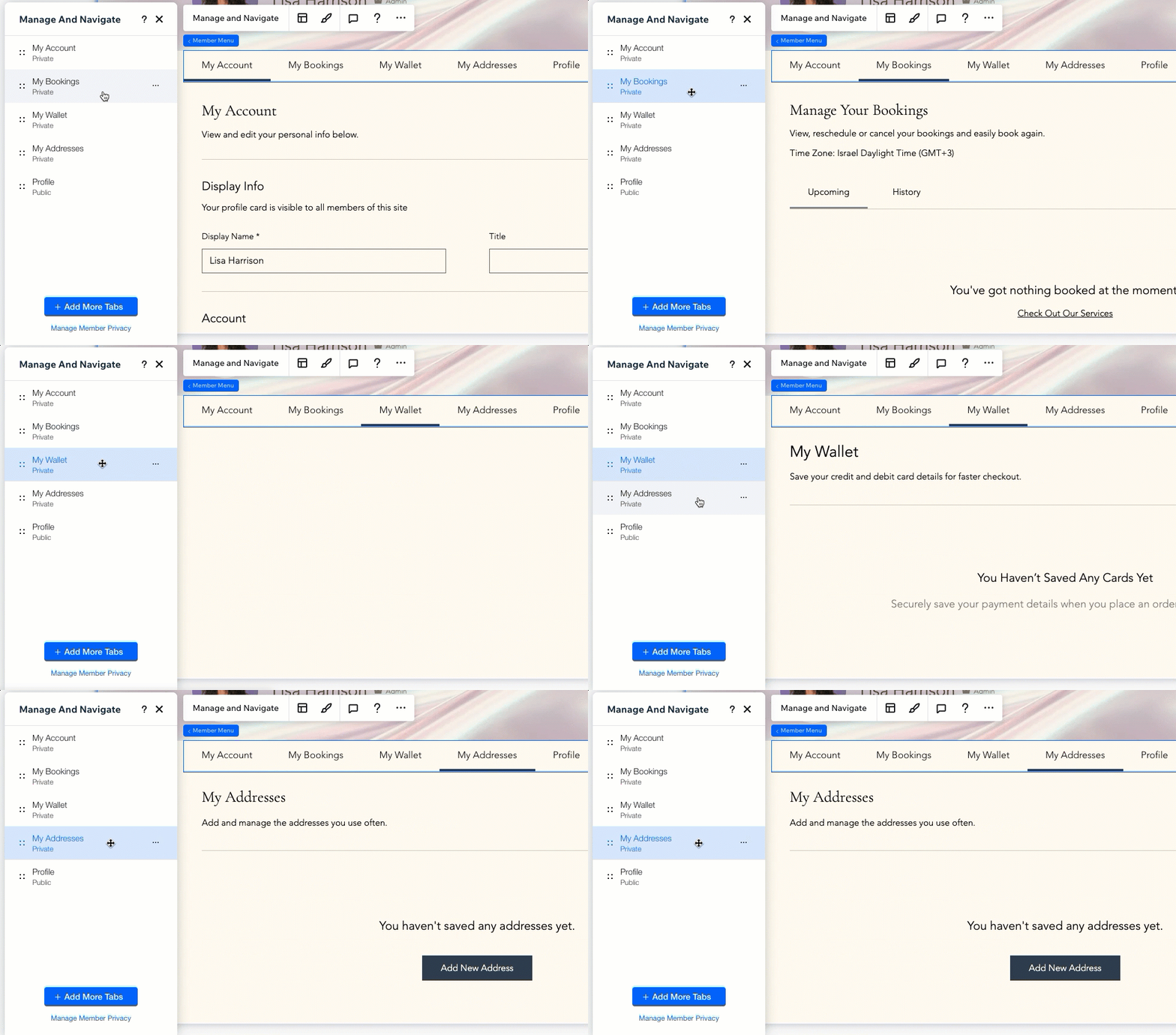
- Перейдите на страницу пользователя в редакторе.
- Выберите меню пользователя.
- Нажмите Управлять и переходить.
- Нажмите на нужную вкладку, чтобы открыть ее.
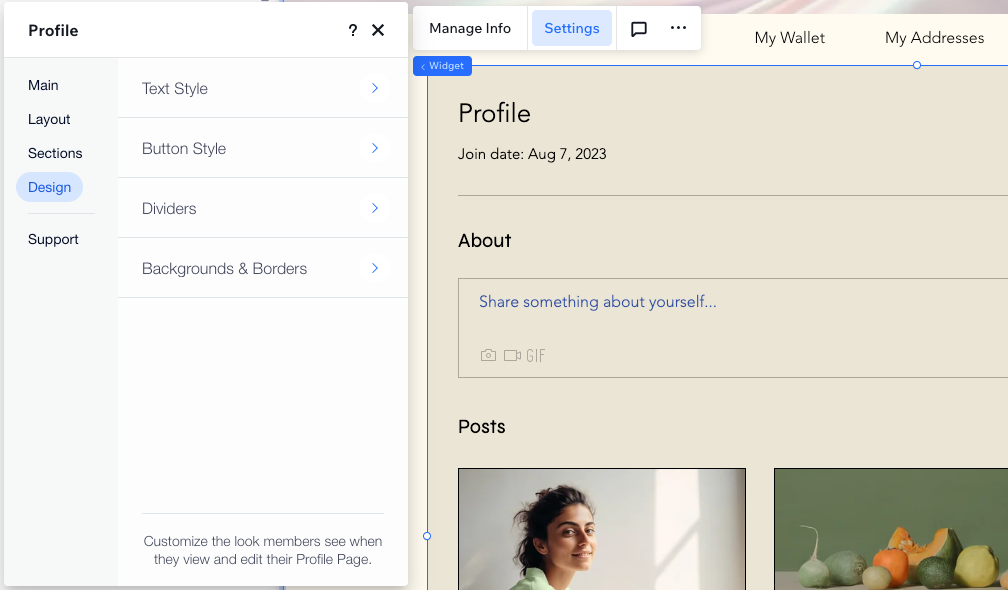
- Настройте вкладку по своему вкусу:
- Выберите вкладку.
Совет: Обычно содержимое вкладки отображается в одном виджете. Вам нужно выбрать именно этот виджет. - Нажмите Настройки.
- Используйте доступные настройки, чтобы изменить текст, дизайн и макет вкладки.
- Выберите вкладку.
Пользовательский раздел включает в себя как
личные, так и общедоступные вкладки. Личные вкладки (например, «Настройки аккаунта») обычно содержат личную информацию пользователя, тогда как общедоступные вкладки (например, «Профиль») видны любому пользователю сайта.
Отображение эксклюзивного контента только для пользователей
Добавляйте в Пользовательский раздел собственные страницы в дополнение к встроенным вкладкам. Это отличный способ размещать объявления и продвигать эксклюзивные акции. Вы можете спроектировать эти страницы с нуля, основываясь на контенте, который клиент хочет показать своим пользователям.
Чтобы добавить приватную страницу пользователя:
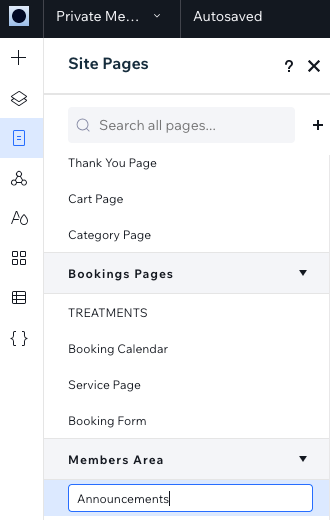
- Нажмите Страницы
 в левой части редактора.
 - Нажмите + Добавить страницу внизу.
- Нажмите Добавить под пунктом Страница пользовательского раздела.
- (Необязательно) Настройте название страницы и разрешения:
- Переименуйте страницу: Дважды кликните по странице и введите новое название.
Совет: Это автоматически изменит название страницы в меню панели входа. - Ограничьте доступ к странице для определенных статусов или тарифных планов:
- Наведите курсор на страницу и нажмите иконку Другие действия
 .
. - Нажмите Настройки.
- Перейдите на вкладку Разрешения.
- Выберите подходящий параметр в разделе Кто из пользователей может просматривать эту страницу?.
- Наведите курсор на страницу и нажмите иконку Другие действия
- Переименуйте страницу: Дважды кликните по странице и введите новое название.
Что дальше?
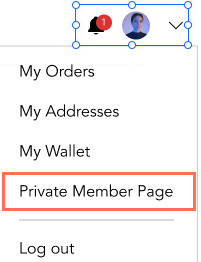
После создания пользовательской страницы она автоматически добавляется в меню панели входа.
Studio Editor: просмотр и управление пользователями сайта
Как только вы опубликуете Пользовательский раздел, посетители смогут зарегистрироваться, нажав на панель входа.
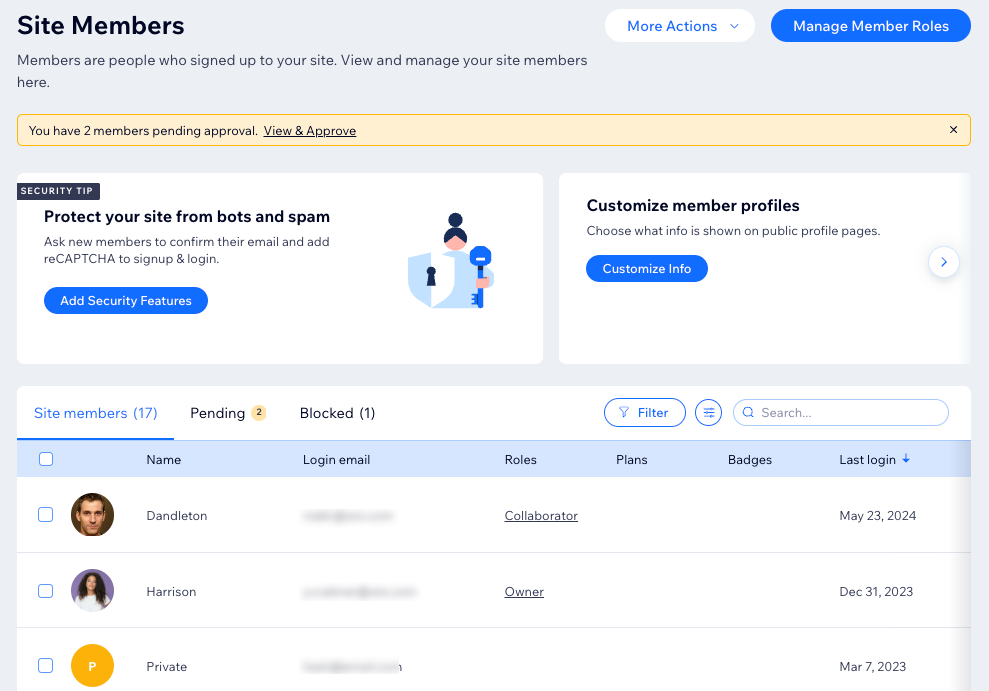
Перейдите в панель управления сайта, чтобы просмотреть список пользователей и
управлять им. Список разделен на текущих пользователей, пользователей, ожидающих подтверждения, а также пользователей, на которых поступили жалобы или которые были заблокированы.
Чтобы просмотреть список пользователей:
- Перейдите в соответствующую панель управления сайта.
- Нажмите Контакты слева.
- Нажмите иконку Другие действия
 в правом верхнем углу.
 - Выберите Пользователи сайта.
- Нажмите на вкладку вверху, чтобы просмотреть пользователей и информацию о них:
- Пользователи сайта: все текущие пользователи пользовательского раздела.
- В ожидании: просмотр запросов на регистрацию, если вы выбрали подтверждение для новых пользователей.
- С жалобами: просмотр пользователей, на которых пожаловались другие пользователи.
- Заблокированные: просмотр всех пользователей, которых вы заблокировали в пользовательском разделе.