Редактор Studio: добавление страниц и управление ими
Используйте панель «Страницы», чтобы добавлять новые страницы сайта и управлять существующими. Изменяйте настройки страниц, меняйте их порядок для удобства и удаляйте страницы, которые вам больше не нужны.
Навигация между страницами:
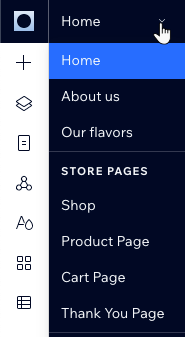
Используйте выпадающий список навигации в верхней части Редактора Studio, чтобы легко переходить между страницами.
Добавление страницы
Добавьте новые страницы сайта из панели «Страницы». Вы можете выбирать разные типы страниц в зависимости от своих целей.
Страницы разделены на категории, чтобы их было легко найти в панели. Например, некоторые приложения (например, Wix Stores) автоматически добавляют страницы сайта для отображения соответствующего контента — такие страницы находятся в своих категориях.
Совет:
На сайтах Wix может быть до 298 страниц, включая 100 статических страниц. Каждая динамичная страница или страница приложения считается как одна страница, независимо от того, сколько элементов CMS или уникальных URL на ней отображается.
Чтобы добавить новую страницу:
- Нажмите Страницы
 в левой части редактора.
 - Нажмите + Добавить страницу внизу.
- Выберите тип страницы:
- Страница: стандартная пустая страница.
- Динамическая страница: страница, содержимое которой может меняться при сохранении того же дизайна и макета. Любой элемент, подключенный к вашей коллекции, меняется в зависимости от просматриваемой позиции.
- Введите название страницы и нажмите Enter на клавиатуре.
Примечание:
Новые страницы автоматически отображаются в главном меню сайта.
Изменение порядка страниц в панели «Страницы»
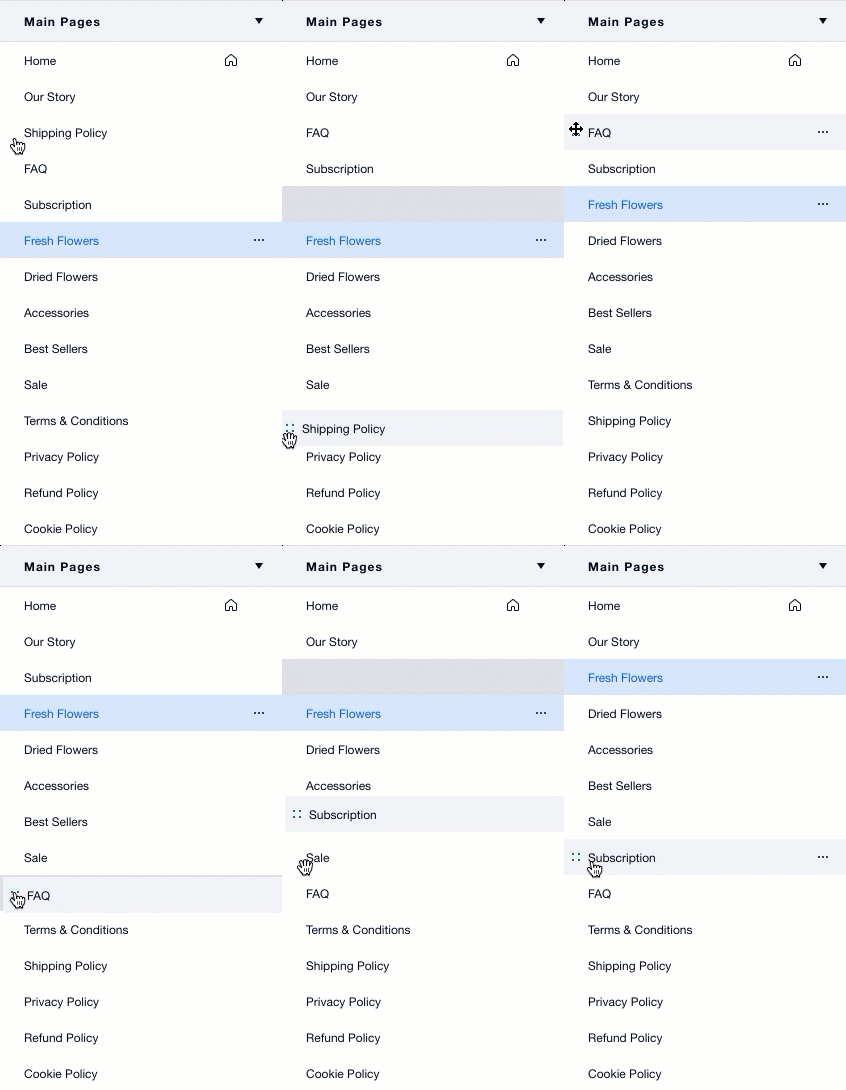
С помощью функции перетаскивания можно изменить порядок страниц в панели «Страницы». Организуйте их так, чтобы вам было удобнее работать.
Совет:
Изменение порядка в панели «Страницы» не влияет на порядок страниц в меню сайта.
Изменение порядка страниц:
- Нажмите Страницы в левой части редактора.
- Наведите курсор на нужную страницу.
- Удерживайте иконку Изменить порядок
 рядом со страницей и перетащите ее в нужное Местоположение.
Копирование и вставка страниц между сайтами
Хотите повторно использовать макет и дизайн страницы? Скопируйте и вставьте ее на другой сайт в Редакторе Studio в вашем аккаунте. Вы также можете выбрать, какой хедер и футер использовать на странице.
Важно:
Любые приложения, код и контент CMS на странице, которую вы копируете, не переносятся на другой сайт.
Копирование и вставка страниц:
- Откройте в редакторе сайт со страницей, которую вы хотите скопировать.
- Нажмите Страницы в левой части редактора.
- Нажмите на иконку Другие действия
 на нужной странице.
 - Выберите Копировать страницу.
- Откройте редактор другого сайта в новой вкладке.
- Вставьте страницу на этот сайт:
- Нажмите правой кнопкой мыши в любом месте холста.
- Нажмите Вставить страницу.
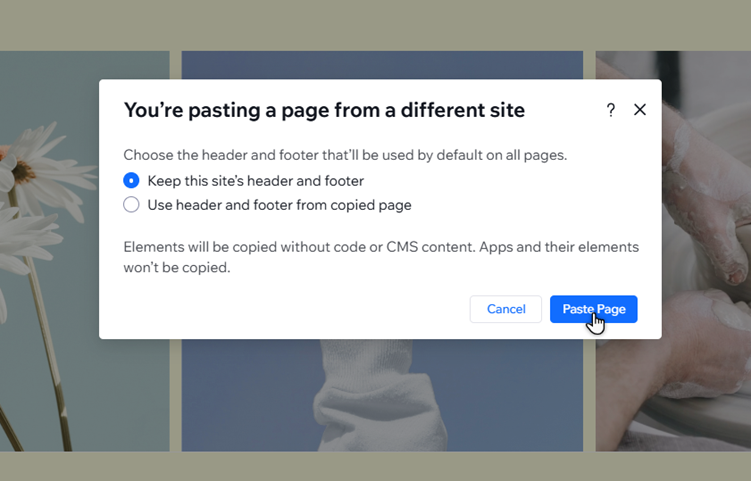
- Выберите, какой дизайн хедера и футера использовать: со скопированной страницы или с текущего сайта.
- Нажмите Вставить страницу для подтверждения.
Горячие клавиши:
Вы также можете скопировать страницу, выбрав ее в редакторе и нажав Ctrl / ⌘ + C. Чтобы вставить ее, используйте Ctrl / ⌘ + V в редакторе другого сайта.
Удаление страницы
Вы всегда можете удалить страницы сайта, которые больше не актуальны.
Совет:
Вы также можете временно скрыть страницу, если не хотите публиковать ее какое-то время. См. раздел
Скрытие страницы ниже.
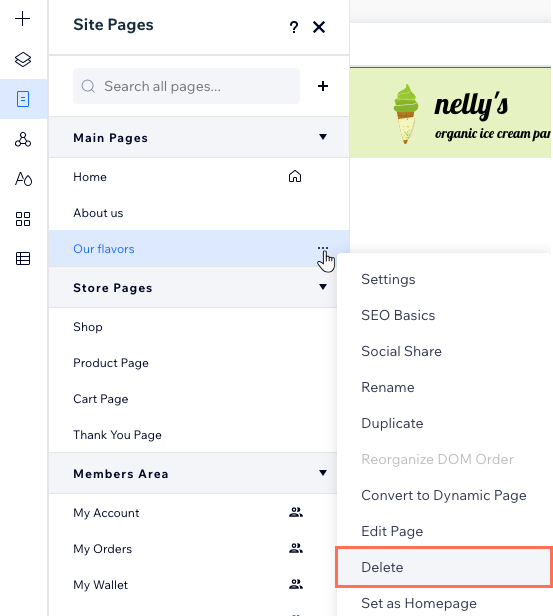
Чтобы удалить страницу:
- Нажмите Страницы в левой части редактора.
- Нажмите на иконку Другие действия на нужной странице.
- Нажмите Удалить.
- Нажмите Удалить страницу для подтверждения.
Скрытие страницы
Если вы хотите временно скрыть страницу или все еще работаете над ней и пока не хотите ее публиковать, вы можете скрыть ее из меню и (или) результатов поиска. Посетители сайта не смогут попасть на скрытые страницы, если вы не дадите на них прямую ссылку.
Нажмите ниже, чтобы узнать, как:
Скрыть страницу из меню
 .
.
Запрет индексирования страницы поисковыми системами

Изменение настроек страницы
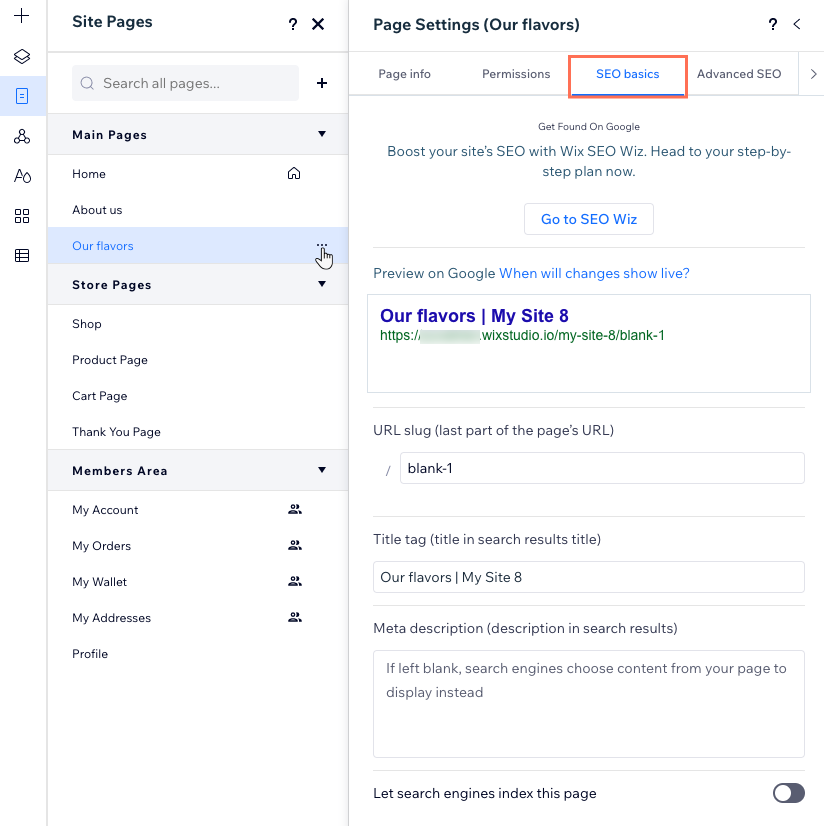
После добавления новой страницы на сайт настройте ее в одном удобном месте. Вы можете изменить такие настройки, как название страницы, разрешения, SEO и способ отображения в соцсетях.
Чтобы изменить настройки страницы:
- Нажмите Страницы в левой части редактора.
- Нажмите на иконку Другие действия на нужной странице.
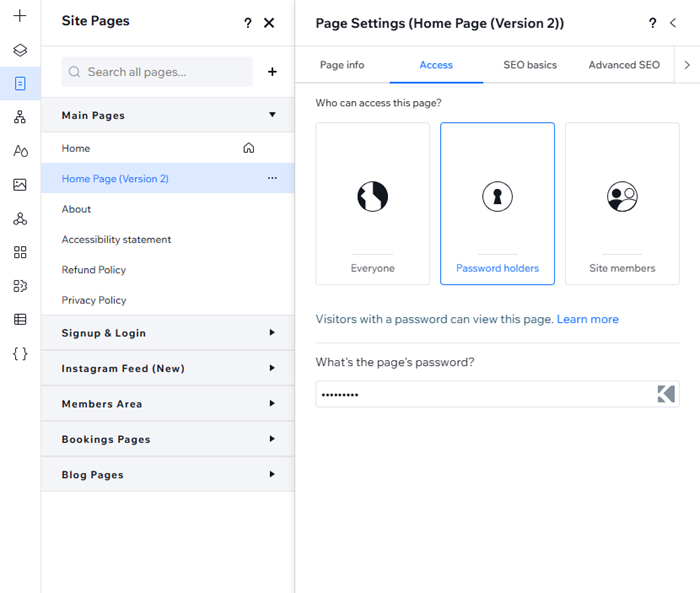
- Нажмите Настройки.
- Настройте страницу, переключаясь между вкладками в верхней части панели настроек страницы:
- Информация о странице: измените название страницы, назначьте ее главной или управляйте ее кешированием.
- Доступ: определите, кто может просматривать эту страницу — все, владельцы пароля или только зарегистрированные пользователи.
- Базовая SEO: настройте отображение страницы в поисковых системах, таких как Google.
- Соцсети: проверьте и настройте внешний вид страницы при публикации ссылки на нее в соцсетях.
Настройка SEO страницы
Wix автоматически добавляет
настройки SEO по умолчанию для тега заголовка страницы, метаописания и фрагмента URL. Вы можете настроить эти параметры, чтобы помочь поисковым системам и соцсетям отображать актуальную информацию о странице.
Чтобы настроить SEO страницы:
- Нажмите Страницы в левой части редактора.
- Нажмите на иконку Другие действия на нужной странице.
- Нажмите Базовая SEO.
- Настройте любые из следующих параметров SEO:
- Последний фрагмент URL: этот текст является последней частью URL-адреса страницы. Его следует менять только в том случае, если это необходимо для отражения содержания страницы. Мы рекомендуем делать его коротким и легко читаемым.
- Тег заголовка: добавьте заголовок, кратко описывающий содержание страницы, для отображения в результатах поиска.
- Метаописание: добавьте краткое описание контента на странице. Оно помогает посетителям понять, полезна ли им эта страница.
- Используйте переключатель Разрешить индексирование страницы, чтобы определить, могут ли поисковые системы выполнять сканирование и индексирование сайта:
- Включено: поисковые системы проиндексируют страницу. Пользователи смогут найти ее по ключевым словам и фразам в поисковиках.
- Выключено: поисковые системы не будут индексировать страницу. Пользователи не смогут найти ее через поиск.
Редактирование последнего фрагмента URL?
Wix автоматически создает
переадресацию 301 для страницы, чтобы старая ссылка вела на новую. Если вы ранее настраивали переадресацию вручную, это создает
конфликт, который можно разрешить в панели управления SEO.