


Редактор Studio: добавление эффекта WebGL для фона медиа
Преобразите проекты для клиентов с помощью эффектов WebGL, разработанных для того, чтобы превратить медиафоны в нечто выдающееся. Эти эффекты привлекают посетителей сайта, обеспечивая при этом оптимальную производительность. Выбирайте из множества впечатляющих пресетов, настраивайте их характеристики и решайте, как они будут активироваться — автоматически, при прокрутке или при движении курсора посетителя.

Добавление эффекта WebGL
Перейдите в панель инспектора, чтобы добавить эффект WebGL к медиафону раздела. Вы можете выбрать один из различных пресетов в зависимости от желаемого внешнего вида и взаимодействия.
Примечание:
Невозможно сочетать
эффекты прокрутки фона и эффекты WebGL.
Чтобы добавить эффект WebGL:
- Добавьте изображение или видео в качестве фона соответствующего раздела.
Примечание: эффекты WebGL не поддерживаются для фонов в формате GIF, а также для медиафонов с типом заполнения «Плитка». - Выберите раздел на холсте.
- Примените эффект WebGL:
- Нажмите на иконку Открыть инспектор
 в правом верхнем углу редактора.

- Перейдите на вкладку Анимация и эффекты
 .
. - Нажмите + Добавить в разделе Эффекты WebGL.
- Выберите эффект из списка.
- Нажмите на иконку Открыть инспектор
Совет:
Наведите курсор на иконки пресетов, чтобы увидеть, как они выглядят. Вы также можете просмотреть эффект на холсте, нажав
Настроить анимацию (убедитесь, что переключатель
Превью в редакторе включен).

Настройка эффекта WebGL
Настройте эффекты WebGL, чтобы доработать их внешний вид и поведение, добавляете ли вы едва заметные искажения или смелое динамичное движение. Каждый эффект имеет свой собственный набор регулируемых настроек, таких как интенсивность, скорость и направление, что дает вам полный контроль над тем, как он взаимодействует с контентом.
Для некоторых эффектов вы также можете выбрать, что именно будет их запускать на сайте клиента: автовоспроизведение, прокрутка, движение курсора или сочетание нескольких действий.
Чтобы настроить эффект WebGL:
- Выберите соответствующий раздел.
- Нажмите на иконку Открыть инспектор в правом верхнем углу редактора.
- Перейдите на вкладку Анимация и эффекты .
- Нажмите на эффект, который хотите изменить.
- Нажмите Настроить анимацию, чтобы изменить ее параметры:
След с шумом
Пластика
Slitscan
 , и удалите триггер, нажав на иконку Удалить
  рядом с ним.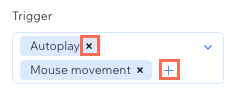
RGB-шар
Водная рябь
RGB-сплит
Переключатель
Превью в редакторе в нижней части панели включен по умолчанию, что позволяет увидеть эффект в действии прямо на холсте.

Удаление эффекта WebGL
Вы всегда можете удалить эффект WebGL, который ранее добавили для фона раздела.
Чтобы удалить эффект WebGL:
- Выберите соответствующий раздел.
- Нажмите на иконку Открыть инспектор в правом верхнем углу редактора.
- Перейдите на вкладку Анимация и эффекты .
- Нажмите на иконку Другие действия
 рядом с эффектом WebGL.
 - Выберите Удалить.

Часто задаваемые вопросы
Нажмите на вопрос ниже, чтобы подробнее узнать об эффектах WebGL в Редакторе Studio.
Работают ли эффекты WebGL на устройствах с сенсорным экраном?
Почему возможность добавления эффектов WebGL в редакторе неактивна?
