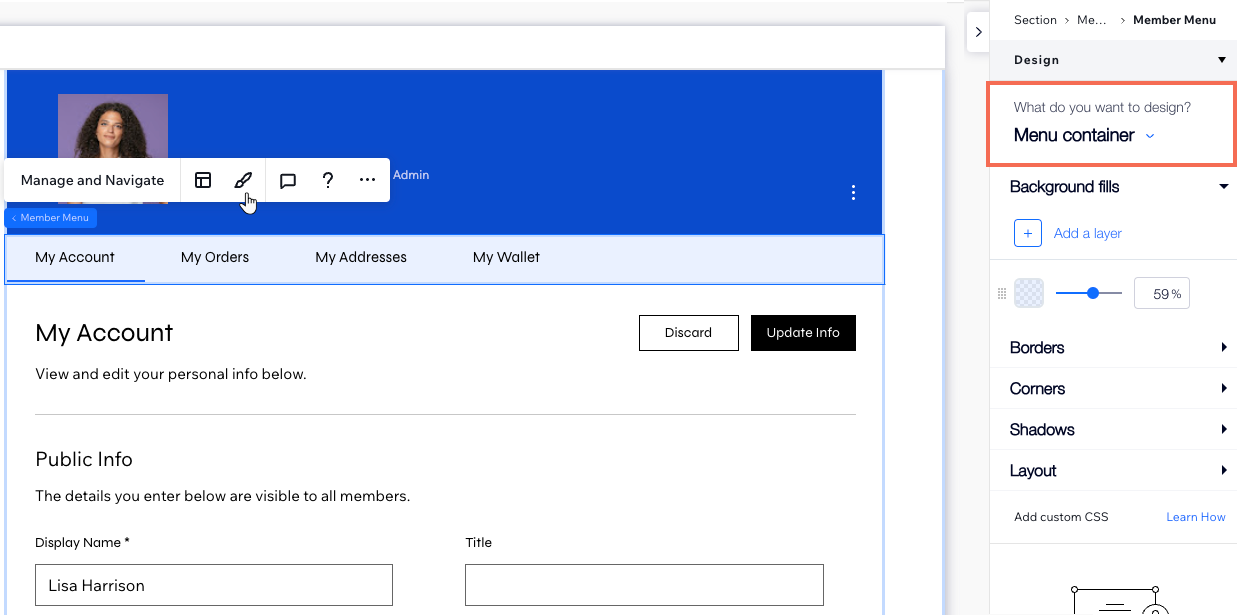
Редактор Studio: настройка меню пользовательского раздела
4 мин.
Меню пользователя отображается на каждой вкладке пользовательского раздела сайта, что позволяет пользователям легко перемещаться по своему аккаунту. Вы можете выбрать, какие вкладки будут отображаться в меню, а также настроить его макет и дизайн.
Навигация по меню пользователя
Вы можете быстро получить доступ к различным вкладкам пользовательского раздела и редактировать их прямо в редакторе.
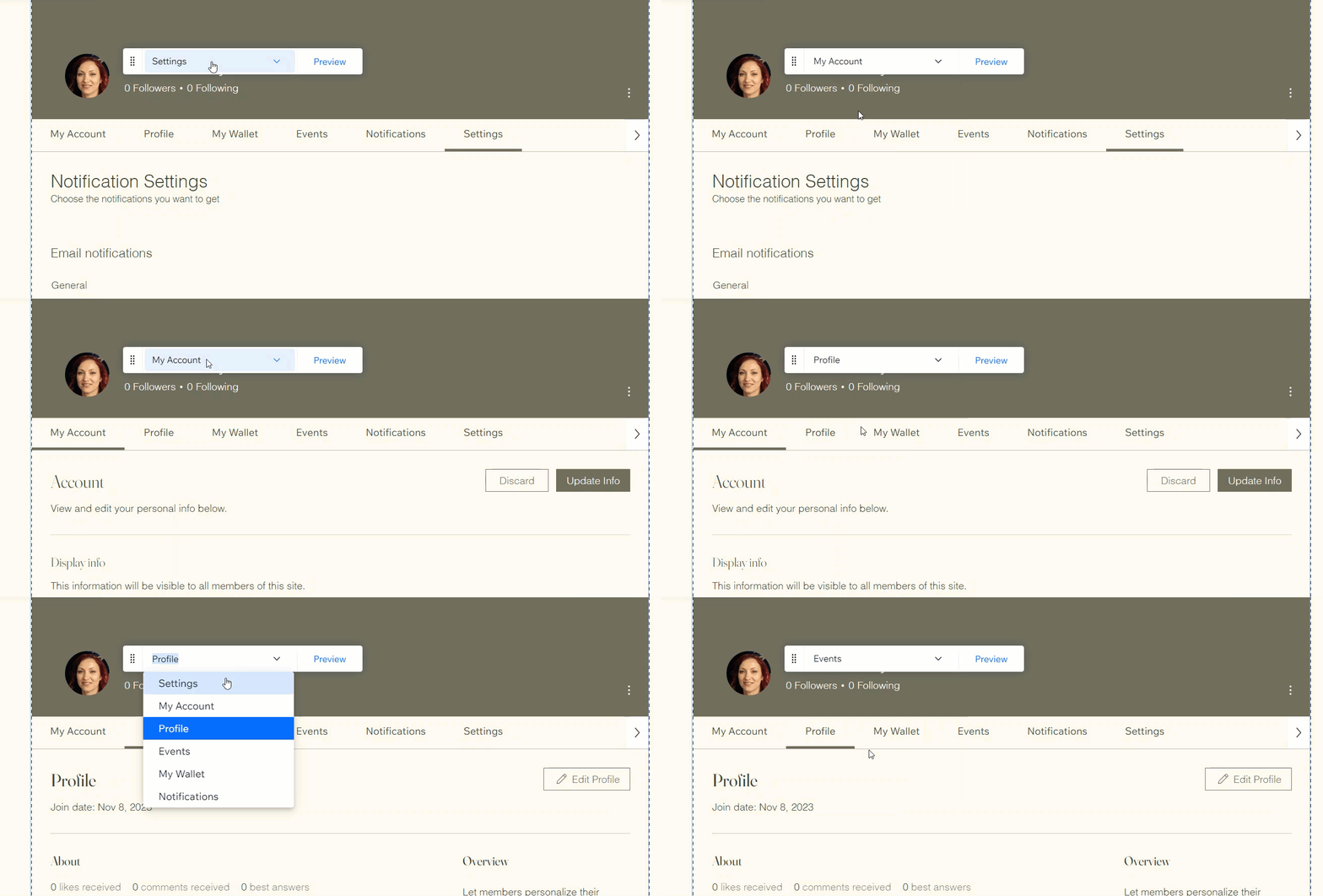
Используйте плавающее выпадающее меню, чтобы быстро переключаться между вкладками. Затем вы сможете управлять настройками каждой вкладки и редактировать их.
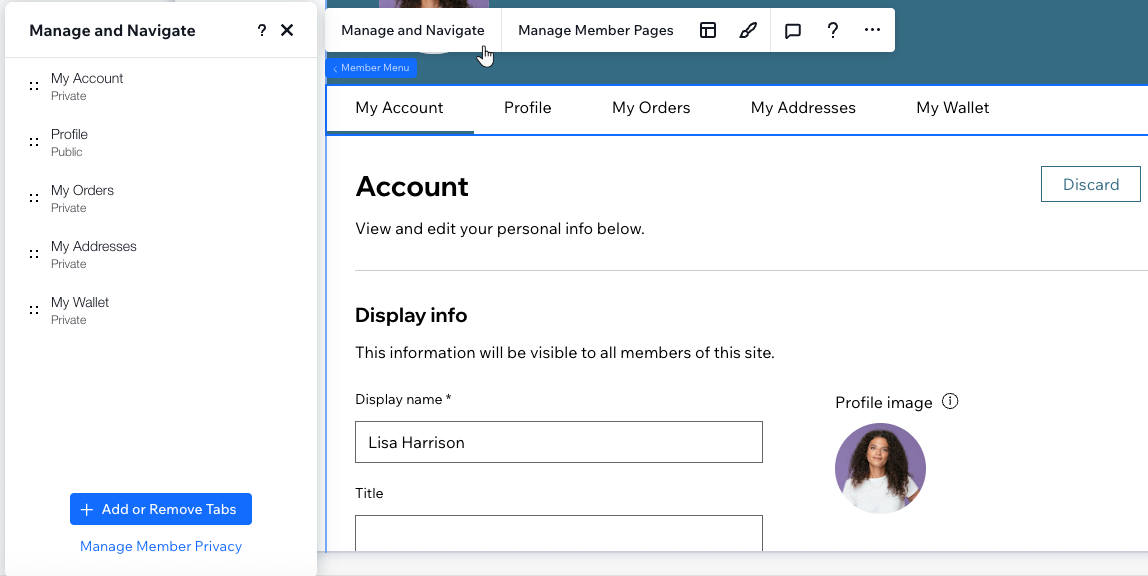
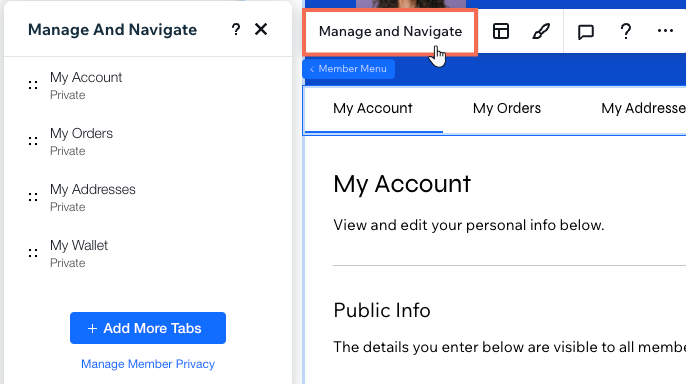
Нажатие на названия вкладок в панели «Управление и навигация» также позволяет просматривать контент. В этой панели вы можете управлять тем, какие вкладки отображаются в меню пользователя, а также менять их порядок и переименовывать их.
Совет:
Выпадающий список появится в верхней части редактора при просмотре пользовательского раздела. Если вы не видите его сразу, просто прокрутите страницу немного вниз. Вы можете нажать и перетащить меню, чтобы переместить его в любое удобное место.
Управление вкладками в меню пользователя
Вы полностью контролируете вкладки, которые отображаются в меню пользователя. Вы можете выбирать, какие вкладки показывать, изменять их порядок и добавлять подменю, чтобы меню выглядело аккуратным и лаконичным.
Чтобы управлять меню пользователя:
- Нажмите Страницы
 в левой части Редактора Studio.
 - Нажмите Страница пользователя в разделе Пользовательский раздел.
- Выберите элемент «Меню пользователя» и нажмите Управление и навигация.
- Выберите, что делать дальше:
- Добавить вкладки: расширьте возможности пользовательского раздела с помощью новых функций, таких как вкладка «Профиль», которая позволяет пользователям представляться сообществу.
Примечание: доступные вкладки зависят от приложений Wix, установленных на сайте (например, вкладка «Мой кошелек» доступна только для Wix Stores). Подробнее о том, как добавить вкладки в меню пользователя. - Удалить вкладку: наведите курсор на вкладку, нажмите иконку «Другие действия»
 и выберите Удалить вкладку.
 - Переименовать вкладку: наведите курсор на вкладку, нажмите иконку «Другие действия» и выберите Изменить название вкладки.
- Изменить порядок вкладок: зажмите иконку изменения порядка
 рядом с вкладкой и перетащите ее в нужное положение.
- Добавить вкладки: расширьте возможности пользовательского раздела с помощью новых функций, таких как вкладка «Профиль», которая позволяет пользователям представляться сообществу.
Настройка макета меню пользователя
Настройте макет меню пользователя в соответствии со своими задачами. Выберите способ отображения пунктов, настроив их выравнивание, размер, направление и другие параметры.
Чтобы настроить макет меню пользователя:
- Нажмите Страницы в левой части Редактора Studio.
- Нажмите Страница пользователя в разделе Пользовательский раздел.
- Выберите элемент «Меню пользователя» и нажмите иконку Макет
 .
. - Используйте доступные параметры, чтобы настроить макет меню и подменю.
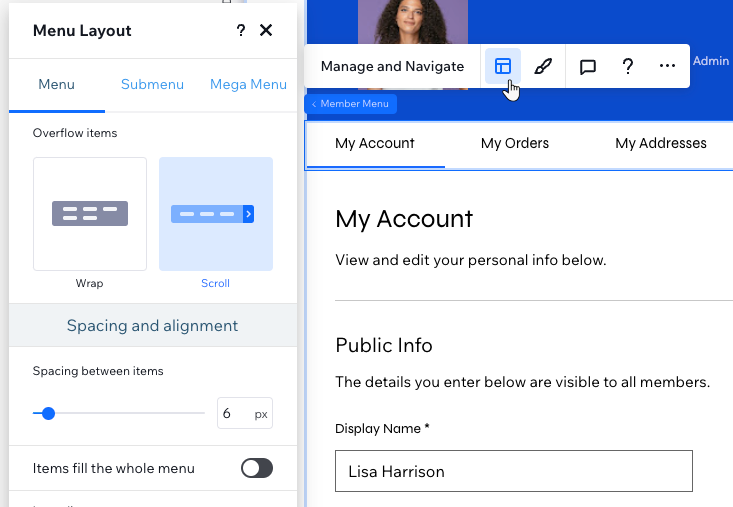
Совет:
Доступные настройки макета зависят от типа меню (вертикальное или горизонтальное). Чтобы изменить меню с вертикального на горизонтальное или наоборот, необходимо изменить макет пользовательского раздела.
Настройка дизайна меню пользователя
Настройте внешний вид меню пользователя в соответствии со своей эстетикой. Настройте фон меню, текст, границы и углы. Вы также можете оформить пункты меню так, чтобы они выделялись на фоне остального меню, когда пользователи наводят на них курсор или выбирают их.
Чтобы настроить дизайн меню пользователя:
- Нажмите Страницы в левой части Редактора Studio.
- Нажмите Страница пользователя в разделе Пользовательский раздел.
- Выберите элемент «Меню пользователя» и нажмите иконку Дизайн
 .
. - (В Инспекторе) Выберите вариант в разделе Что вы хотите настроить?: контейнер меню, кнопку прокрутки или пункты меню.
- Выберите соответствующее состояние из выпадающего списка: Обычный / В покое, При наведении или Текущая страница.
Примечание: этот параметр актуален только для кнопки прокрутки и пунктов меню. - Используйте доступные параметры, чтобы настроить дизайн меню.