


Управление ключами API Wix
8 мин.
Ключи API Wix — это коды, которые можно создать для авторизации пользователя или приложения и предоставления им доступа к данным сайта и аккаунта.
Используйте ключи API Wix для доступа к таким данным, как заказы, товары и события, чтобы создавать собственные функции и подключаться к сторонним сервисам.
Создание ключа API Wix
Вы можете создать ключ API для доступа к данным сайта в настройках аккаунта.
Важно
- По умолчанию каждый созданный вами ключ API имеет доступ ко всем сайтам в вашем аккаунте. Это связано с тем, что ключи API создаются на уровне аккаунта.
- Для дополнительной безопасности каждый созданный вами токен ключа API отображается только один раз при его создании.
- Просмотреть токен ключа API снова после закрытия всплывающего окна Вы создали ключ API невозможно. Обязательно сохраните свой токен в надежном месте, чтобы вы могли использовать его в будущем.
Чтобы создать ключ API:
- Перейдите в раздел Ключи API в настройках аккаунта.
- Нажмите Создать ключ API.
- Введите имя для нового ключа API в разделе Данные ключа.
- Выберите разрешения, которые вы хотите назначить ключу API.
- Базовое разрешение на возврат ID всех сайтов в аккаунте выбрано по умолчанию. Его нельзя отменить.
- В целях безопасности добавляйте только необходимые разрешения. Подробнее
- Нажмите Создать ключ.
- Нажмите Отправить код, чтобы отправить 6-значный код подтверждения на эл. почту, привязанную к аккаунту.
- Скопируйте код подтверждения из письма.
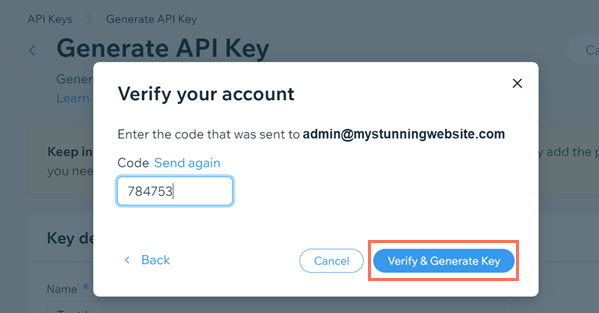
- Введите код во всплывающем окне Подтвердите аккаунт.
- Нажмите Подтвердить и создать ключ.
- Нажмите Копировать токен и закрыть.
- Сохраните токен в надежном месте.
Совет:
Если вам нужен другой ключ API с такими же разрешениями, вы можете выполнить ротацию ключа API или создать копию ключа API.
Ротация ключа API Wix
Вы можете выполнить ротацию ключа API, чтобы создать для него новый токен, сохранив при этом то же имя, описание и разрешения. После ротации ключа API все, кто ранее имел к нему доступ, больше не смогут его использовать, и вам нужно будет предоставить им новый токен.
Важно:
- После ротации ключа API любой пользователь или приложение, которые ранее использовали его, немедленно потеряют доступ к вашим данным.
- Восстановить предыдущий токен после ротации ключа API невозможно.
Совет:
- В большинстве случаев лучше создать копию ключа API, добавить новый токен в свои вызовы API, поделиться новым токеном с любыми членами команды, которым он нужен, и удалить старый ключ API.
- Это гарантирует, что API, использующие ключ, будут работать без перебоев.
- Мы рекомендуем выполнять ротацию ключа API только в том случае, если вы считаете, что ваш ключ был скомпрометирован.
Чтобы обновить ключ API:
- Перейдите в раздел Ключи API в настройках аккаунта.
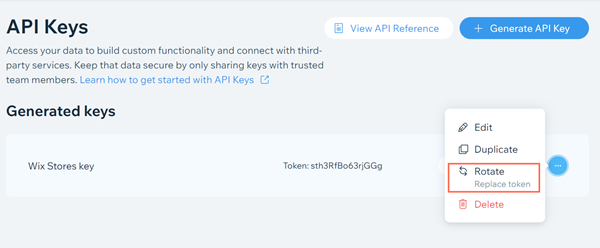
- Нажмите на иконку «Другие действия»
 рядом с ключом API, который вы хотите обновить (ротировать).
 - Выберите Обновить.
- Нажмите Обновить ключ во всплывающем окне.
- Нажмите Отправить код, чтобы отправить 6-значный код подтверждения на эл. почту, привязанную к аккаунту.
- Скопируйте код подтверждения из письма.
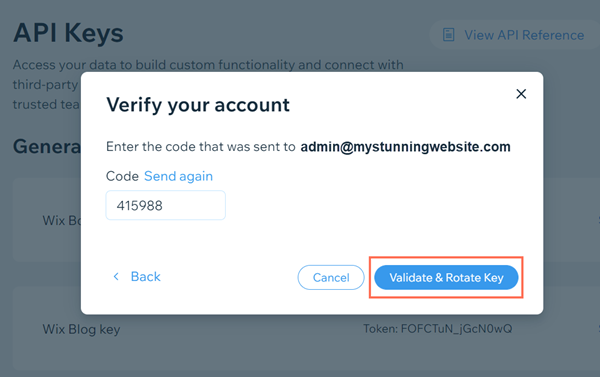
- Введите код во всплывающем окне Подтвердите аккаунт.
- Нажмите Проверить и обновить ключ.
- Нажмите Копировать токен и закрыть.
- Сохраните токен в надежном месте.
Создание копии ключа API Wix
Вы можете создать копию одного из существующих ключей API, если вам нужен еще один ключ с такими же разрешениями. После создания копии ключа вы также можете изменить его описание и разрешения, если вам нужно дополнительно его настроить.
Важно
- По умолчанию каждый созданный вами ключ API имеет доступ ко всем сайтам в вашем аккаунте. Это связано с тем, что ключи API создаются на уровне аккаунта.
- Для дополнительной безопасности каждый созданный вами токен ключа API отображается только один раз при его создании.
- Просмотреть токен ключа API снова после закрытия всплывающего окна Вы создали ключ API невозможно. Обязательно сохраните свой токен в надежном месте, чтобы вы могли использовать его в будущем.
Чтобы создать копию ключа API:
- Перейдите в раздел Ключи API в настройках аккаунта.
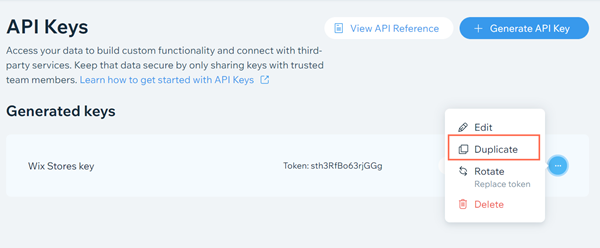
- Нажмите на иконку «Другие действия» рядом с ключом API, для которого вы хотите создать копию.
- Выберите Создать копию.
- Введите новое имя для нового ключа API в разделе Данные ключа.
- (Необязательно) Отредактируйте разрешения, назначенные ключу API.
- Базовое разрешение на возврат ID всех сайтов в аккаунте выбрано по умолчанию. Его нельзя отменить.
- В целях безопасности добавляйте только необходимые разрешения. Подробнее
- Нажмите Создать ключ.
- Нажмите Отправить код, чтобы отправить 6-значный код подтверждения на эл. почту, привязанную к аккаунту.
- Скопируйте код подтверждения из письма.
- Введите код во всплывающем окне Подтвердите аккаунт.
- Нажмите Подтвердить и создать ключ.
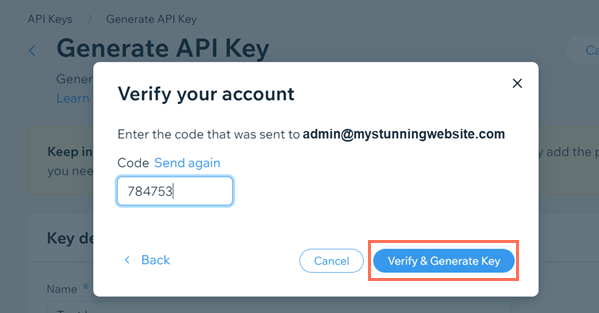
- Нажмите Копировать токен и закрыть.
- Сохраните ключ в надежном месте.
Редактирование ключа API Wix
Вы можете обновить имя и разрешения ключа API после его создания на странице Редактировать ключ API.
Важно:
Любой авторизованный пользователь вашей команды может редактировать ключи API в аккаунте. Чтобы изменить список лиц, имеющих право редактировать ключи API, перейдите в раздел Роли и разрешения сайта или на вкладку «Команды» в рабочем пространстве Wix Studio.
Чтобы редактировать ключ API:
- Перейдите в раздел Ключи API в настройках аккаунта.
- Нажмите на иконку «Другие действия»
 рядом с ключом API, который вы хотите отредактировать.
 - Выберите Редактировать.
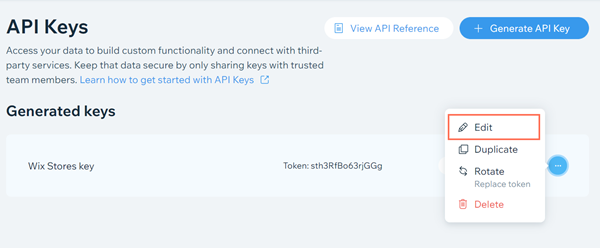
- Отредактируйте имя или разрешения ключа API.
- Нажмите Сохранить и закрыть.
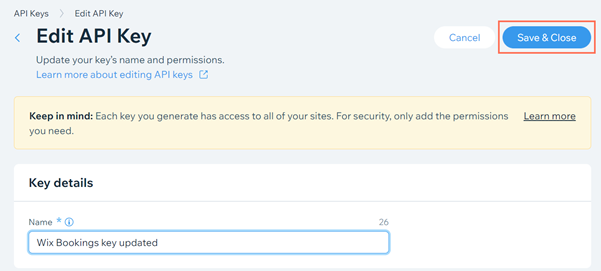
- Нажмите Отправить код, чтобы отправить 6-значный код подтверждения на эл. почту, привязанную к аккаунту.
- Скопируйте код подтверждения из письма.
- Введите код во всплывающем окне Подтвердите аккаунт.
- Нажмите Подтвердить и сохранить изменения.
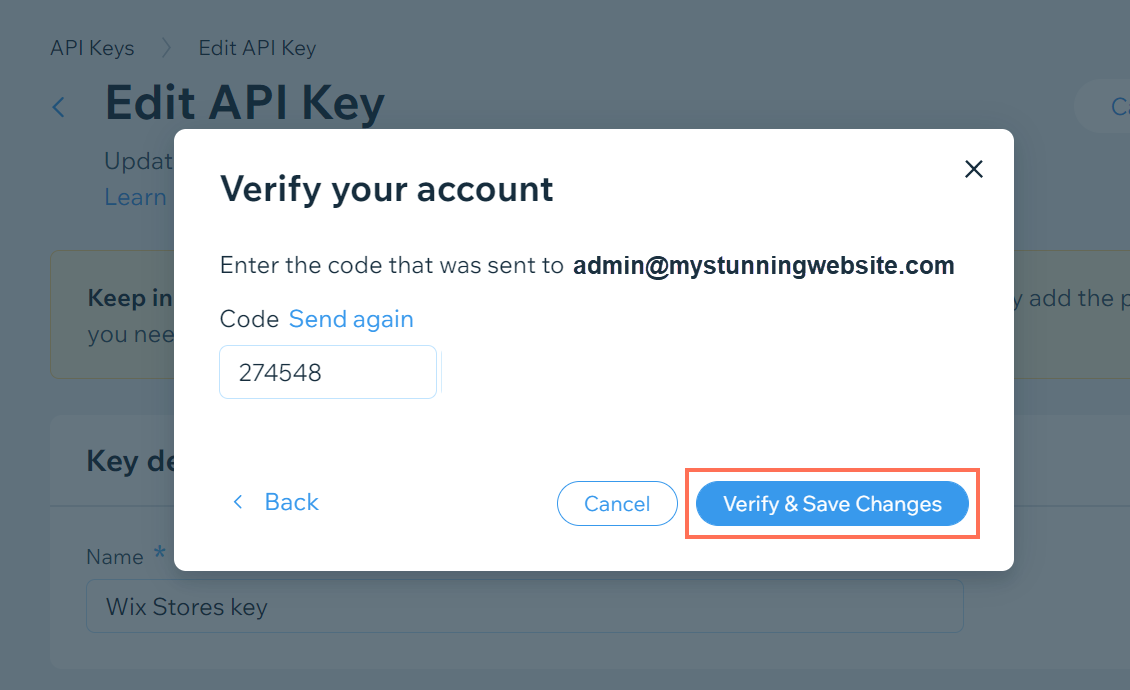
Удаление ключа API Wix
Вы можете в любое время удалить любые ключи API, которые вам больше не нужны.
Важно:
- Любой пользователь или приложение, которые ранее имели доступ к ключу API, потеряют доступ к вашим данным после его удаления.
- Восстановить ключ API после удаления невозможно.
Чтобы удалить ключ API
- Перейдите в раздел Ключи API в настройках аккаунта.
- Нажмите на иконку «Другие действия» рядом с ключом API, который вы хотите удалить.
- Выберите Удалить.
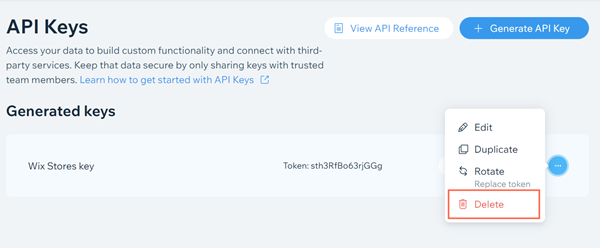
- Нажмите Удалить во всплывающем окне.
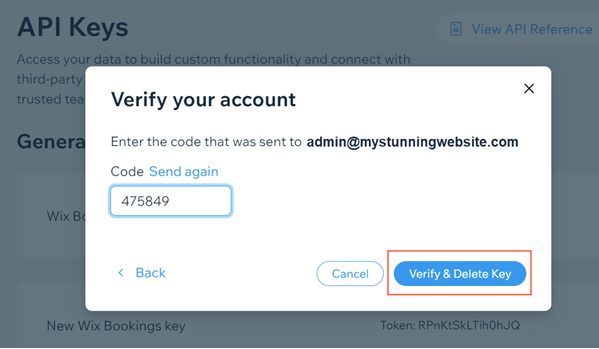
- Нажмите Отправить код, чтобы отправить 6-значный код подтверждения на эл. почту, привязанную к аккаунту.
- Скопируйте код подтверждения из письма.
- Введите код во всплывающем окне Подтвердите аккаунт.
- Нажмите Подтвердить и удалить ключ.
Выбор разрешений ключа API Wix
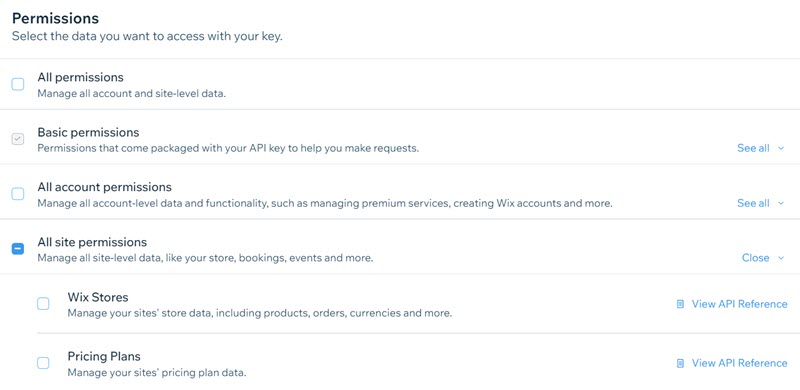
Разрешения, которые вы назначаете ключу API, определяют типы данных, к которым могут обращаться вызовы API с использованием этого ключа.
Например, вы можете выбрать разрешение Wix Stores, чтобы разрешить доступ только к данным магазина вашего сайта, включая товары, заказы и валюты.
Важно:
Большинство разрешений автоматически предоставляют доступ на чтение и запись данных вашего сайта. Важно назначать ключу API только те разрешения, которые вам необходимы, чтобы не предоставлять избыточный доступ к данным сайта. Подробнее о разрешениях и безопасности ключей API
Вы можете просмотреть разрешения ключа API, нажав Показать разрешения рядом с ним на странице Ключи API.

Вы также можете редактировать разрешения ключа API в любое время, если вам нужно добавить или удалить разрешения.
Чтобы изменить разрешения ключа:
- Перейдите в раздел Ключи API в настройках аккаунта.
- Нажмите на иконку «Другие действия» рядом с ключом API, который вы хотите отредактировать.
- Выберите Редактировать.
- Выберите новые разрешения, которые вы хотите назначить ключу API в разделе Разрешения.
- Нажмите Сохранить и закрыть.
- Нажмите Да, сохранить изменения во всплывающем окне.
- Нажмите Отправить код, чтобы отправить 6-значный код подтверждения на эл. почту, привязанную к аккаунту.
- Скопируйте код подтверждения из письма.
- Введите код во всплывающем окне Подтвердите аккаунт.
- Нажмите Подтвердить и сохранить изменения.
Получение ID аккаунта
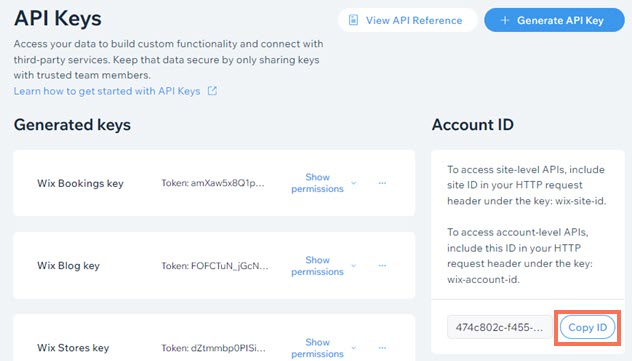
Чтобы использовать API уровня сайта, необходимо включить ID аккаунта Wix в заголовок HTTP-запроса. Вы можете найти ID аккаунта на странице «Ключи API» в настройках аккаунта.
Чтобы получить ID аккаунта:
- Перейдите в раздел Ключи API в настройках аккаунта.
- Нажмите Копировать ID в разделе ID аккаунта.
Хотите узнать больше об использовании ключей API Wix?
Прочитайте статью о создании запросов с помощью ключей API.