


Подарочные карты Wix: управление купленными подарочными картами
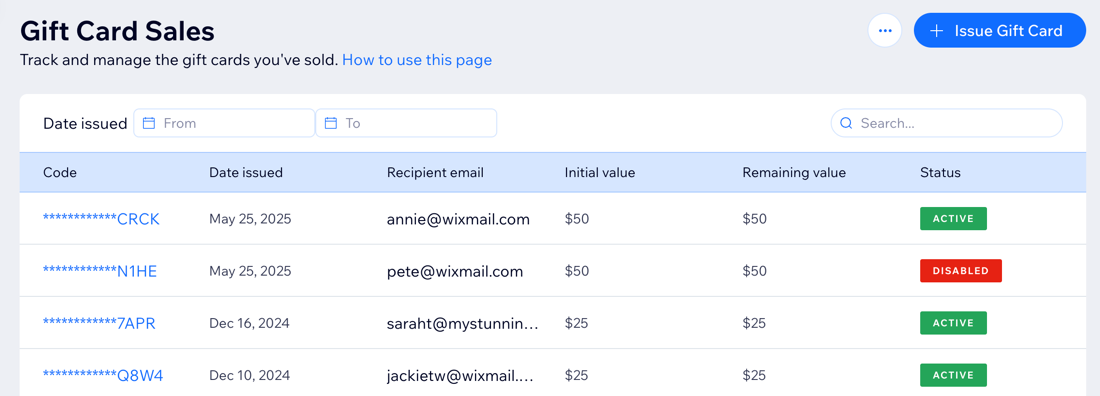
Просматривайте и управляйте всеми продажами подарочных карт на панели управления. Просматривайте статус каждой подарочной карты, информацию о клиенте и при необходимости отключайте подарочные карты.
Примечание:
Возврат денег за покупку подарочной карты невозможен.
Просмотр информации о подарочных картах и клиентах
Просматривайте статус каждой подарочной карты во вкладке
Продажи подарочных карт.
У каждой подарочной карты один из следующих статусов:
- Активно: карта не отключена и не просрочена.
- Запланировано: карта была куплена и будет отправлена в будущем.
- Истекло: срок действия карты истек.
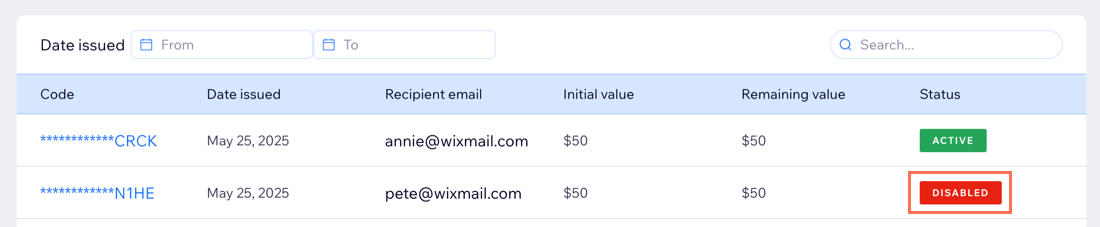
- Отключено: вы отключили карту вручную, поэтому ее нельзя использовать при оформлении заказа.
Выберите конкретную продажу, чтобы посмотреть больше сведений, например оставшуюся и начальную сумму, срок действия, номер заказа и другое.
Таблица «Продажи подарочных карт» включает столбец «Код». По умолчанию коды подарочных карт частично скрыты, и отображаются только последние 4 символа (например, **********W7RC). Это помогает идентифицировать подарочные карты, не раскрывая полный код.
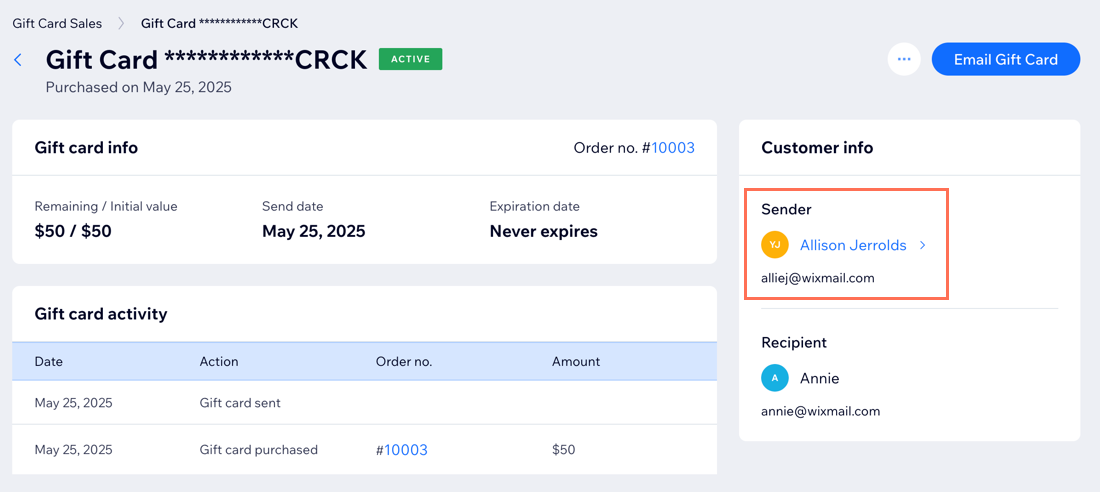
Вы также можете нажать на имя отправителя, чтобы посмотреть его контактные данные и внести изменения в карточку контакта.
Поиск подарочной карты:
Чтобы найти конкретный заказ подарочной карты, введите последние 4 цифры кода подарочной карты, полный или частичный адрес эл. почты либо имя или фамилию клиента в поле поиска в правом верхнем углу.
Повторная отправка кода подарочной карты
Вы можете легко отправить код подарочной карты получателю еще раз, если он не получил его или случайно удалил.
Примечание:
По умолчанию только роли Админ и Соадмин могут повторно отправлять подарочные карты. Вы можете изменить, у кого есть доступ к этому действию, в
Роли и разрешения.
Чтобы повторно отправить письмо с подарочной картой:
- Перейдите в Продажи подарочных карт на панели управления сайта.
- Выберите подарочную карту, которую хотите отправить еще раз.
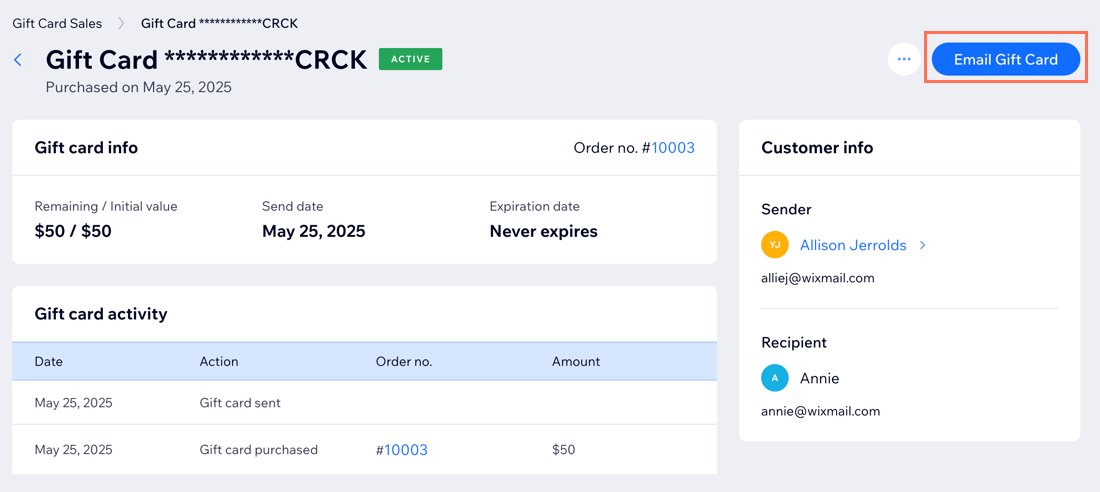
- Нажмите Эл. почта с подарочной картой.
- (Необязательно) Измените адрес эл. почты.
- Нажмите Отправить письмо.
Что дальше?
Настройте письмо с подарочной картой, которое отправляется получателям, чтобы оно соответствовало вашему стилю.
Отключение подарочных карт
Иногда может понадобиться отключить подарочную карту, например если ее по ошибке отправили на неправильный адрес эл. почты.
Чтобы отключить подарочную карту:
- Перейдите в Продажи подарочных карт на панели управления сайта.
- Выберите подарочную карту, которую хотите отключить.
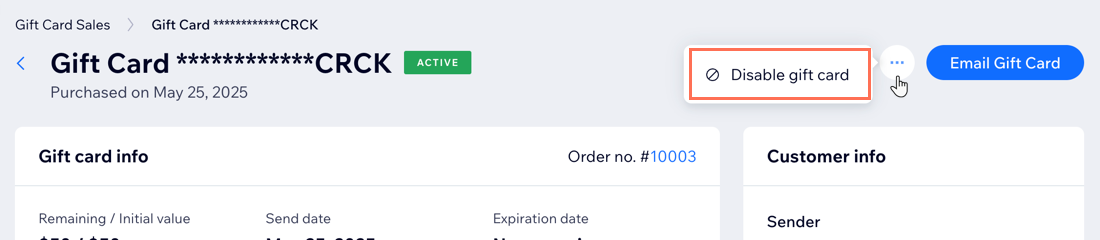
- Нажмите значок Дополнительные действия
 .
. - Нажмите Отключить подарочную карту.
- Нажмите Отключить подарочную карту, чтобы подтвердить.
Часто задаваемые вопросы
Нажмите на вопрос ниже, чтобы узнать больше о купленных подарочных картах.
Можно ли изменить адрес эл. почты получателя для уже купленной подарочной карты?
Можно ли отслеживать, какие заказы были оплачены подарочными картами?
Можно ли вручную списать сумму с подарочной карты после оказания услуги?
Можно ли экспортировать подробный список продаж подарочных карт?
 выберите, нужно ли экспортировать все продажи или выбранные. Чтобы экспортировать конкретные подарочные карты, выберите их перед открытием окна экспорта. История транзакций в этот экспорт не входит.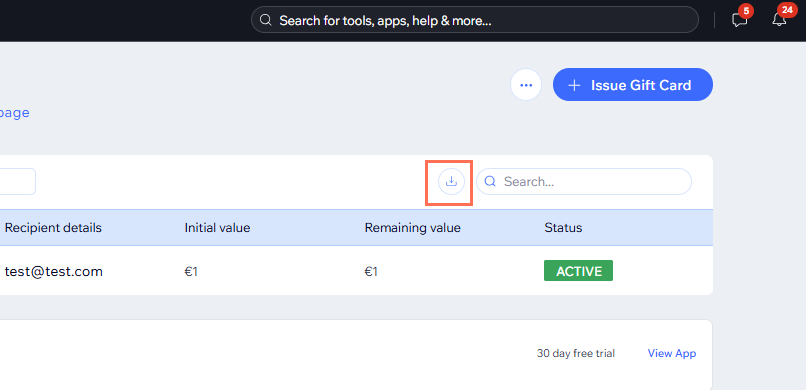
Что делать, если код подарочной карты отображается как недействительный?
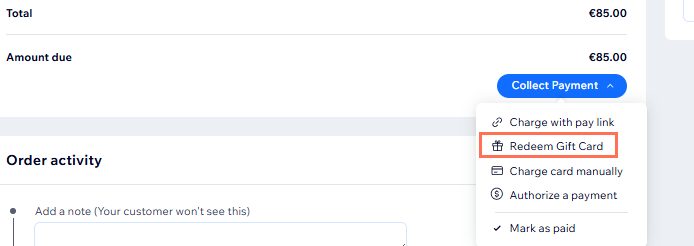
Можно ли использовать подарочную карту для оплаты заказа офлайн?
Можно ли увидеть, когда у подарочной карты нет получателя?