


Wix Аналитика: настройка отчетов
Настройте готовые отчеты так, чтобы они показывали нужную информацию в удобном формате. Наглядное представление данных поможет получить важную статистику о бизнесе и принимать обоснованные решения.
В верхней части открытого отчета отображаются визуализации данных, например столбчатые или линейные диаграммы, а сразу под ними — подробная таблица.
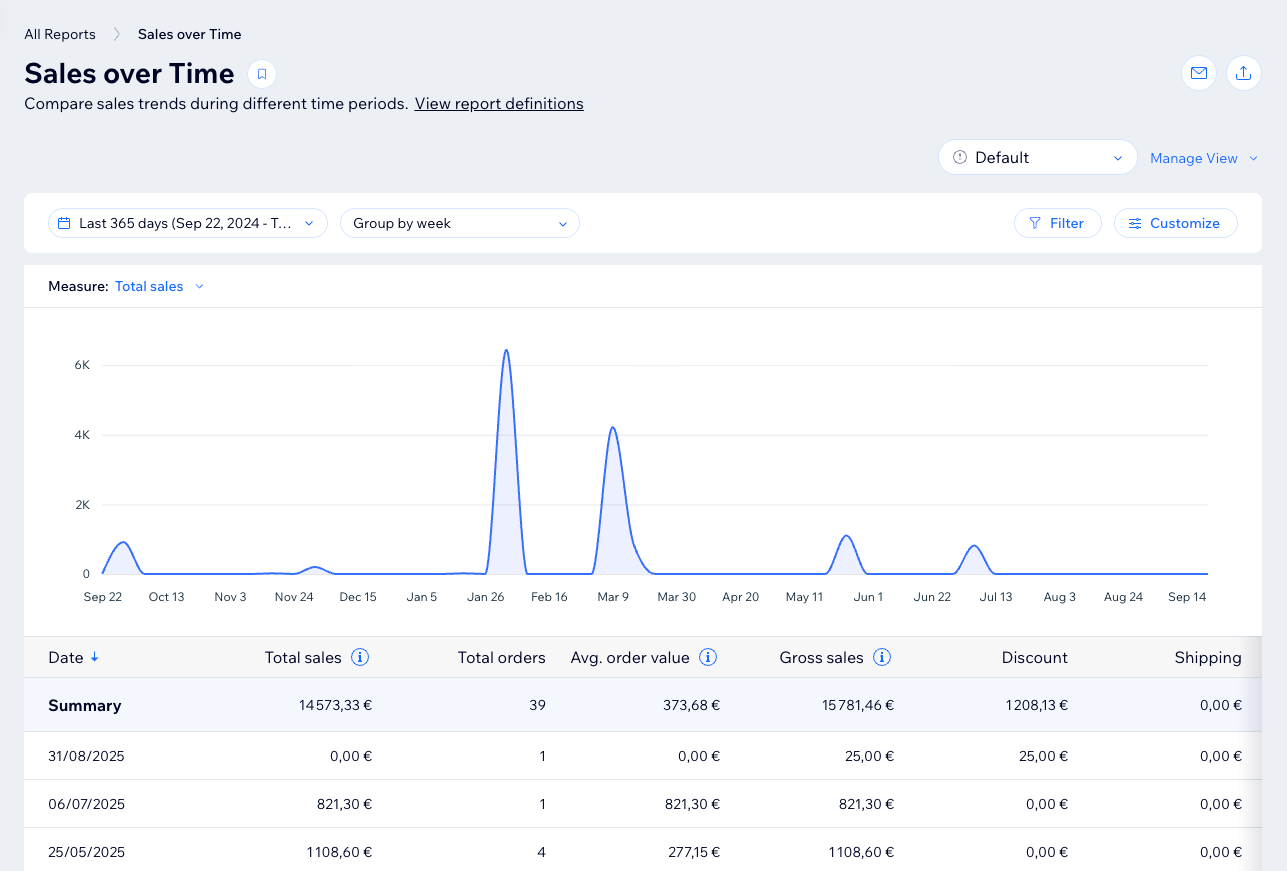
Настройка представления данных
Настройте представление данных в соответствии со своими задачами: измените период отчета, отфильтруйте данные с помощью расширенных показателей, добавьте столбцы и многое другое. Например, отфильтруйте отчет о продажах, чтобы увидеть онлайн-заказы за последний квартал, или добавьте столбцы в отчет о трафике, чтобы получить больше информации о продолжительности сессий посетителей.
Примечание:
В некоторых представлениях объем и период отображаемых данных ограничены. Если нужные данные недоступны, используйте таблицу под диаграммой.
Чтобы настроить представление отчета:
Панель управления
Приложение Wix
Приложение Wix Studio
- Перейдите в раздел «Все отчеты» в панели управления сайта.
- Выберите нужный отчет.
- Выберите нужное действие:
Изменение дат отчета
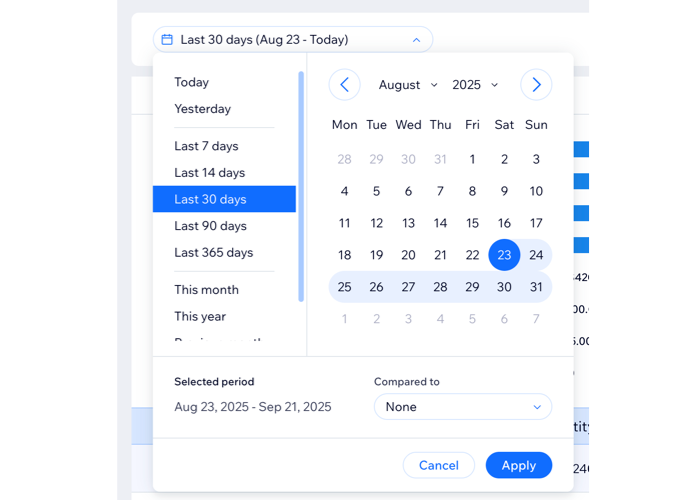
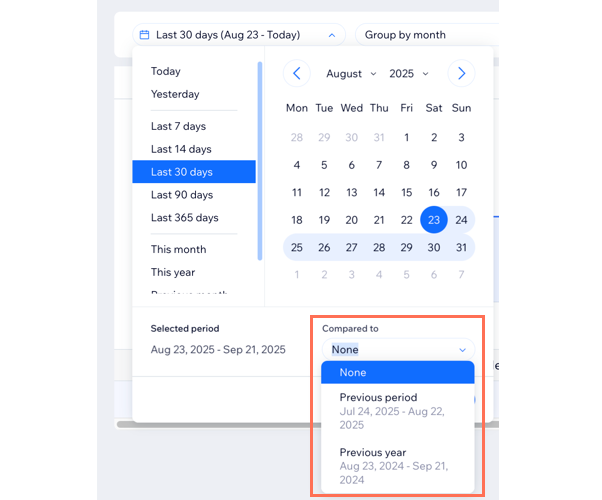
Сравнение периодов отчета
Группировка данных по периодам

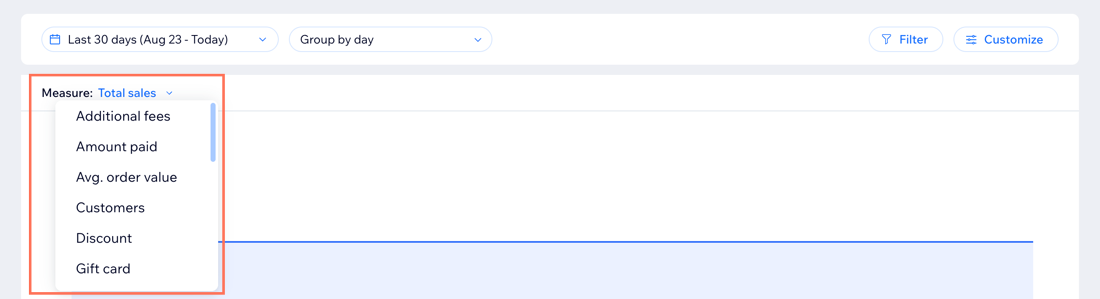
Выбор показателя
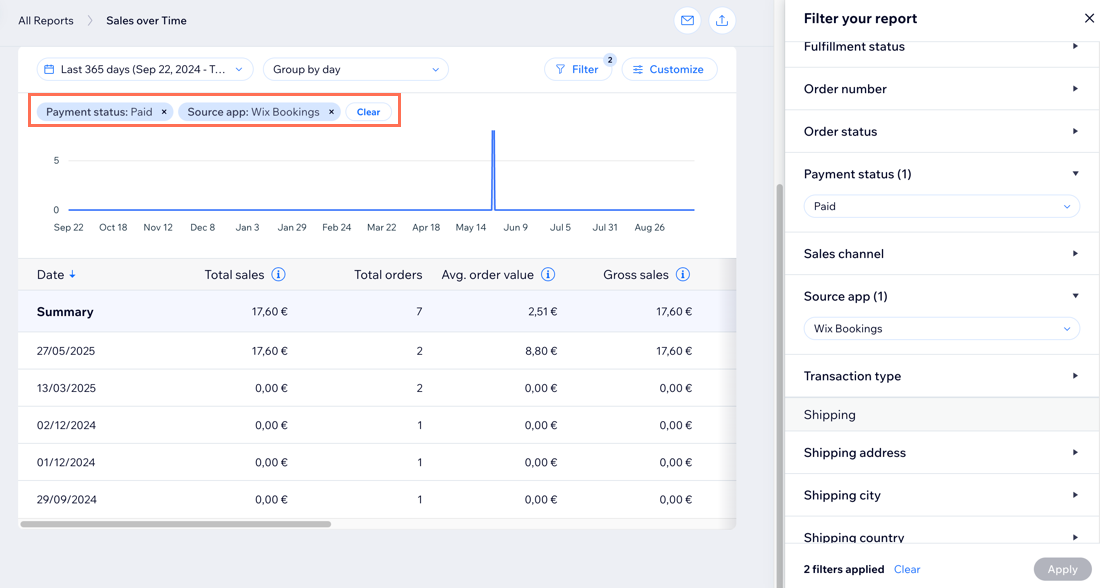
(Таблица) Добавление фильтров
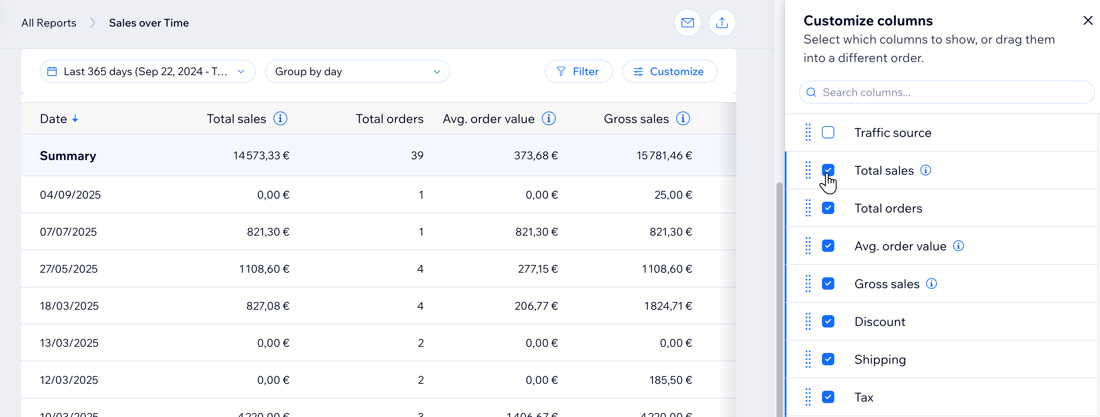
(Таблица) Добавление и удаление столбцов данных
Совет: 
Чтобы изменить порядок сортировки таблицы, нажмите стрелку в заголовке. Критерий сортировки зависит от типа отчета.
Сохранение пользовательского представления
Настройте представление, чтобы отобразить нужные поля и фильтры, а затем сохраните его для быстрого доступа. Можно создать несколько представлений и переключаться между ними в зависимости от того, какие данные нужны.
Чтобы сохранить пользовательское представление:
- Перейдите в раздел «Все отчеты» в панели управления сайта.
- Настройте представление отчета.
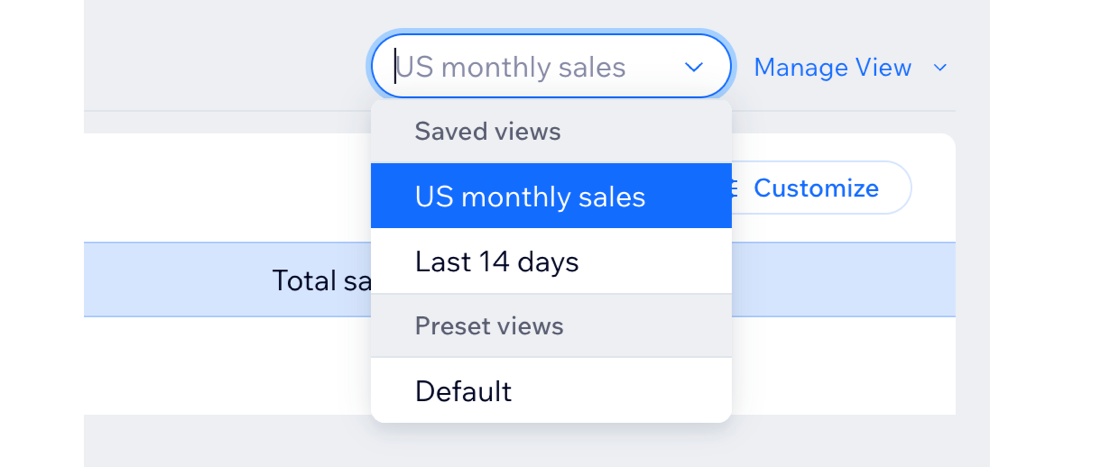
- Выберите Сохранить как новое представление в раскрывающемся меню Управление представлением справа.
- Введите название нового представления.
- Нажмите Сохранить.
Управление пользовательскими представлениями
После сохранения
представлений отчетов ими можно управлять и редактировать их. Внесите изменения в сохраненное представление, выберите представление по умолчанию для отчета, измените название или удалите представление.
Чтобы управлять пользовательскими представлениями отчетов:
- Перейдите в раздел «Все отчеты» в панели управления сайта.
- Выберите отчет.
- Выберите сохраненное представление в раскрывающемся меню.
- Нажмите раскрывающееся меню Управление представлением справа.

- Выберите действие:
- Сохранить изменения: после обновления сохраненного представления сохраните изменения.
- Сохранить как новое представление: сохраните текущее представление как новое отдельное представление.
- Переименовать: измените название сохраненного представления.
- Сделать представлением по умолчанию: это представление будет открываться по умолчанию при выборе отчета.
- Удалить: удалите это представление из списка.
Что дальше?
Скачивайте отчеты или подписывайтесь на них либо создайте панель управления с помощью Аналитики Wix Профи. Это ИИ-ассистент, который использует те же данные, что и отчеты Wix Аналитики. Вы можете задать вопрос своими словами и сохранить полученную диаграмму. Для использования Аналитики Wix Профи необходимо перейти на премиум.
Вопросы и ответы
Нажмите на вопрос ниже, чтобы узнать больше.
Можно ли сбросить настройки отчета?

Почему при настройке отчета отсутствуют некоторые столбцы или фильтры?
Можно ли делиться отчетами Аналитики со своей командой?

Можно ли поделиться созданным видом отчета?
Сколько строк может отображаться в табличных отчетах Wix Аналитики?
Как группировка по неделям или месяцам влияет на отображение данных в отчетах об онлайн-записях?