


Wix Analytics: Скачивание и подписка на отчеты Wix Analytics
Wix Analytics позволяет скачивать отчеты и подписываться на них, чтобы легко получать доступ к данным о работе сайта. Скачивайте отчеты, чтобы просматривать данные офлайн и легко делиться ими с другими. Подписывайтесь на отчеты, чтобы автоматически получать данные без необходимости вручную проверять панель управления.
Например, если вы управляете интернет-магазином, вы можете скачать отчеты о продажах, чтобы проанализировать ежемесячные показатели и поделиться ими с командой. Подписка на еженедельные отчеты о трафике поможет отслеживать поведение посетителей и своевременно принимать решения.
Страницу
Все отчеты можно найти в разделе
Аналитика на панели управления сайта.
Скачивание отчета
Скачивайте отчеты Wix Analytics на компьютер, чтобы просматривать их офлайн или делиться ими.
Чтобы скачать отчет:
- Перейдите в раздел Все отчеты на панели управления сайта.
- Выберите отчет.
- Нажмите значок Экспорт
 в правом верхнем углу.
 - Нажмите CSV.

Подписка на отчет
Настройте автоматическую доставку отчетов по электронной почте, чтобы получать обновления без необходимости вручную проверять панель управления. Настройте параметры подписки, включая формат отчета, периодичность и срок доставки.
Примечание:
Подписка по электронной почте доступна только для табличного вида отчета.
Чтобы подписаться на отчет:
Панель управления
Приложение Wix
Приложение Wix Studio
- Перейдите в раздел Все отчеты на панели управления сайта.
- Выберите отчет.
- Нажмите значок Подписаться
 .
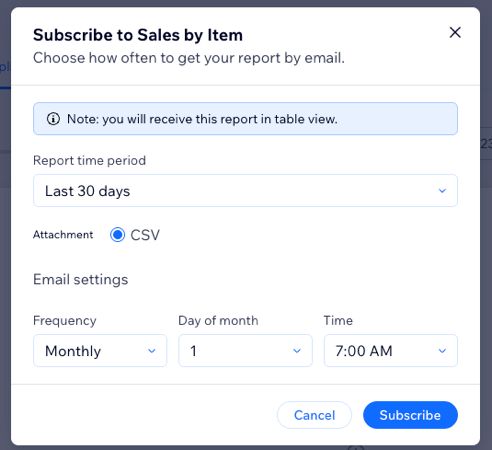
. - Настройте время автоматической отправки писем:
- Выберите период отчета (например. за последние 7 дней, за последние 30 дней).
- Выберите частоту, день и час отправки отчета по электронной почте.
- Нажмите Подписаться.
Примечание:
Отчет будет доставлен на вашу эл. почту в виде
CSV-файла в качестве вложения и в табличном виде, даже если ранее вы подписались на другой вид (например, линейный график).
Изменение подписки на отчет
Измените существующие подписки на отчеты, чтобы они лучше соответствовали вашим потребностям. Вы можете изменить периодичность, формат и другие настройки, чтобы получать нужную информацию.
Чтобы изменить подписку:
Панель управления
Приложение Wix
Приложение Wix Studio
- Перейдите в раздел Все отчеты на панели управления сайта.
- Выберите отчет.
- Нажмите значок Изменить подписку в правом верхнем углу.
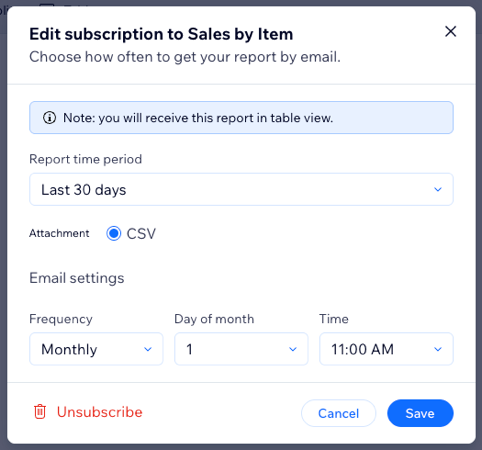
- Внесите нужные изменения в подписку:
- Выберите период отчета (например, за последние 7 дней, за последние 30 дней).
- Выберите частоту, день и час отправки отчета по электронной почте.
- Нажмите Сохранить.

Настройка получателей письма с отчетом
Настраивайте получателей письма с отчетом или подписки на обзоры, чтобы нужные люди получали отчет. Вы можете добавить новых получателей или изменить существующих в настройках автоматизации письма.
Примечание:
При настройке получателей письма с отчетом вы перейдете в
Wix Автопроцессы
в панели управления сайта.
Чтобы настроить получателей письма:
- Перейдите в раздел «Основные показатели Аналитики» в панели управления сайта.
- Нажмите Оповещения и письма в правом верхнем углу.
- Выберите Отчеты и обзоры.
- Нажмите значок Другие действия
 рядом с нужным автопроцессом и нажмите Редактировать.

- Нажмите действие Отправить письмо .
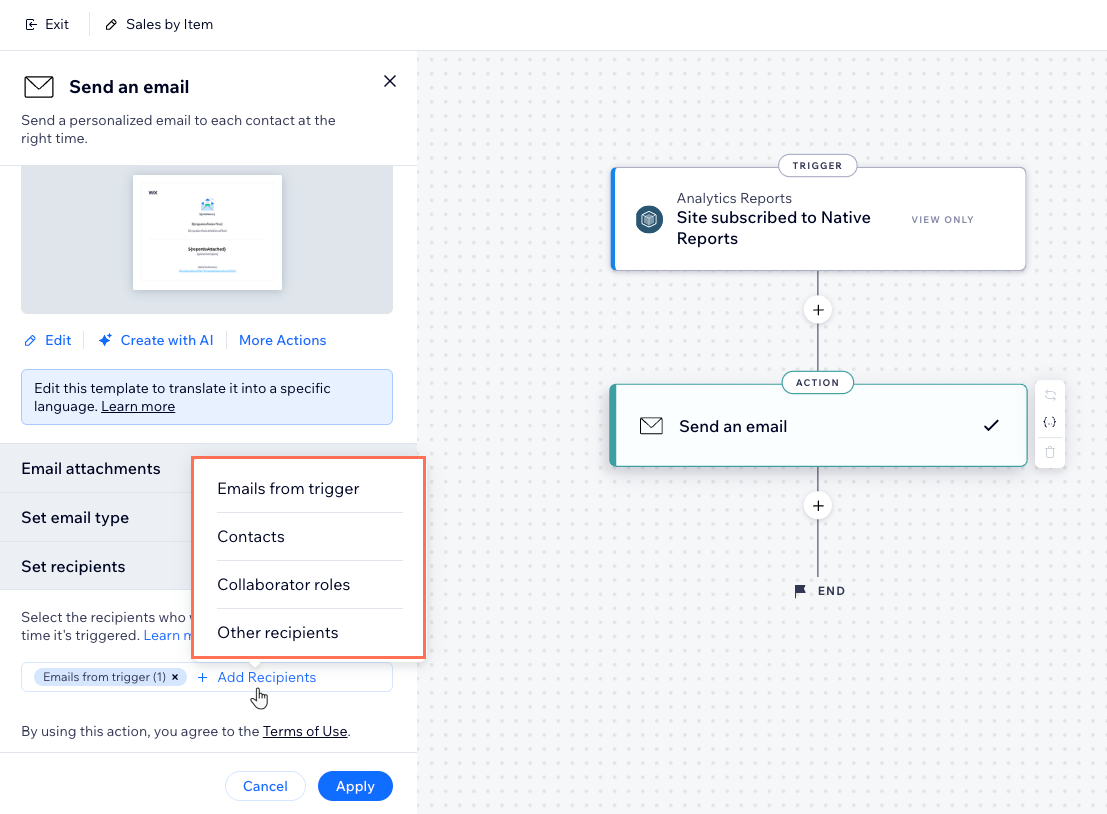
- В разделе Выбрать получателей нажмите + Добавить получателей.
- Нажмите на группу получателей, которые будут получать автоматическое письмо при срабатывании триггера (например, контакты, статусы соавторов).
- Выберите нужных получателей.
- Нажмите, чтобы подтвердить свой выбор.
- Нажмите Применить.
- Нажмите Применить изменения в правом верхнем углу.
Совет:
Чтобы удалить основной адрес эл. почты по умолчанию, на который отправляется отчет, удалите
Письма от триггера (1). Вы всегда можете добавить его обратно в разделе
Добавить получателей.
Отписка от отчета
Вы можете отписаться от отчета, если больше не хотите получать его по эл. почте. В любой момент вы можете вернуться и снова подписаться на отчет.
Чтобы отписаться от отчета:
Панель управления
Приложение Wix
Приложение Wix Studio
- Перейдите в раздел «Все отчеты» в панели управления сайта.
- Выберите отчет.
- Нажмите значок Изменить подписку в правом верхнем углу.
- Нажмите Отписаться в левом нижнем углу.
- Нажмите Отписаться еще раз, чтобы подтвердить.
Часто задаваемые вопросы
Нажмите на вопрос, чтобы узнать больше о скачивании и подписке на отчеты.
Можно ли подписаться на обзор Аналитики?
 в правом верхнем углу.
Почему я получаю отчет в виде таблицы, если я подписан на отчет в другом представлении?
Почему некоторые поля в моем скачанном отчете отображаются как «Неизвестно»?