
Создание скидок на заказ
Автоматические скидки сейчас доступны в Wix Stores, Wix Restaurant Orders и Wix Bookings.
Предложите клиентам скидку в процентах или на фиксированную сумму на весь заказ без кода купона. Если корзина клиента соответствует условиям, скидка применяется автоматически при оформлении заказа.
Создание скидки на заказ
Создайте скидку на заказ, которая распространяется на все позиции, отдельные позиции или их группу. Вы сами определяете размер скидки, срок ее действия и клиентов, которые могут ее получить.
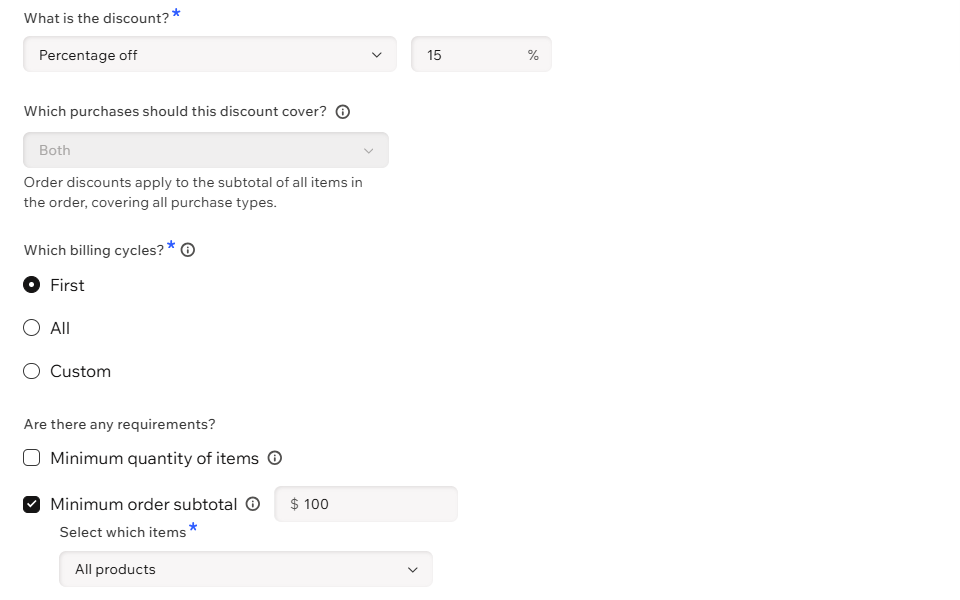
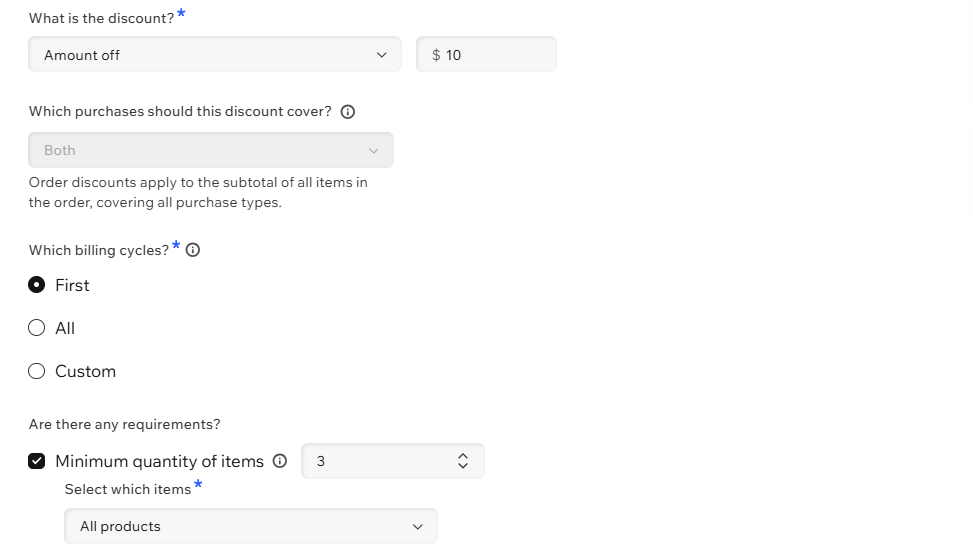
Если к заказу применимы несколько скидок, используется только самая выгодная.
Скидка на заказ рассчитывается на основе промежуточной суммы после применения всех автоматических скидок на отдельные товары и купонов.
Чтобы создать скидку на заказ:
Перейдите в раздел Автоматические скидки в панели управления сайта.
Нажмите Создать скидку.
Нажмите Создать вручную.
Выберите Скидка на заказ.
Введите название скидки.
Совет: Клиенты увидят это название.Выберите тип скидки в раскрывающемся списке Какая будет скидка? и укажите необходимые данные.
Примечание: Если вы предлагаете скидку на определенную сумму (например, скидку $10), она применяется к каждой подходящей позиции в заказе.(Необязательно) Задайте минимальные требования для применения скидки:
Минимальное количество (например, при покупке 3 шляп предоставляется скидка $10):
Установите чекбокс Минимальное количество позиций.
Введите количество позиций.
Минимальная сумма (например, при покупке шляп на $50 предоставляется скидка $10):
Установите чекбокс Минимальная промежуточная сумма заказа.
Введите минимальную сумму.
Особое требование:
Выберите готовое требование в раскрывающемся списке или нажмите Создать новое.
Если появится запрос, укажите данные требования.
Нажмите Активировать.
Выберите, к каким покупкам применяется скидка:
Разовая покупка: скидка применяется, только если клиенты покупают позицию разово.
Подписка: скидка применяется, только если клиенты покупают позицию по подписке. Если для позиции доступно несколько платежных циклов, выберите циклы, к которым применяется скидка.
Оба варианта: скидка применяется независимо от того, покупают ли клиенты позицию разово или по подписке.
Выберите клиентов, которым доступна скидка:
Все клиенты: скидкой может воспользоваться любой клиент.
Определенные сегменты: выберите один или несколько сегментов.
Примечание: Подробнее о том, как создавать сегменты контактов.Определенные пользователи: выберите одного или нескольких пользователей.
Примечание: информацию о продажах через POS см. в разделе часто задаваемых вопросов ниже.Определенные контакты с меткой: выберите одну или несколько меток.
Примечание: узнайте, как создавать и применять метки контактов.
Выберите дату и время начала действия скидки.
(Необязательно) Выберите дату и время окончания действия скидки:
Примечание: по умолчанию скидка начинает действовать сразу и не имеет даты окончания.Установите чекбокс Установить дату и время окончания.
Выберите дату и время окончания действия скидки.
(Необязательно) Настройте повторяющееся расписание (например, скидка 15% на все позиции каждое воскресенье):
Выберите дни.
Если выбрано несколько дней, выберите один из вариантов:
Одинаковое время каждый день: выберите время начала и окончания действия скидки в выбранные дни.
Разное время каждый день: выберите время начала и окончания действия скидки для каждого дня.
Выберите, где клиенты увидят название и сведения об акции.
Нажмите Сохранить.
Часто задаваемые вопросы
Нажмите на вопрос ниже, чтобы узнать больше о создании скидок на заказ.