


CMS: Создание настраиваемых страниц профиля пользователя
4 мин.
Посетите Центр документации Velo, чтобы пройти обучение и продолжить работу.
В этой статье объясняется, как создать пользовательскую личную страницу участника, чтобы участники могли просматривать контент, который они добавили на сайт. Предполагается, что вы уже добавили Пользовательский раздел на свой сайт. Мы будем использовать пример сайта с рецептами, чтобы объяснить, как все работает.
Шаг 1: Создание формы для добавления контента участниками
Чтобы участники могли добавлять контент на сайт, вам сначала нужно создать форму для заполнения. Если вы никогда раньше не создавали форму, посмотрите это руководство, в котором описаны шаги по созданию формы, включая настройку коллекции базы данных и набора данных для получения информации от участников.
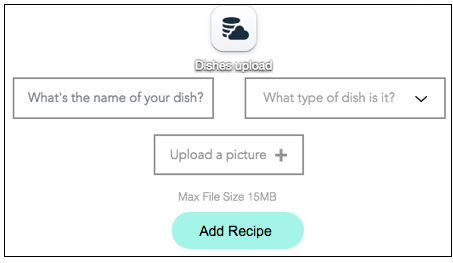
Вот небольшой пример формы, позволяющей участникам добавлять свои рецепты на сайт. Для простоты в ней всего два поля: название и тип, а также две кнопки: кнопка загрузки для добавления файла изображения и кнопка «Добавить рецепт», которая отправляет контент в коллекцию. Разумеется, вы можете добавить любые поля по своему усмотрению.
Вот небольшой пример формы, позволяющей участникам добавлять свои рецепты на сайт. Для простоты в ней всего два поля: название и тип, а также две кнопки: кнопка загрузки для добавления файла изображения и кнопка «Добавить рецепт», которая отправляет контент в коллекцию. Разумеется, вы можете добавить любые поля по своему усмотрению.
Поскольку участники вошли на сайт под своими учетными записями, при загрузке рецептов их уникальный ID указывается в системном поле «Владелец» для каждого пункта. Это означает, что вы можете создать страницу пользователя, на которой будут отображаться пункты, загруженные всеми участниками, или страницу, на которой будут показаны только те пункты, которые загрузил текущий авторизованный пользователь.
Шаг 2: Добавление и настройка личной страницы участника
Теперь, когда вы предоставили участникам возможность добавлять контент на сайт, следующим шагом будет настройка приватной страницы пользователя, чтобы каждый участник мог видеть только те пункты, которые он загрузил сам.
Редактор Studio
- Перейдите в редактор.
- Нажмите Страницы и меню
 в левой части редактора.
 - Нажмите Пользовательский раздел.
- Нажмите + Добавить страницы участников внизу.
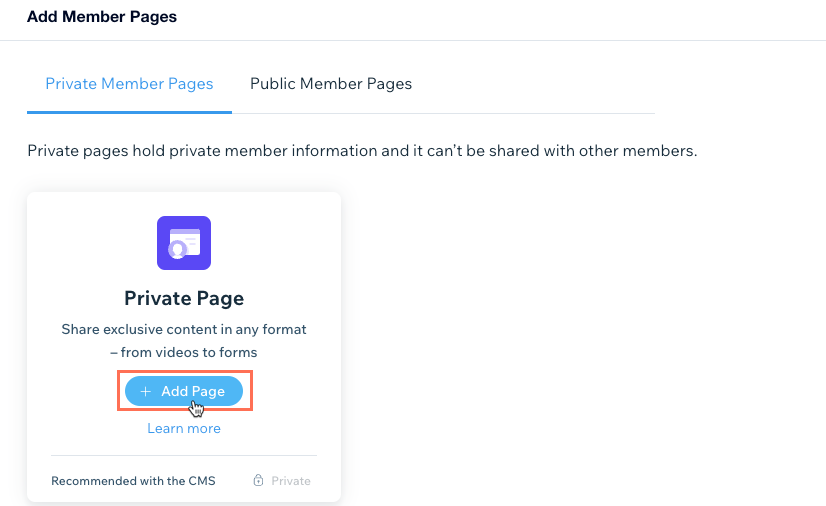
- Нажмите + Добавить страницу в разделе Личная страница.
- Добавьте набор данных на страницу и подключите его к коллекции, в которой хранится контент, отправленный участниками.
- Добавьте фильтр для поля Владелец (текст), установив Условие на «is» (равно) и Статус на «logged in» (авторизован).
- Добавьте элементы, которые могут отображать контент коллекции (например, репитеры, текст, изображения).
- Подключите элементы к набору данных.
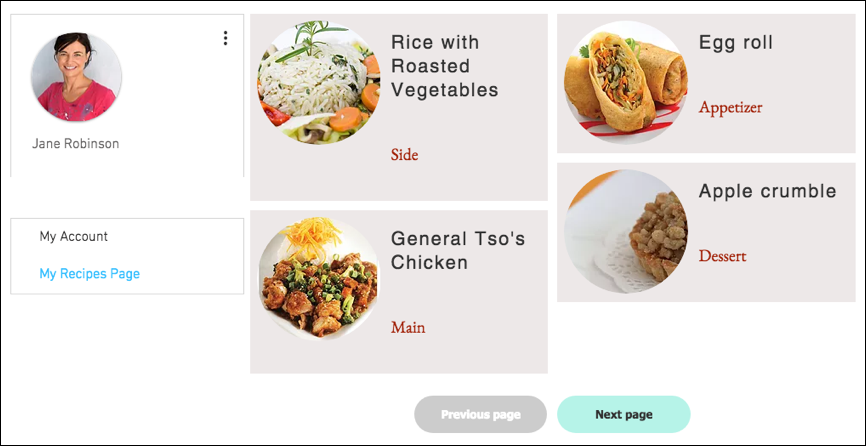
Посмотрите пример настраиваемой страницы профиля пользователя на изображении ниже. Страница включает карточку профиля пользователя, меню пользователя, репитер с изображением и текстом в каждом контейнере, а также кнопки «Назад/Далее». Когда участники просматривают свою приватную страницу, они видят добавленные ими пункты в элементах, подключенных к CMS.
Примечание:
Когда вы просматриваете страницу в режиме превью, вы являетесь авторизованным пользователем, поэтому вы увидите контент, который загрузили сами. Если вы еще не загрузили ни одного пункта в коллекцию, при просмотре превью контент на странице отображаться не будет.