


CMS: подключение аудиоплеера к контенту коллекции
6 мин.
Демонстрируйте аудиодорожки на сайте в динамическом режиме, подключив аудиоплеер к коллекции CMS (системы управления контентом). В аудиоплеере можно воспроизводить треки, хранящиеся в полях аудио или URL вашей коллекции. Это позволяет управлять большой библиотекой аудиоконтента в коллекции отдельно от редактора.
Прежде чем начать:
- Добавьте CMS на сайт, если вы еще этого не сделали.
- Создайте коллекцию с аудиодорожками, которые вы хотите воспроизводить на сайте.
Чтобы подключить аудиоплеер к CMS:
Редактор Wix
Редактор Studio
- Перейдите в редактор.
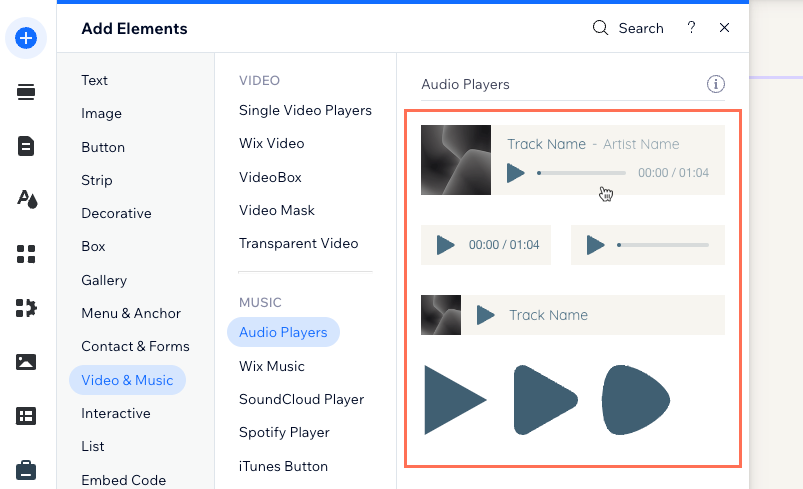
- Добавьте аудиоплеер:
- Нажмите Добавить элементы
 слева в редакторе.
 - Выберите Видео и музыка.
- Нажмите Аудиоплееры и перетащите нужный плеер на страницу.
- Нажмите Добавить элементы
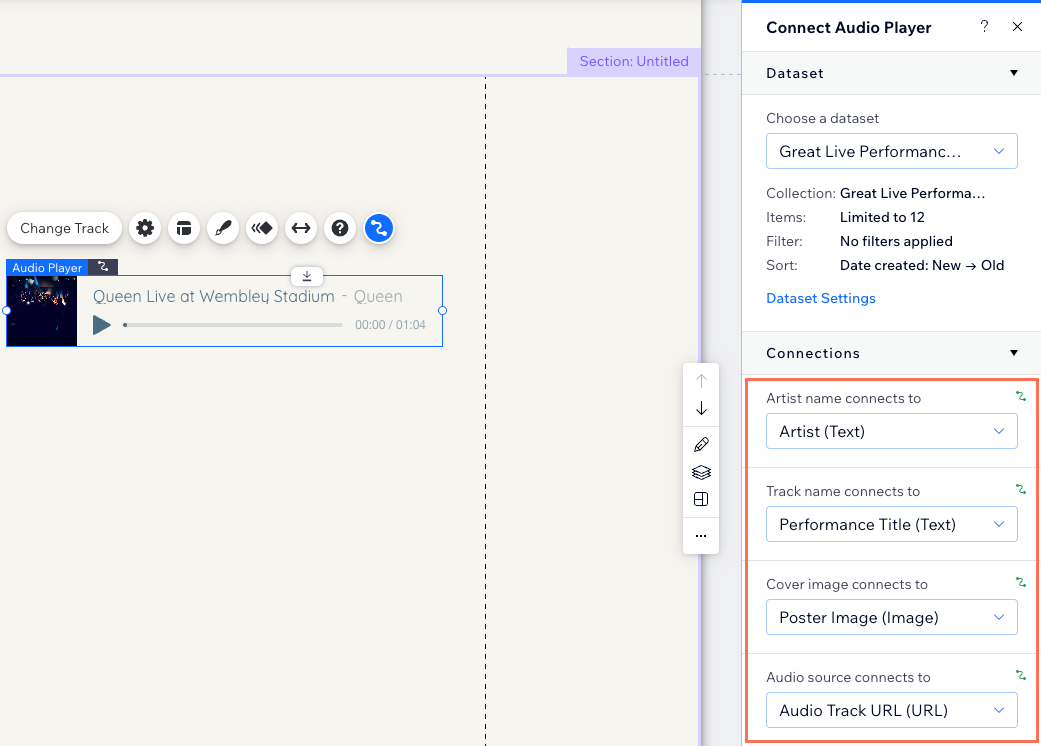
- Выберите добавленный аудиоплеер и нажмите на иконку Подключить к CMS
 .
. - Нажмите на выпадающий список Выберите набор данных и выберите существующий набор данных, который подключается к коллекции. Либо нажмите Добавить набор данных, выберите нужную коллекцию, введите название набора данных и нажмите Создать.
- В разделе Подключения выберите нужные варианты в выпадающих списках, чтобы подключить плеер к соответствующим полям коллекции:
Совет: выберите + Добавить в любом из выпадающих списков, если вы хотите добавить и подключить новые поля коллекции.- Имя исполнителя подключается к: выберите текстовое поле, поле адреса или тегов, которое вы хотите использовать для имен исполнителей.
- Название трека подключается к: выберите текстовое поле, поле адреса или тегов, которое вы хотите использовать для названий треков.
- Обложка подключается к: выберите поле изображения, которое вы хотите использовать для обложек.
- Источник аудио подключается к: выберите поле аудио или URL, которое вы хотите использовать в качестве источника аудиодорожек.
- Название видео подключается к: выберите текстовое поле, поле адреса или тегов, которое вы хотите использовать в качестве названия видео. Выберите + Добавить, если вы хотите добавить и подключить новое поле коллекции для названия видео.
- Источник видео подключается к: выберите поле видео или URL, которое вы хотите использовать в качестве источника видео. Выберите + Добавить, если вы хотите добавить и подключить новое поле коллекции для источника видео.
- (При необходимости) Отрегулируйте настройки набора данных:
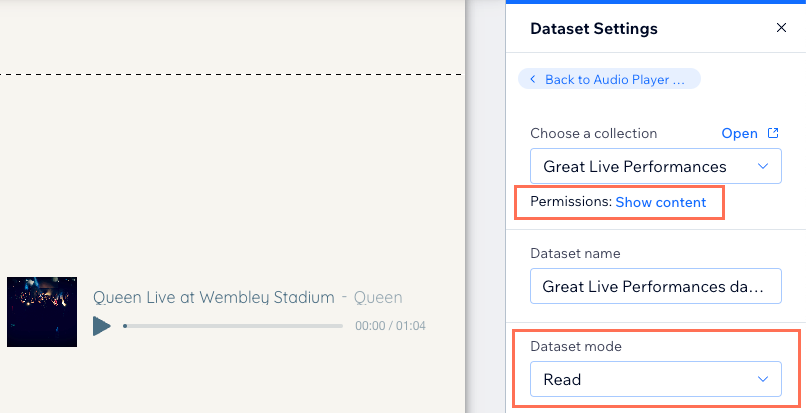
- Нажмите Настройки набора данных в панели Подключить аудиоплеер справа.
- Нажмите на тип разрешений рядом с пунктом Разрешения, чтобы изменить настройки разрешений и конфиденциальности коллекции.
- Нажмите на выпадающий список Режим набора данных и выберите подходящий вариант:
- Чтение: элементы, подключенные к набору данных, могут считывать и отображать контент из коллекции. Элементы не могут изменять контент коллекции.
- Чтение и запись: элементы, подключенные к набору данных, могут отображать контент из коллекции. Элементы ввода могут добавлять или редактировать контент в коллекции.
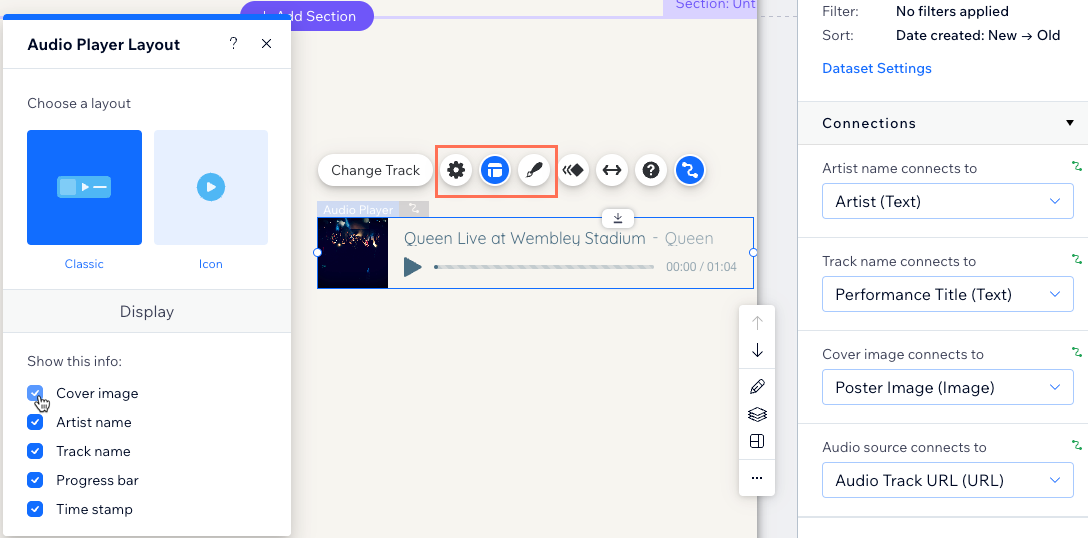
- Настройте параметры, дизайн и макет аудиоплеера. Подробнее о настройке аудиоплеера.
Совет: нажмите Настройки в аудиоплеере, чтобы изменить параметры воспроизведения: один раз или зацикленный повтор. Изображение, аудио и сведения о треке, указанные в настройках, будут заменены, если вы подключите их к полям коллекции в наборе данных.
- Нажмите Превью в правом верхнем углу, чтобы протестировать аудиоплеер.
- Нажмите Опубликовать, если вы готовы применить изменения на сайте.