


CMS: отображение контента коллекции в одиночном видеоплеере
6 мин.
Отображайте видеоконтент из коллекций CMS (система управления контентом) в одиночном видеоплеере. Вы можете загрузить видео напрямую в поле «Видео» в коллекции или использовать поле типа URL для вставки видео, размещенных на таких платформах, как YouTube, Vimeo или Facebook.
Это позволяет эффективно демонстрировать динамичный видеоконтент и управлять им. Например, вы можете подключить одиночный видеоплеер на динамичной странице позиции, чтобы показывать разные видео для каждой версии страницы.
Примечания:
- Узнайте об ограничениях размера видео, загружаемых на ваш сайт.
- Если поле, которое вы подключаете к источнику видео, пустое, вместо него воспроизводится видео, загруженное в плеер по умолчанию. Вы можете настроить значения по умолчанию для поля, чтобы указать видео, которое будет воспроизводиться вместо него.
Чтобы подключить одиночный видеоплеер к CMS:
Редактор Wix
Редактор Studio
- Перейдите в редактор.
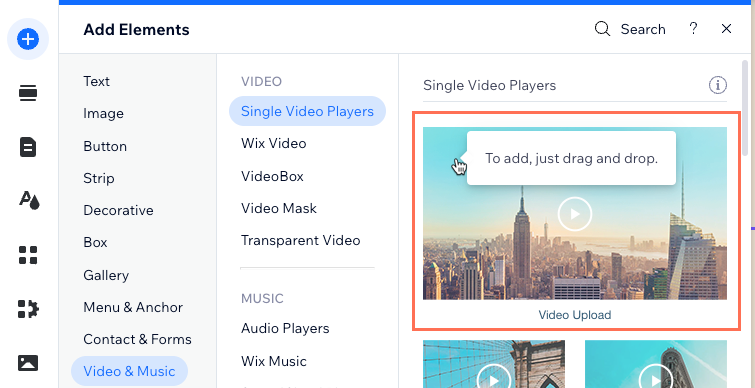
- Добавьте одиночный видеоплеер:
- Нажмите Добавить элементы
 слева в редакторе.
 - Нажмите Видео и музыка.
- Нажмите Одиночные видеоплееры и перетащите плеер Загрузка видео на страницу.
- Нажмите Добавить элементы
- Выберите видеоплеер, который вы только что добавили, и нажмите на иконку Подключить к CMS
 .
. - Нажмите на выпадающий список Выберите набор данных и выберите существующий набор данных, который подключается к вашей коллекции. Либо выберите Добавить набор данных, затем выберите коллекцию, которую вы хотите подключить, дайте набору данных имя и нажмите Создать (title).
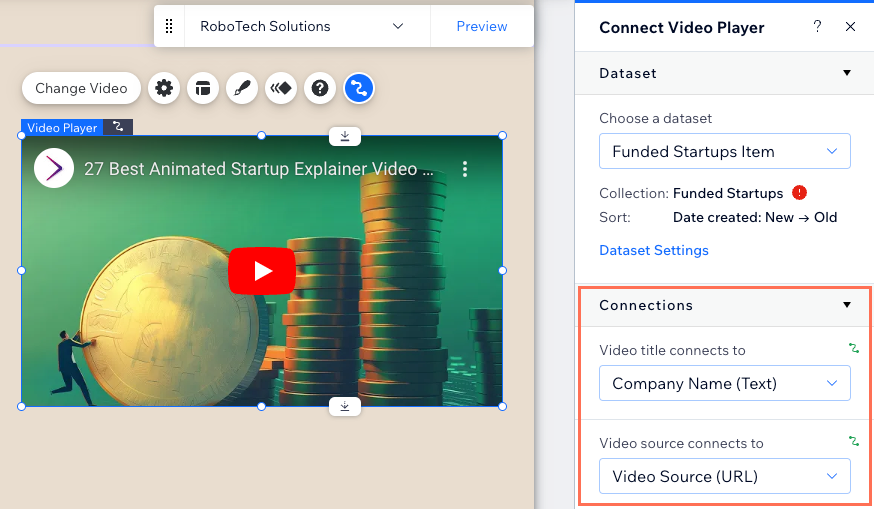
- В разделе Подключения выберите значения в выпадающих списках, чтобы подключить видеоплеер к соответствующим полям коллекции:
- Заголовок видео подключается к: выберите поле «Текст», «Адрес» или «Теги», которое вы хотите использовать в качестве заголовка видео. Выберите + Добавить, если вы хотите добавить и подключить новое поле коллекции для заголовка видео.
- Источник видео подключается к: выберите поле «Видео» или «URL», которое вы хотите использовать в качестве источника видео. Выберите + Добавить, если вы хотите добавить и подключить новое поле коллекции для источника видео.
- Описание видео подключается к: выберите тип поля «Текст», «Число», «Дата и время», «Адрес» или «Теги», который вы хотите использовать для описания видео для программ чтения с экрана. Подробнее о рекомендациях по специальным возможностям CMS.
Примечание:
Если вы выберете тип поля URL в качестве источника видео, фактический заголовок встроенного видео может переопределить поле, которое вы выбрали для заголовка видео.
- (При необходимости) Отрегулируйте настройки набора данных:
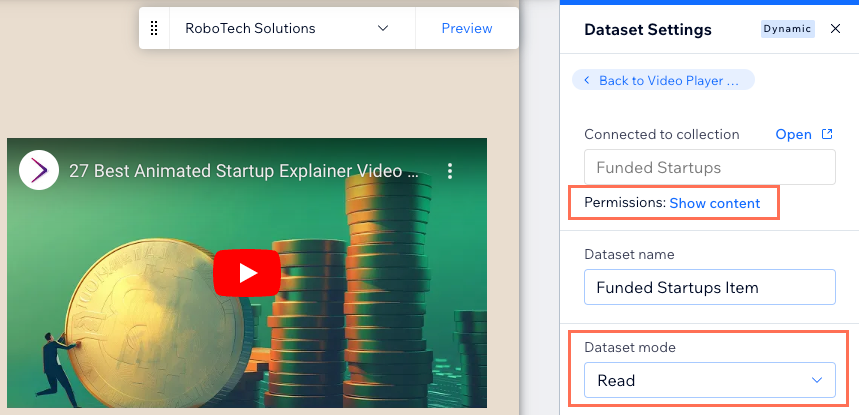
- Нажмите Настройки набора данных в панели Подключить видеоплеер справа.
- Нажмите на тип разрешений рядом с пунктом Разрешения, чтобы отредактировать настройки разрешений и конфиденциальности вашей коллекции.
- Нажмите на выпадающий список Режим набора данных и выберите соответствующий параметр товара:
- Чтение: элементы, подключенные к набору данных, могут считывать и отображать контент из вашей коллекции. Элементы не могут изменять контент коллекции.
- Чтение и запись: элементы, подключенные к набору данных, могут отображать контент из вашей коллекции. Элементы ввода могут добавлять или редактировать контент в вашей коллекции.
- Настройте параметры, дизайн и макет видеоплеера. Подробнее о настройках здесь и о параметрах дизайна и макета здесь.
Совет: если источником видео является тип поля «Видео», вы можете включить заголовок видео в настройках макета. Нажмите на видеоплеер и выберите иконку Макет . Затем включите переключатель Показать заголовок видео.
 - Нажмите Превью, смотреть в правом верхнем углу, чтобы протестировать подключения.
- Нажмите Опубликовать, если вы готовы применить изменения на сайте.