


CMS: добавление и настройка элемента «Рейтинг»
7 мин.
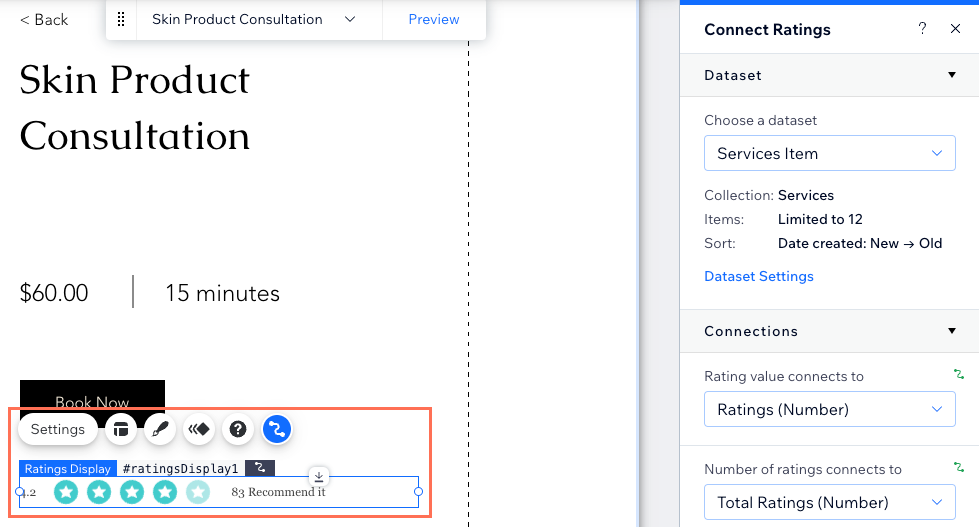
Добавьте элемент отображения рейтинга на сайт, чтобы показать отзывы пользователей и повысить доверие аудитории. После добавления и настройки элемента отображения рейтинга подключите его к своей коллекции CMS (системы управления контентом) и выберите, какие поля типа Число использовать для значений рейтинга и общего количества оценок.
Хотите собирать оценки посетителей?
Добавьте и настройте элемент «Поле рейтинга», который позволяет посетителям кликать, чтобы оценивать ваши товары, преимущества, услуги и многое другое.
Прежде чем начать:
- Убедитесь, что вы добавили CMS на сайт или включили режим разработчика, если вы еще этого не сделали.
- Убедитесь, что у вас есть коллекция CMS, в которой хранятся ваши рейтинги.
Шаг 1 | Добавление и настройка элемента «Рейтинг»
Добавьте элемент отображения рейтинга на страницу и настройте его параметры, макет и дизайн.
редактор Wix
Редактор Studio
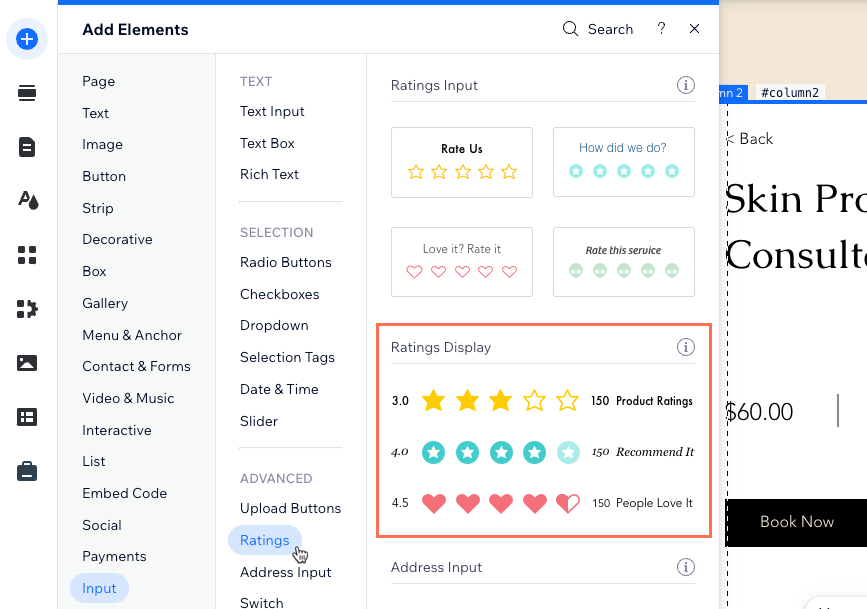
- Нажмите Добавить элементы
 слева в редакторе.
 - Нажмите Ввод.
- Нажмите Рейтинги.
- Выберите подходящий элемент Поле рейтинга и перетащите его на страницу.
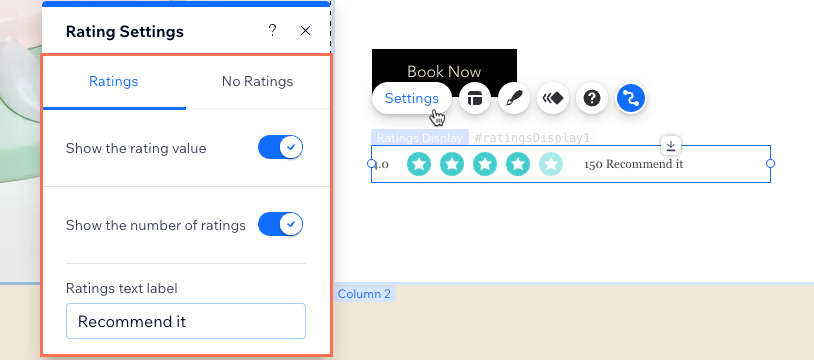
- Нажмите Настройки на элементе отображения рейтинга и перейдите на соответствующую вкладку, чтобы выбрать, что показывать при наличии оценок и при их отсутствии:
- Рейтинги: выберите, что вы хотите показывать при наличии оценок:
- Показать значение рейтинга: активируйте переключатель, чтобы показывать значение рейтинга в виде числа в дополнение к иконкам рейтинга.
- Показать количество оценок: активируйте переключатель, чтобы показать общее количество позиций в соцсетях.
- Текстовая метка рейтинга: введите текст, который появляется рядом с рейтингом (например, «Рекомендую»).
- Нет оценок: перейдите на вкладку Нет оценок и выберите, что отображать при загрузке элемента, если оценок нет: Ничего, Иконки или текст-подсказку
- Рейтинги: выберите, что вы хотите показывать при наличии оценок:
- Нажмите на иконку Макет
 , чтобы настроить размер, интервал, расположение значения, выравнивание и направление текста.
 - Нажмите на иконку Дизайн
 , чтобы выбрать готовый вариант. Затем нажмите Настроить дизайн, чтобы изменить оформление.
Шаг 2 | Подключение элемента «Рейтинг» к CMS
Подключите элемент отображения рейтинга к набору данных, который связан с вашей коллекцией CMS, где хранятся позиции в соцсетях. Вы можете подключить значения рейтинга и количество оценок к полю типа Число или к полю ссылки.
редактор Wix
Редактор Studio
- В редакторе нажмите на элемент отображения рейтинга.
- Нажмите на иконку Подключить к CMS
 .
. - Нажмите на выпадающий список Выберите набор данных и выберите существующий набор данных, который подключен к вашей коллекции. Либо выберите Добавить набор данных, затем выберите нужную коллекцию, дайте набору данных имя и нажмите Создать.
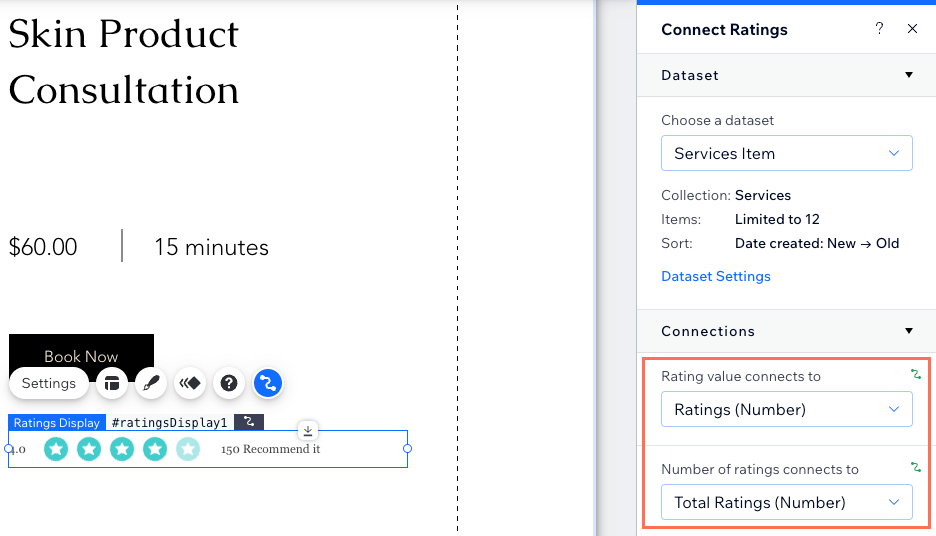
- Нажмите на выпадающий список Значение рейтинга подключается к и выберите поле типа Число, которое содержит значения рейтинга для отображения.
Совет: выберите + Добавить, чтобы добавить поле типа Число в свою коллекцию для хранения значений рейтинга. - Нажмите на выпадающий список Количество оценок подключается к и выберите поле типа Число, которое содержит общее количество оценок.
Совет: выберите + Добавить, чтобы добавить поле типа Число в свою коллекцию для хранения количества оценок.
- Установите режим набора данных и разрешения коллекции:
- Нажмите Настройки набора данных на панели справа.
- (Необязательно) Нажмите на тип разрешений рядом с пунктом Разрешения, чтобы определить, кто может просматривать, добавлять, обновлять или удалять контент коллекции.
- Нажмите на выпадающий список Режим набора данных и выберите Чтение или Чтение и запись.
Вопросы и ответы
Нажмите ниже, чтобы получить ответы на часто задаваемые вопросы об отображении рейтингов на сайте.
Можно ли использовать Velo для сбора и отображения рейтингов?
К какому типу поля можно подключить элемент «Рейтинг»?
Как дать посетителям возможность оценивать функции, товары и услуги?
Какие режимы набора данных можно использовать с элементом «Отображение рейтинга»?
Существуют ли сторонние приложения, которые можно добавить для работы с рейтингами и отзывами?