


CMS: Настройка элемента ввода «Группа чекбоксов»
Используйте элемент ввода «Группа чекбоксов», чтобы позволить посетителям фильтровать контент на опубликованном сайте или отправлять ответы с выбором нескольких вариантов.
Например, представьте, что вы управляете книжным онлайн-магазином. Вы можете использовать элемент ввода «Группа чекбоксов», чтобы позволить посетителям фильтровать книги по жанру, автору или году издания. Это не только упрощает просмотр, но и помогает вам лучше понять предпочтения пользователей.
Также вы можете настроить элемент «Группа чекбоксов» для сбора информации о типах книг, которые нравятся вашим посетителям. Например, можно попросить пользователей выбрать любимые жанры, такие как детектив, роман или научная фантастика, когда они решат зарегистрироваться для получения рассылки. Эти данные помогут вам адаптировать маркетинг и рекомендовать книги, которые соответствуют их интересам.
Совет:
Эта статья посвящена настройке элемента ввода «Группа чекбоксов». Кроме того, вы можете
использовать одиночный элемент ввода Чекбокс, чтобы позволить посетителям фильтровать или отправлять контент. Одиночный элемент ввода Чекбокс работает только с полями коллекции типа Boolean (true или false).
Использование элемента ввода «Группа чекбоксов» для фильтрации контента на опубликованном сайте
Подключите элемент ввода «Группа чекбоксов» к тому же набору данных, что и репитер, галерея или таблица, и настройте его на фильтрацию контента. Затем выберите поле коллекции, которое вы хотите использовать в качестве фильтра, и условие для применения фильтра. Значения из поля появятся в виде чекбоксов, на которые посетители смогут нажимать для фильтрации позиций, отображаемых в репитере, галерее или таблице.
Редактор Wix
Редактор Studio
- Перейдите в редактор.
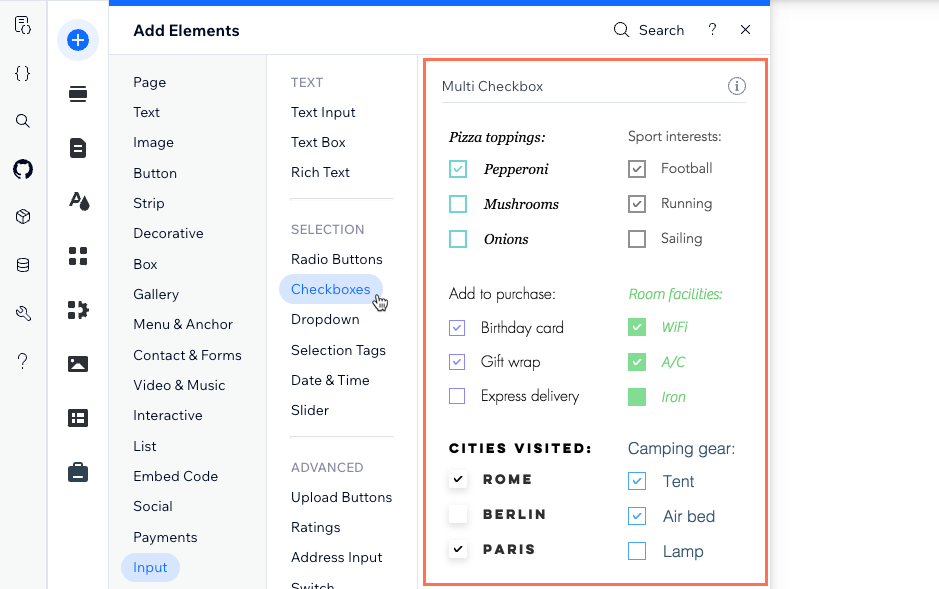
- Добавьте элемент ввода «Группа чекбоксов»:
- Перейдите на страницу, где посетители будут использовать чекбоксы для фильтрации контента на опубликованном сайте.
- Нажмите Добавить элементы
 в левой части редактора.
 - Нажмите Ввод.
- Нажмите Чекбоксы.
- Нажмите и перетащите нужный элемент «Группа чекбоксов» на страницу.
- Подключите элемент «Группа чекбоксов» к CMS:
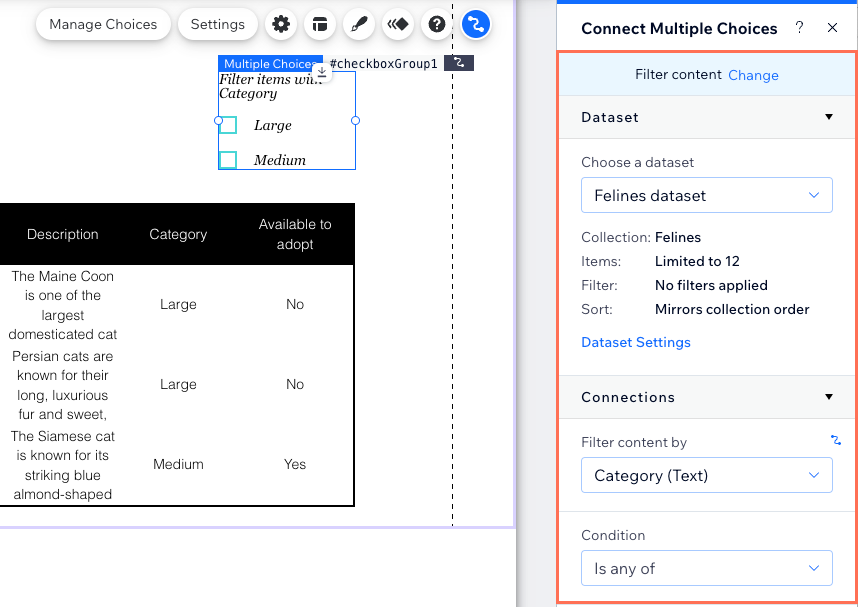
- Нажмите на значок Подключить к CMS
 на элементе «Группа чекбоксов».
 - Выберите Фильтровать контент в панели справа.
Совет: если вы еще не добавили набор данных на страницу, сначала добавьте его (см. следующий шаг), а затем выберите Фильтровать контент. - Нажмите на выпадающий список Выберите набор данных и выберите тот же набор данных, который подключен к элементам (например, к репитеру, галерее или таблице), которые должны фильтровать посетители.
- Нажмите на выпадающий список Фильтровать контент по и выберите поле коллекции, которое посетители будут использовать для фильтрации контента. Вы можете подключить следующие типы полей: Текст, Число, Теги, Ссылка
Совет: чтобы добавить новое поле в коллекцию и использовать его для фильтрации контента, выберите + Добавить, введите название поля, выберите тип поля и нажмите Добавить. Вы сможете добавить значения в поле в коллекции CMS позже. - Нажмите на выпадающий список Условие и выберите оператор, который определяет, как применяется фильтр (например, Любой из, Равно любому из, Включает любой).
Примечание: условия меняются в зависимости от типа подключенного поля.
- Нажмите на значок Подключить к CMS
- Настройте элемент ввода «Группа чекбоксов»:
- Нажмите на иконку Настройки
 , чтобы изменить название поля, которое сообщает посетителям о назначении чекбоксов.
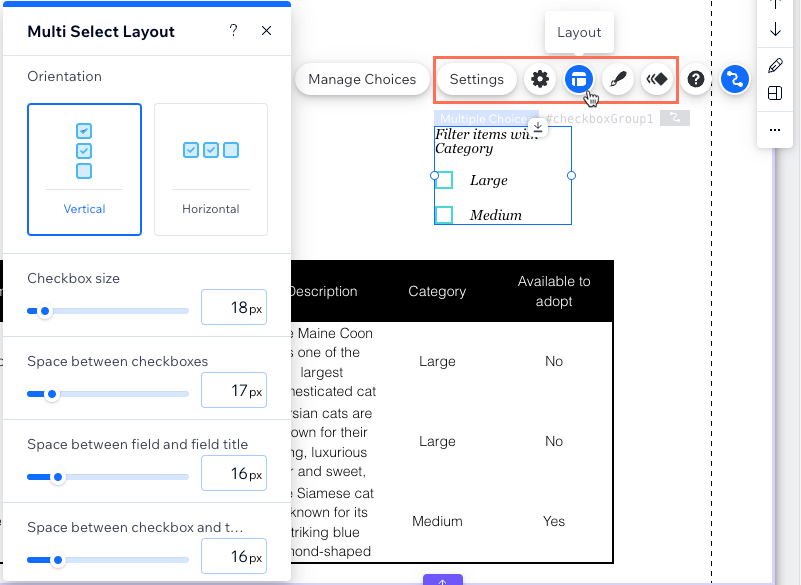
 - Нажмите на иконку Макет
 , чтобы выбрать горизонтальную ориентацию или настроить размер, интервал, форматирование, выравнивание или направление текста.
 - Нажмите на иконку Дизайн
 , чтобы выбрать готовый дизайн и дополнительно его настроить.
 - Нажмите на иконку Анимация
 , чтобы выбрать и настроить эффект анимации.
- Нажмите на иконку Настройки
- Нажмите Превью, смотреть, чтобы протестировать элемент «Группа чекбоксов».
- Нажмите Опубликовать, если вы готовы применить изменения на сайте.
Использование элемента ввода «Список чекбоксов» для сбора ответов посетителей сайта
Настройте элемент ввода «Группа чекбоксов» для сбора контента и подключите его к набору данных, который связан с коллекцией, где будут храниться ответы. Затем настройте варианты, которые посетители смогут выбирать в чекбоксах. Когда посетители нажмут кнопку отправки, их ответы будут сохранены в поле тегов в вашей коллекции.
Редактор Wix
Редактор Studio
- Перейдите в редактор.
- Добавьте элемент ввода «Группа чекбоксов»:
- Перейдите на страницу, где посетители будут нажимать на чекбоксы для отправки ответов.
- Нажмите Добавить элементы в левой части редактора.
- Нажмите Ввод.
- Нажмите Чекбоксы.
- Нажмите и перетащите нужный элемент «Группа чекбоксов» на страницу.
- Подключите элемент «Группа чекбоксов» к коллекции CMS, в которой вы будете хранить полученные ответы:
- Нажмите на значок Подключить к CMS на элементе «Группа чекбоксов».
- Выберите Сбор контента в панели справа.
Совет: если вы еще не добавили набор данных на страницу, сначала добавьте его (см. следующий шаг), а затем выберите Сбор контента. - Нажмите на выпадающий список Выберите набор данных и выберите набор данных, который подключен к коллекции, где вы будете хранить ответы.
- Нажмите на выпадающий список Значение подключается к и выберите поле типа «Теги» для хранения ответов.
Совет: чтобы добавить новое поле для хранения ответов, выберите + Добавить, введите название поля и нажмите Добавить. - Настройте режим набора данных и разрешения коллекции:
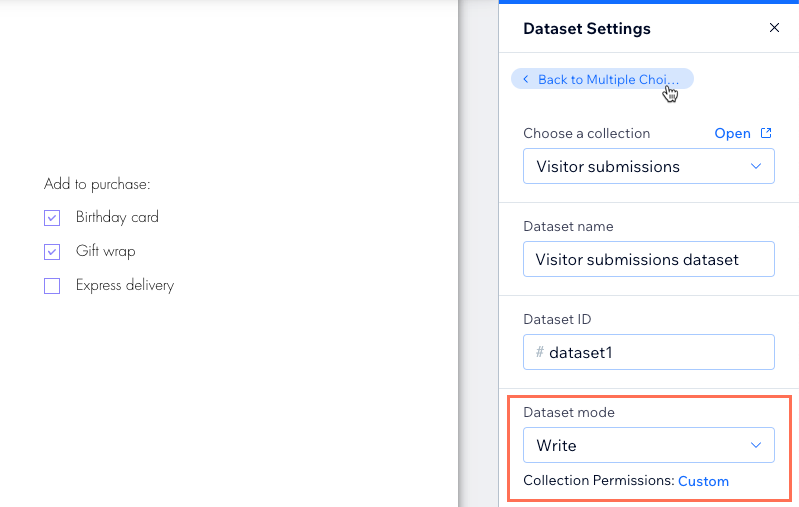
- Нажмите Настройки набора данных в панели справа.
- (Необязательно) Нажмите на тип разрешений рядом с пунктом Разрешения, чтобы определить, кто может просматривать, добавлять, обновлять или удалять контент коллекции.
- Нажмите на выпадающий список Режим набора данных и выберите подходящий параметр товара:
- Запись: подключенные элементы ввода могут добавлять новые позиции в коллекцию, но не могут редактировать существующие.
- Чтение и запись: подключенные элементы могут обновлять существующие позиции в коллекции. Если вы подключите кнопку «Создать», посетители смогут использовать ее для обновления существующих позиций и добавления новых позиций в коллекцию.
- Нажмите Назад к элементу «Несколько вариантов» в верхней части панели Настройки набора данных.
- Нажмите на значок Подключить к CMS
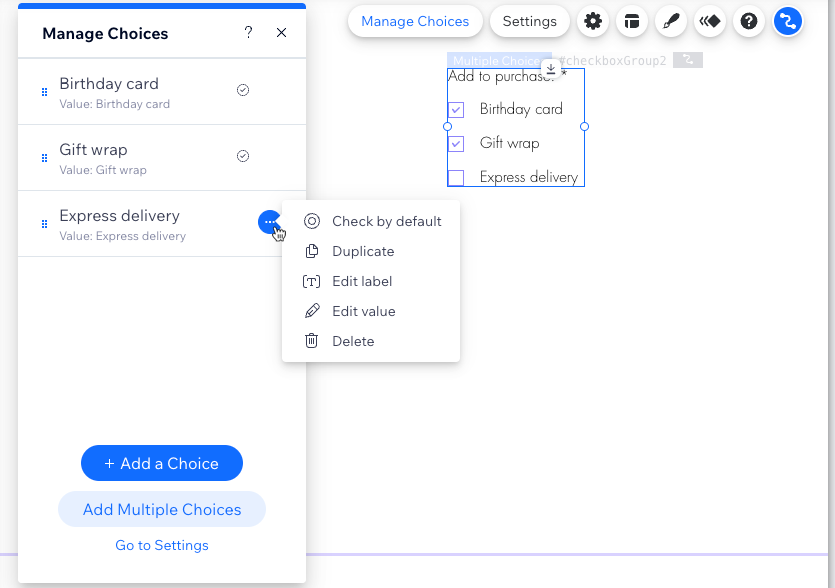
- Нажмите Управлять ассортиментом и выберите, как вы хотите настроить варианты, которые отображаются в виде чекбоксов:
- Массовое добавление или удаление вариантов: нажмите Добавить несколько вариантов и введите все варианты через запятую. Затем нажмите Назад, чтобы вернуться к списку.
- Добавление варианта: нажмите + Добавить вариант, затем используйте настройки, чтобы настроить его.
- Изменение этикетки варианта: этикетка — это текст, который посетители видят рядом с чекбоксом. Дважды кликните по нужному варианту, чтобы изменить его этикетку.
- Изменение значения варианта: значение — это текст, который сохраняется в поле коллекции, когда посетители отправляют ответ. Наведите курсор на нужный вариант, нажмите на иконку Другие действия
 и выберите Редактировать значение.
 - Удаление варианта: наведите курсор на нужный вариант, нажмите на иконку Другие действия и выберите Удалить.
- Изменение порядка вариантов: нажмите на иконку Изменить порядок
 рядом с нужным вариантом и перетащите его вверх или вниз в списке.
 - Установка галочки по умолчанию: наведите курсор на нужный вариант, нажмите на иконку Другие действия и выберите Галочка по умолчанию.
- Создание копии варианта: наведите курсор на нужный вариант, нажмите на иконку Другие действия и выберите Создать копию.
- Настройте параметры, макет и дизайн элемента «Несколько вариантов»:
- Нажмите на иконку Настройки , чтобы изменить следующее:
- Название поля: измените текст заголовка, который сообщает посетителям о назначении чекбоксов.
- Тип поля: установите флажок Обязательное, чтобы сделать выбор хотя бы одного варианта обязательным перед отправкой ответа в коллекцию.
- Нажмите на иконку Макет , чтобы выбрать горизонтальную ориентацию или настроить размер, интервалы, форматирование, выравнивание или направление текста.
- Нажмите на иконку Дизайн , чтобы выбрать готовый дизайн и настроить его.
- Нажмите на иконку Анимация , чтобы выбрать и настроить эффект анимации.
- Нажмите на иконку Настройки
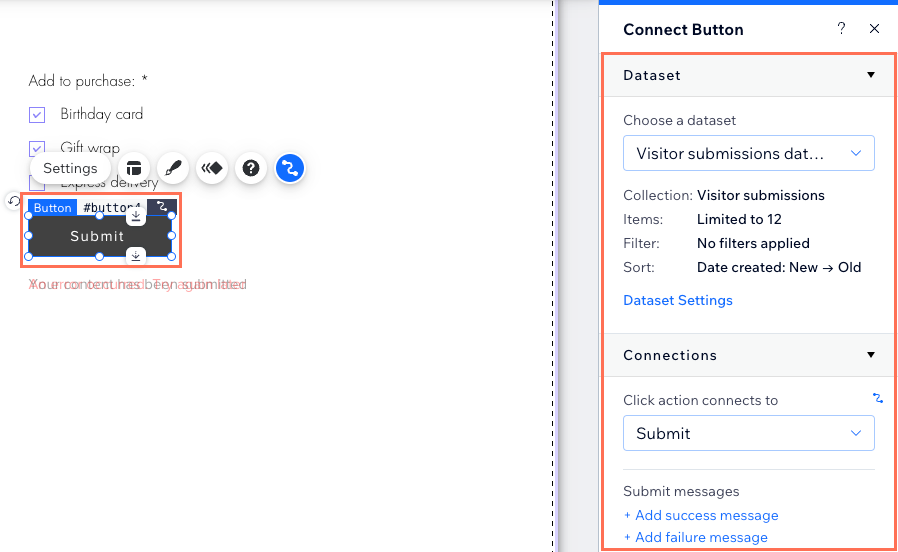
- Добавьте кнопку «Отправить», чтобы посетители могли нажать ее для отправки своих ответов.
- Нажмите Превью, смотреть, чтобы протестировать подключения.
- Нажмите Опубликовать, если вы готовы применить изменения на сайте.
Часто задаваемые вопросы
Нажмите на вопрос ниже, чтобы подробнее узнать об элементе ввода «Группа чекбоксов».
Можно ли заранее отметить чекбоксы для посетителей?
Можно ли собирать ответы из нескольких чекбоксов в одной форме?
К каким полям коллекции можно подключить элемент «Группа чекбоксов»?
Почему я не могу подключить чекбоксы к полям моей коллекции?