


CMS: Настройка элемента ввода «одиночный чекбокс»
13 мин.
Предоставьте посетителям возможность фильтровать пункты на опубликованном сайте по логическому полю коллекции (true или false) или отправлять бинарные ответы с помощью одиночного элемента ввода Чекбокс.
Например, вы можете настроить чекбокс для фильтрации логического поля «в наличии», чтобы посетители могли нажать на него и просмотреть в репитере или галерее только те пункты, которые есть в наличии. Или вы можете настроить чекбокс для сбора ответов и использовать его, чтобы позволить посетителям подписаться на вашу рассылку.
Совет:
Эта статья посвящена настройке одиночного элемента ввода Чекбокс. Кроме того, вы можете использовать элемент ввода Несколько вариантов, чтобы позволить посетителям фильтровать или отправлять несколько вариантов ответа.
Использование элемента ввода Чекбокс для фильтрации контента на опубликованном сайте
Подключите элемент ввода Чекбокс к тому же набору данных, что и репитер или галерея, чтобы фильтровать контент. Выберите логическое поле (true или false), по которому чекбокс будет фильтровать, и установите условие (выбрано или не выбрано). Когда посетители нажимают на чекбокс, репитер или галерея будут показывать пункты на основе значения логического поля в соответствии с выбранным условием.
редактор Wix
Редактор Studio
- Перейдите в редактор.
- Добавьте элемент ввода Чекбокс:
- Перейдите на страницу или в раздел, где вы хотите, чтобы посетители фильтровали контент по логическому значению.
- Нажмите Добавить элементы
 в левой части редактора.
 - Нажмите Ввод.
- Нажмите Чекбоксы.
- Прокрутите вниз до одиночных элементов ввода Чекбокс.
- Нажмите и перетащите нужный одиночный элемент ввода Чекбокс на страницу.
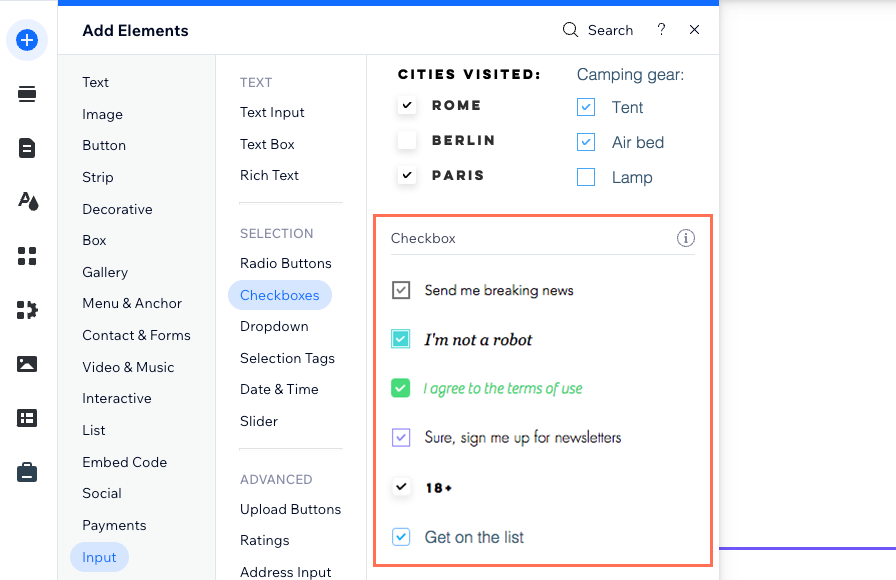
- Подключите элемент Чекбокс к CMS:
- Нажмите на иконку Подключить к CMS
 на элементе Чекбокс.
 - Выберите Фильтровать контент в панели Подключить чекбокс справа.
Совет: если вы еще не добавили набор данных на страницу, сначала добавьте его (см. следующий шаг), а затем выберите Фильтровать контент. - Нажмите на выпадающий список Выберите набор данных и выберите тот же набор данных, который подключен к элементам (например, репитеру, галерее, таблице), которые вы хотите фильтровать.
- Нажмите на выпадающий список Фильтровать контент по и выберите логическое поле, которое посетители будут использовать для фильтрации контента.
Совет: чтобы добавить новое поле в коллекцию и использовать его для фильтрации контента, выберите + Добавить, затем введите название поля и нажмите Добавить. Вы сможете добавить значения в поле в коллекции CMS позже. - Нажмите на выпадающий список Условие и выберите оператор:
- Выбрано: показывать пункты, у которых логическое поле отмечено галочкой (установлено значение True).
- Не выбрано: показывать пункты, у которых логическое поле не отмечено галочкой (установлено значение False).
- Нажмите на иконку Подключить к CMS
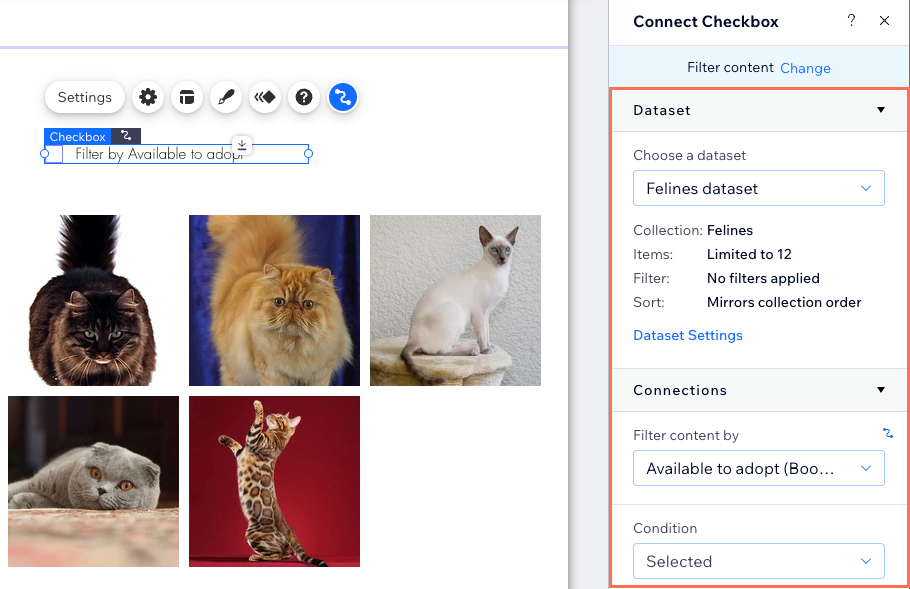
- Настройте элемент ввода Чекбокс:
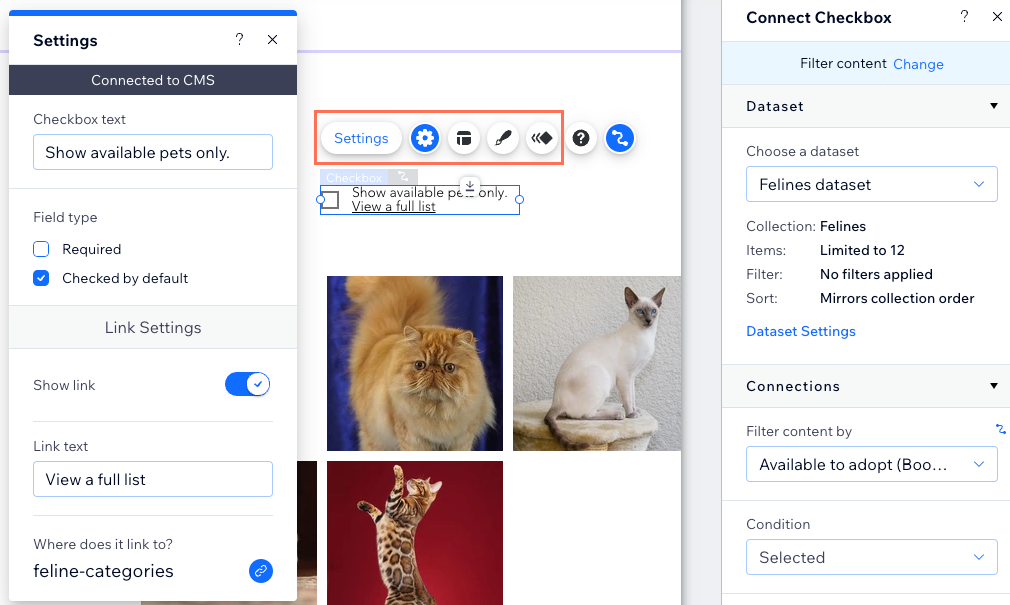
- Нажмите на иконку Настройки
 , чтобы изменить следующее:
- Текст чекбокса: отредактируйте текст, который отображается рядом с чекбоксом и сообщает посетителям о его назначении.
- Цена-качество: (только Velo) введите значение свойства value компонента, используемое в коде JavaScript.
- Тип поля: не учитывайте настройки Обязательное и Галочка по умолчанию, которые актуальны только в том случае, если вы настроили чекбокс для сбора контента.
- Настройки ссылки: активируйте переключатель, чтобы добавить текст со ссылкой рядом с текстом чекбокса. Введите Текст ссылки и укажите адрес ссылки.
- Нажмите на иконку Макет
 , чтобы настроить размер чекбокса, интервал и выравнивание.
 - Нажмите на иконку Дизайн
 , чтобы выбрать готовый стиль и настроить его.
 - Нажмите на иконку Анимация
 , чтобы выбрать и настроить эффект анимации.
- Нажмите на иконку Настройки
- Нажмите Превью, чтобы протестировать элемент Чекбокс.
- Нажмите Опубликовать, если вы готовы применить изменения на сайте.
Использование элемента ввода Чекбокс для сбора ответов от посетителей сайта
Настройте элемент ввода Чекбокс для сбора контента и подключите его к набору данных, который связан с коллекцией, где вы будете хранить ответы. Когда посетители нажимают кнопку отправки, их ответ сохраняется в логическом поле (true или false) в вашей коллекции.
редактор Wix
Редактор Studio
- Перейдите в редактор.
- Добавьте одиночный элемент ввода Чекбокс:
- Перейдите на страницу или в раздел, где вы хотите, чтобы посетители использовали элемент Чекбокс.
- Нажмите Добавить элементы в левой части редактора.
- Нажмите Ввод.
- Нажмите Чекбоксы.
- Прокрутите вниз до одиночных элементов ввода Чекбокс.
- Нажмите и перетащите нужный одиночный элемент ввода Чекбокс на страницу.
- Подключите элемент Чекбокс к коллекции CMS, где вы будете хранить ответы:
- Нажмите на иконку Подключить к CMS на элементе Чекбокс.
- Выберите Собирать контент в панели Подключить чекбокс справа.
Совет: если вы еще не добавили набор данных на страницу, сначала добавьте его (см. следующий шаг), а затем выберите Собирать контент. - Нажмите на выпадающий список Выберите набор данных и выберите набор данных, который подключается к коллекции, где вы будете хранить ответы.
- Нажмите на выпадающий список Состояние «Выбрано» подключается к и выберите логическое поле, в котором вы будете хранить ответы.
Совет: чтобы добавить новое поле для хранения ответов, выберите + Добавить, затем введите название поля и нажмите Добавить.
- Нажмите на иконку Подключить к CMS
- Настройте режим набора данных и разрешения коллекции:
- Нажмите Настройки набора данных в панели справа.
- (Необязательно) Нажмите на тип разрешения рядом с пунктом Разрешения, чтобы определить, кто может просматривать, добавлять, обновлять или удалять контент коллекции.
- Нажмите на выпадающий список Режим набора данных и выберите соответствующий параметр:
- Запись: подключенные элементы ввода могут добавлять новые пункты в коллекцию, но не могут редактировать существующие.
- Чтение и запись: подключенные элементы могут обновлять существующие пункты в коллекции. Если вы подключите кнопку «Создать», посетители смогут использовать ее для обновления существующих пунктов и добавления новых в коллекцию.
- Нажмите Назад к элементу Чекбокс в верхней части панели Настройки набора данных.
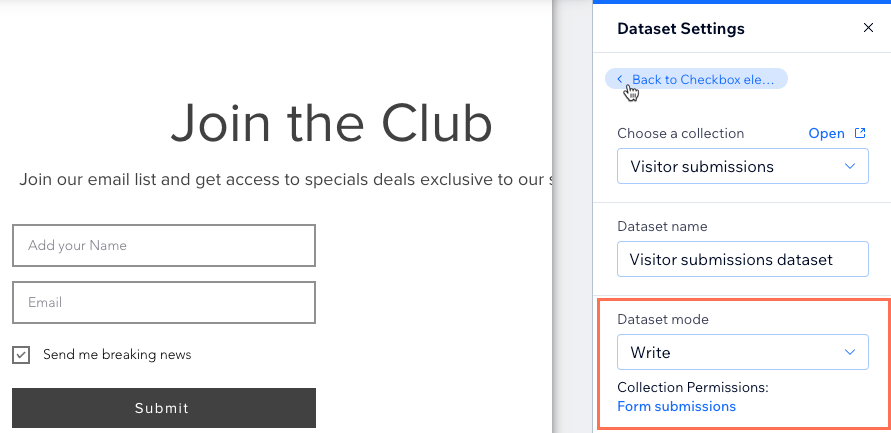
- Настройте элемент ввода Чекбокс:
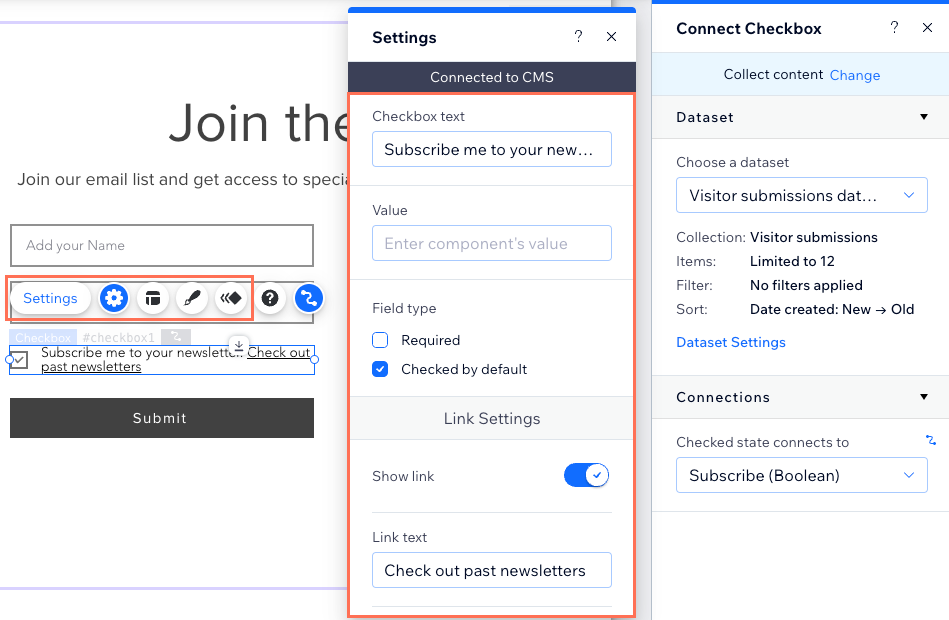
- Нажмите на иконку Настройки , чтобы изменить следующее:
- Текст чекбокса: отредактируйте текст, который отображается рядом с чекбоксом и сообщает посетителям о его назначении.
- Цена-качество: (только Velo) введите значение свойства value компонента, используемое в коде JavaScript.
- Тип поля: выберите соответствующие параметры:
- Обязательное: сделайте так, чтобы посетители обязательно ставили галочку перед отправкой данных.
- Галочка по умолчанию: автоматически выбирайте чекбокс при загрузке страницы.
- Настройки ссылки: активируйте переключатель, чтобы добавить текст со ссылкой рядом с текстом чекбокса. Введите Текст ссылки (например, «Условия использования») и укажите адрес ссылки.
- Нажмите на иконку Макет , чтобы настроить размер чекбокса, интервал и выравнивание.
- Нажмите на иконку Дизайн , чтобы выбрать готовый стиль и настроить его.
- Нажмите на иконку Анимация , чтобы выбрать и настроить эффект анимации.
- Нажмите на иконку Настройки
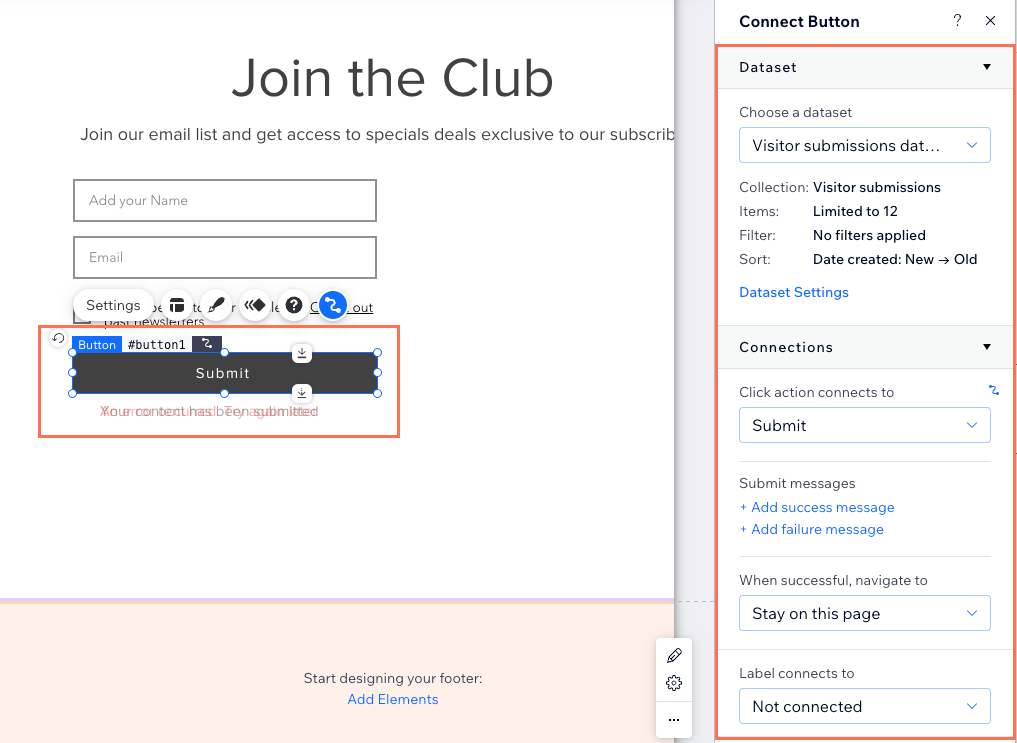
- Добавьте кнопку «Отправить», чтобы посетители могли нажать на нее и отправить свои данные.
- Нажмите Превью, чтобы протестировать подключения.
- Нажмите Опубликовать, если вы готовы применить изменения на сайте.
Вопросы и ответы
Нажмите на вопрос ниже, чтобы узнать больше об элементе ввода Чекбокс.
Можно ли заранее установить галочку в чекбоксе для посетителей?
Можно ли собирать ответы из нескольких чекбоксов в одной форме?