


CMS: Добавление и настройка панели пагинации
Используйте панель пагинации, чтобы предоставить посетителям простой и интуитивно понятный способ просмотра большой коллекции элементов в репитере или галерее. Панель пагинации позволяет посетителям перемещаться по «страницам» или наборам элементов, отображаемых на динамической странице. Поле набора данных «
Количество пунктов для загрузки» определяет максимальное число элементов, отображаемых на каждой «странице».
Количество страниц, отображаемых панелью пагинации, рассчитывается на основе общего количества элементов коллекции, полученных набором данных, и значения поля «Количество пунктов для загрузки». Например, если в коллекции 50 видимых элементов и вы установили значение поля «Количество пунктов для загрузки» равным 10, панель пагинации будет отображать 5 страниц (50/10=5). Каждая страница представляет собой набор элементов, и панель пагинации позволяет посетителям перемещаться между этими наборами.
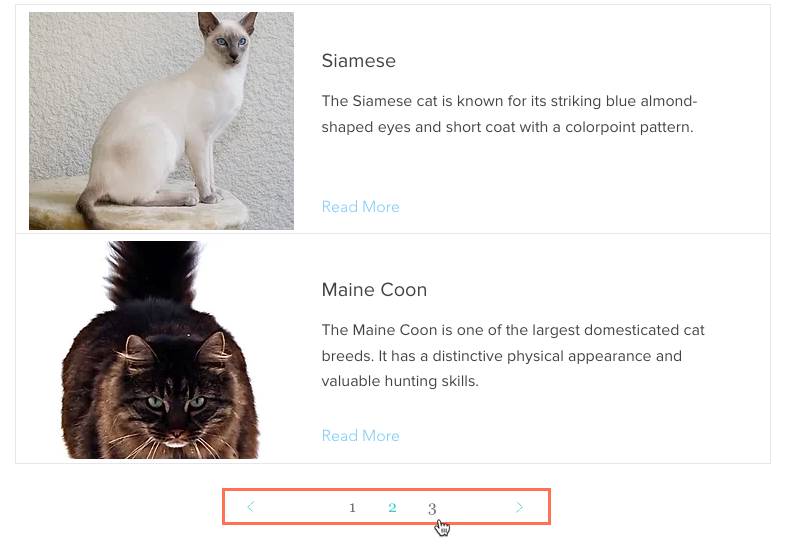
Прежде чем начать:
Подключите
репитер или
галерею к динамическому набору данных на
динамической странице списка или
динамической странице позиции, отображающей пункты в категориях.
Шаг 1 | Добавление и настройка панели пагинации
Добавьте панель пагинации на сайт и настройте ее в соответствии с вашим дизайном.
Редактор Wix
Редактор Studio
- Перейдите в редактор.
- Перейдите на соответствующую динамическую страницу, на которой может быть представлен список из нескольких элементов:
- Нажмите Страницы и меню
 слева в редакторе.
 - Нажмите Динамические страницы.
- Выберите соответствующую динамическую страницу.
Примечание: Панели пагинации не подходят для динамических страниц позиций, которые могут отображать только 1 элемент за раз.
- Нажмите Страницы и меню
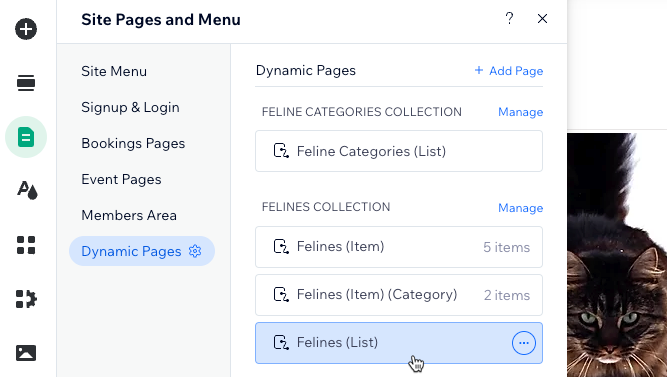
- Добавьте панель пагинации:
- Нажмите Добавить элементы
 в левой части редактора.
 - Нажмите Интерактивные (боксы).
- Нажмите Панель пагинации.
- Нажмите и перетащите панель пагинации, которую вы хотите использовать, на страницу.
- Нажмите Добавить элементы
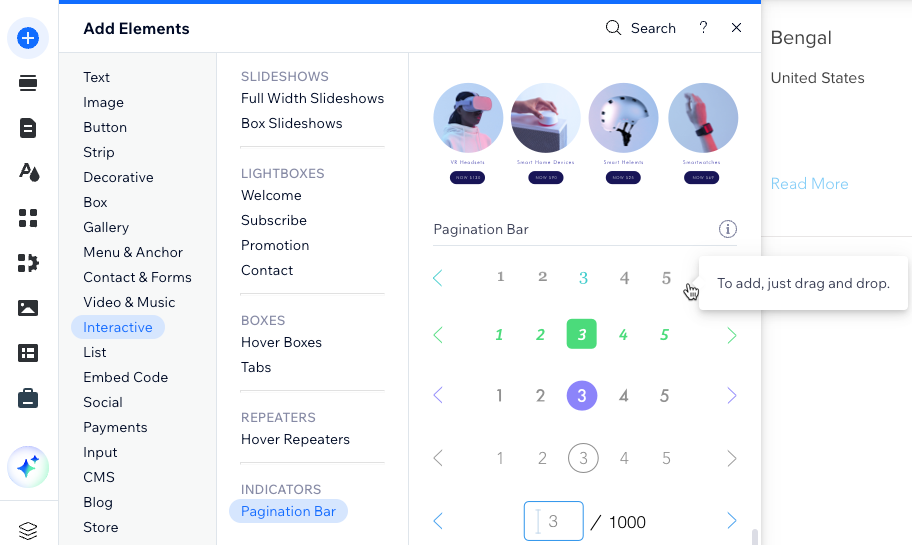
- Настройте макет и дизайн панели пагинации:
Макет

Дизайн
 на панели пагинации.
Шаг 2 | Подключение к CMS
Подключите панель пагинации к тому же набору данных, который подключен к вашему репитеру или галерее. Затем измените размер панели пагинации и протестируйте ее в режиме превью. Когда все будет готово, опубликуйте сайт.
Редактор Wix
Редактор Studio
- Нажмите на панель пагинации.
- Нажмите на иконку Подключить к CMS
 .
. - Нажмите на выпадающее меню Выберите набор данных и выберите тот же набор данных, который подключен к вашему репитеру или галерее.
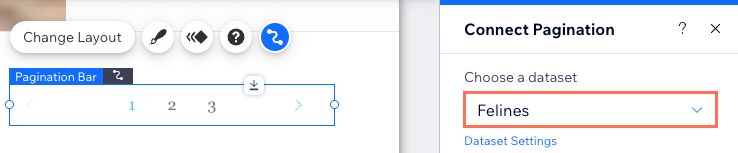
- (При необходимости) Настройте число элементов, которые будут отображаться на каждой «странице» в панели пагинации: Примечание: Это также максимальное число элементов, которое может отображаться за одну загрузку в репитере или галерее.
- Нажмите Настройки набора данных в панели Подключить пагинацию справа.
- Отредактируйте поле Количество пунктов для загрузки. Подробнее о том, как редактировать настройки набора данных.
- Настройте размер панели пагинации, растянув ее или отрегулировав границы вручную:
- Растянуть по ширине: Нажмите на иконку Растянуть
 , чтобы растянуть панель до краев сайта.
 - Вручную: Нажмите и потяните за края панели пагинации, чтобы изменить ее размер.
- Растянуть по ширине: Нажмите на иконку Растянуть
- Нажмите Превью, чтобы протестировать панель пагинации.
- Нажмите Опубликовать, если вы готовы применить изменения на сайте.