AI Phone Agent: добавление и настройка телефонного агента
Чтобы настроить AI Phone Agent, необходимо перейти на план Wix для сайта.
Сейчас Phone Agent доступен только на английском языке пользователям Wix в США. Мы работаем над расширением доступа.
Шаг 1 | Настройка Phone Agent
Phone Agent использует кредиты ИИ каждый раз, когда отвечает на звонок. Эти кредиты доступны для всего аккаунта Wix, поэтому другие возможности Wix на основе ИИ используют тот же баланс. Подробнее о кредитах ИИ.
Чтобы настроить Phone Agent:
Перейдите в раздел Телефонный помощник в панели управления сайта.
Нажмите Начать.
Настройте помощника в разделе Голос и тон:
Имя помощника: укажите имя, которым телефонный помощник будет представляться во время звонков.
Название компании: проверьте название компании, полученное с сайта, и при необходимости измените его.
Голос: выберите мужской или женский.
Тон: выберите теплый, профессиональный, энергичный или спокойный.
Приветствие: измените первую фразу, которую услышат звонящие. Также можно нажать «Создать новое приветствие», чтобы получить вариант от ИИ.
4. Нажмите Перейти к действиям.
5. В разделе Действия выберите, какие задачи будет выполнять помощник:
Отправка ссылок по СМС: активируйте переключатель, чтобы телефонный помощник после каждого звонка мог отправлять звонящим ссылку на страницу сайта.
Примечание: эти сообщения учитываются в лимите сообщений Wix.Темы для уведомлений: укажите темы, при упоминании которых звонящими Телефонный помощник должен отправить вам уведомление, например возврат, срочный ремонт или конкретная услуга.
6. Нажмите Перейти к превью.
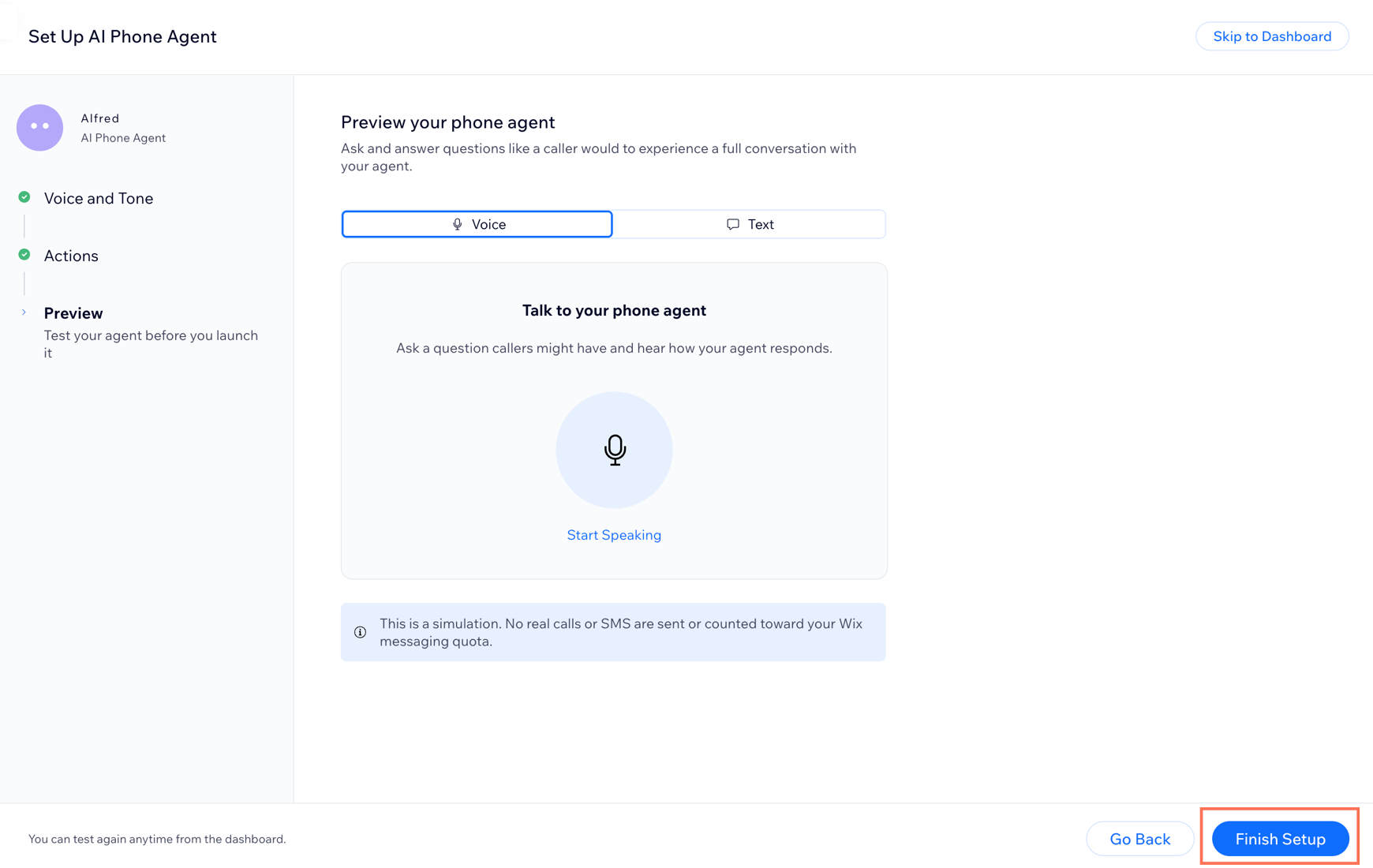
7. Протестируйте телефонного помощника в разделе Превью:
Голос: проверьте, как помощник отвечает во время имитации звонка.
Текст: введите вопрос и проверьте ответ.
8. Нажмите Завершить настройку.
Шаг 2 | Подключение номера телефона
Чтобы подключить номер телефона:
Перейдите в раздел «Телефонный ИИ-агент» в панели управления сайта.
Нажмите Подключить номер для активации в верхней части страницы.
Нажмите Настроить виртуальный номер.
Следуйте инструкциям на экране, чтобы выбрать и подтвердить номер.
После активации номер появится в разделе с номером телефонного ИИ-агента. Здесь можно:
Приостановить: временно запретить телефонному ИИ-агенту принимать звонки на этот номер.
Отключить номер: удалить виртуальный номер из телефонного ИИ-агента.
Необязательно: настройте переадресацию звонков.
Нажмите Открыть руководство по настройке в разделе Переадресация звонков.
Выберите тип телефона: смартфон, стационарный телефон или VoIP-сервис.
Выберите, когда переадресовывать звонки:
Всегда: каждый входящий звонок направляется телефонному ИИ-агенту.
Когда вы недоступны: звонки переадресовываются, только если линия занята, вы не отвечаете или отсутствует сигнал.
Выберите оператора или поставщика услуг, например AT&T, T-Mobile или Verizon для смартфона.
Следуйте инструкциям по набору номера на экране, чтобы включить переадресацию на телефоне.
Проверьте переадресацию, позвонив на номер компании.
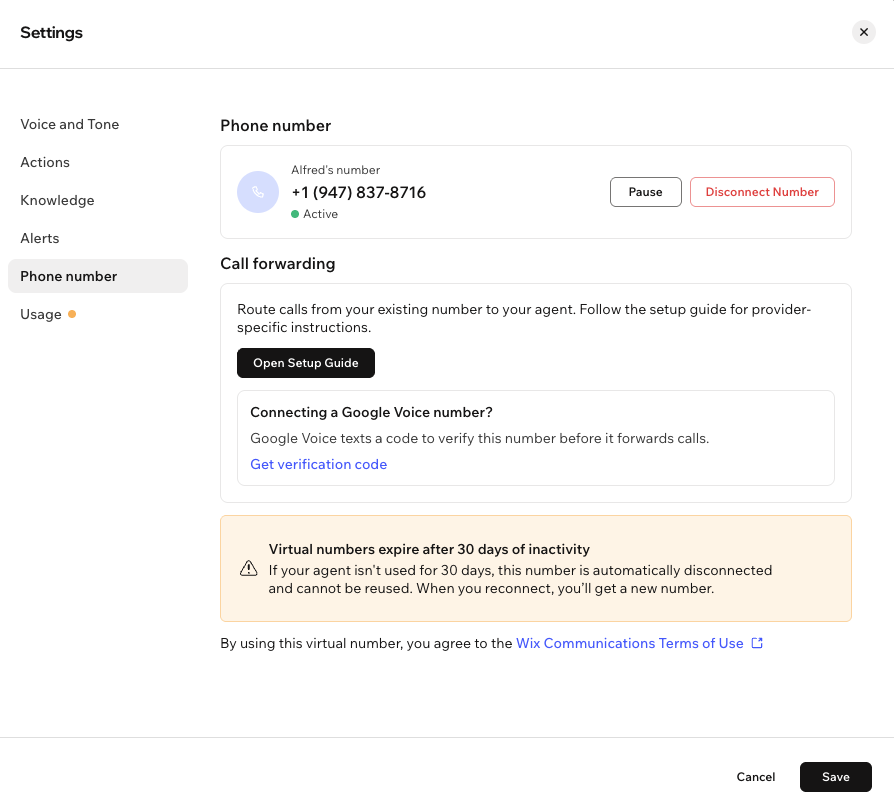
Сначала добавьте виртуальный номер в настройках Google Voice как связанный номер. Google Voice отправит на виртуальный номер код в SMS, чтобы подтвердить, что номер принадлежит вам. Нажмите Получить код подтверждения в разделе Подключаете номер Google Voice? и следуйте инструкциям на экране, чтобы связать номер и получить код подтверждения.
Шаг 3 | Настройка параметров
Чтобы настроить параметры:
Перейдите в раздел Phone Agent в панели управления сайта.
Нажмите Настройки в правом верхнем углу.
Настройте нужные параметры:
Голос и стиль общения: измените имя агента, название компании, голос, стиль общения и приветствие при звонке.
Действия: включите или отключите переключатель Отправлять ссылки по СМС, чтобы выбрать, будет ли Phone Agent отправлять звонящим СМС со ссылкой после каждого звонка.
Включено: при необходимости агент отправляет звонящим СМС со ссылкой на страницу сайта, например страницу онлайн-записи или контактов.
Отключено: агент не отправляет СМС после звонков.
База знаний: Phone Agent автоматически считывает содержимое опубликованного сайта и обновляет данные каждые 24 часа. Кроме того, можно:
Нажмите Обновить, чтобы вручную обновить базу знаний после внесения изменений на сайт.
Добавьте Дополнительные сведения: укажите информацию, которой нет на сайте, например правила отмены, инструкции по парковке или сведения об онлайн-записи.
Уведомления: выберите, как агент будет обрабатывать запросы звонящих, требующие дальнейших действий, и отправлять уведомления:
Сообщения звонящих: агент запрашивает контактные данные звонящих, записывает сообщение и сообщает им, что вы сможете с ними связаться.
Темы уведомлений: добавьте темы, при упоминании которых звонящими агент должен уведомить вас, например возврат, жалоба или отмена встречи.
Настройки уведомлений: выберите способ получения уведомлений: по эл. почте, в виде push-уведомлений или обоими способами. По умолчанию включены оба варианта.
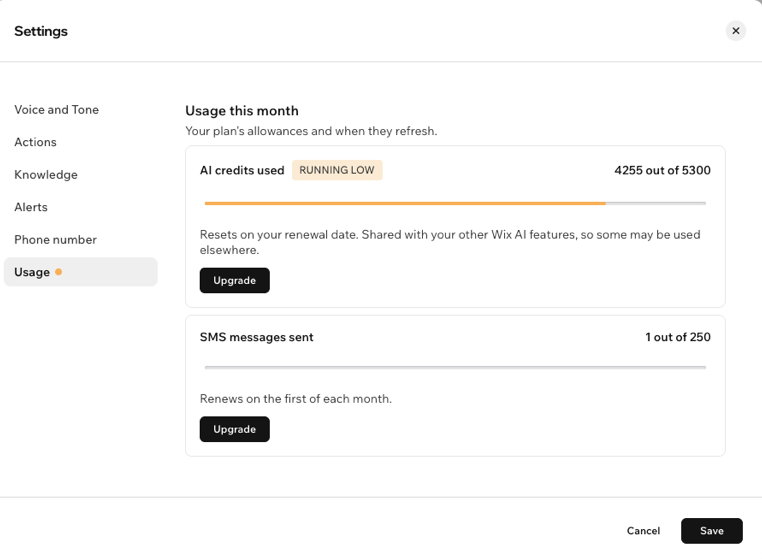
Использование: проверьте, сколько кредитов ИИ и СМС вы использовали за текущий период и сколько осталось.
Нажмите Сохранить.
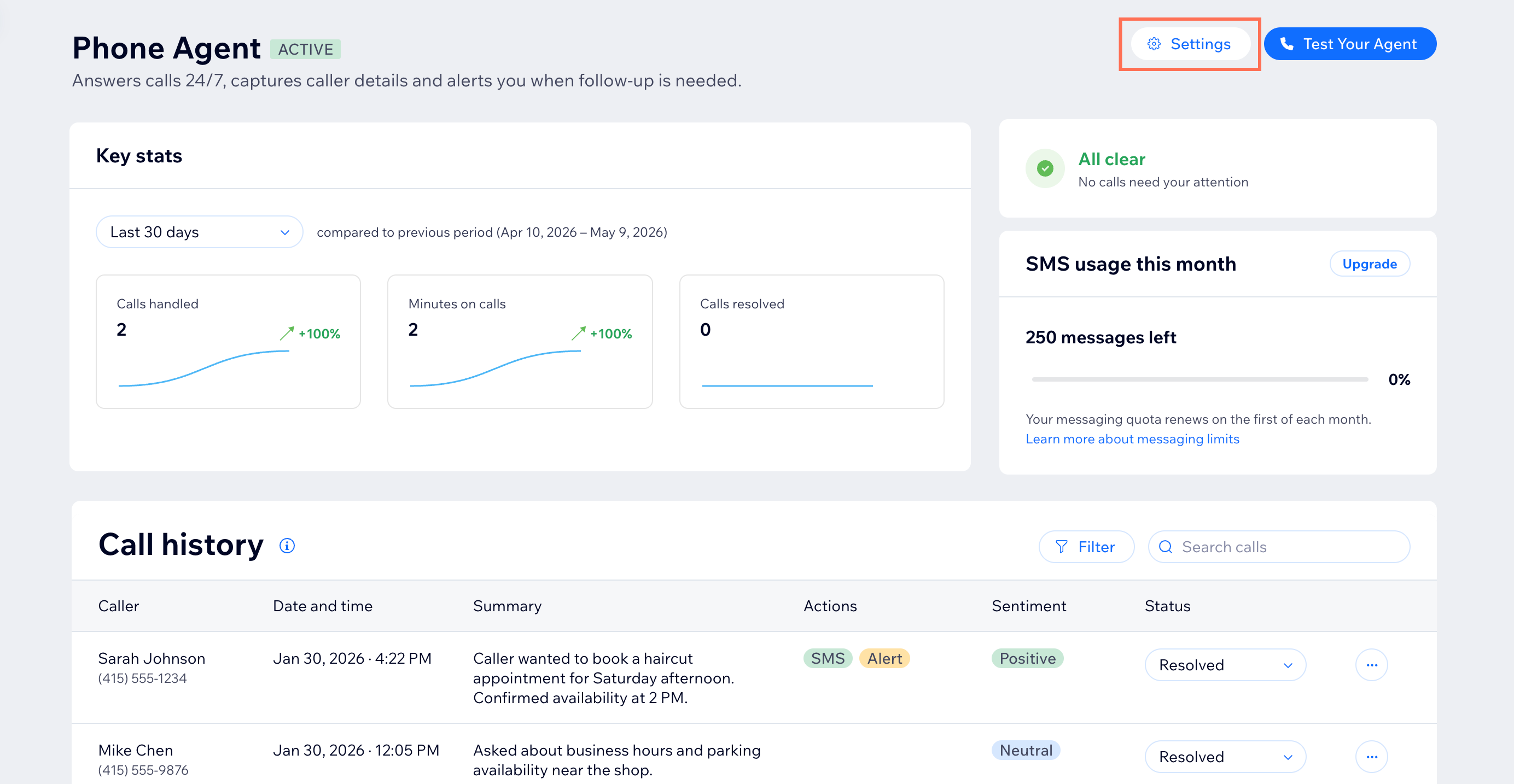
Шаг 4 | Отслеживание звонков (необязательно)
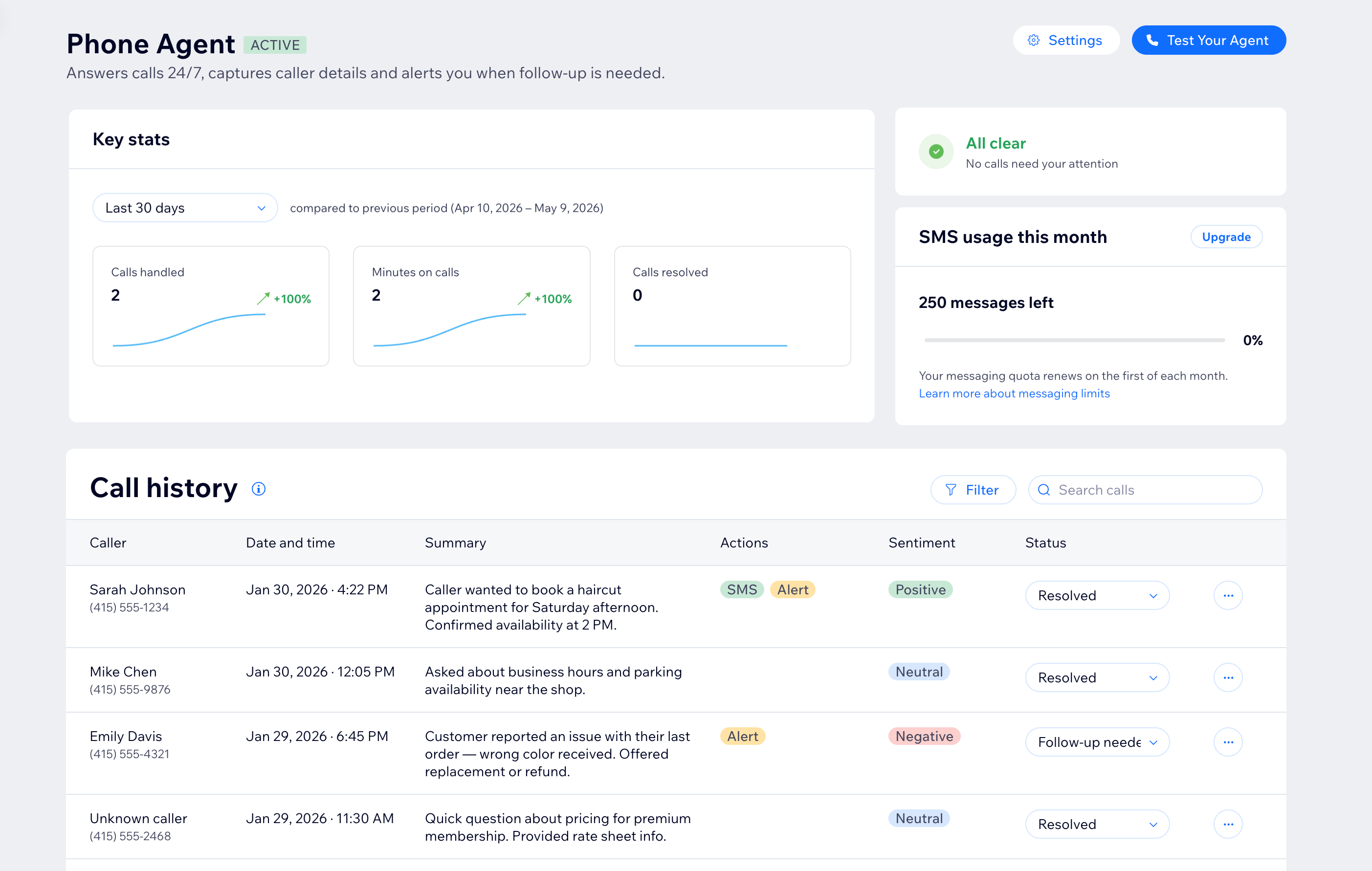
Перейдите в раздел Phone Agent в панели управления сайта, чтобы отслеживать звонки, просматривать сводки и управлять задачами, требующими дальнейших действий.
В панели управления можно:
Отслеживать эффективность: просматривайте количество обработанных и решенных звонков, а также их продолжительность за выбранный период.
Просматривать историю звонков: читайте сводки, созданные ИИ, проверяйте настроение звонящих и обновляйте статусы звонков.
Управлять дальнейшими действиями: находите звонки с пометкой Требуется дальнейшее действие, чтобы быстро принять меры.
Протестировать агента: в любой момент нажмите Протестировать агента, чтобы запустить голосовую или текстовую симуляцию.
Совет: Подробнее об управлении Phone Agent.