Эксклюзивный контент для зарегистрированных пользователей
7 мин.
Поскольку пользовательский раздел доступен только зарегистрированным пользователям, вы можете использовать его, чтобы делиться эксклюзивным контентом только для пользователей, а также разрешить пользователям делиться своим контентом с другими пользователями. Это отличный способ поддержать лояльность клиентов и дать им почувствовать себя частью сообщества.
Страницы с ограниченным доступом



Содержание
Доступ к страницам для пользователей с определенными ролями
Разрешите определенным пользователям доступ к определенным страницам. Например, вы можете запустить студию йоги и создать страницы только для учеников и только для учителей.
Чтобы предоставить доступ к страницам пользователям с определенными ролями:
- Создайте роли пользователей и назначьте их разным пользователям.
- Откройте панель Страницы:
- Редактор Wix: нажмите Страницы
 в левой части редактора.
 - Editor X: нажмите значок Страницы
 в верхней части Editor X.
- Редактор Wix: нажмите Страницы
- Нажмите Страницы пользователей.
- Наведите курсор на соответствующую страницу пользователей и нажмите значок Другие действия
 справа.
 - Нажмите Настроить.
- Перейдите во вкладку Доступ.
Примечание: если страница является общедоступной, убедитесь, что в разделе Кто видит страницу выбран вариант Пользователи сайта. - В разделе У каких пользователей есть доступ к странице нажмите Только у выбранных или платящих клиентов.
- Нажмите значок Редактировать
 рядом с пунктом Выберите статус пользователей.
Примечание
На шаге 3 отображаются только обычные страницы сайта, доступные пользователям (см. раздел Страницы с ограниченным доступом). Вы не можете назначить страницу пользователя из пользовательского раздела определенному статусу.

Доступ к страницам только для пользователей с тарифными планами
Предоставьте доступ к определенным страницам пользователям, которые приобрели определенные тарифные планы.
Например, если вы преподаете иностранные языки онлайн, вы можете добавить на сайт языковые курсы и предоставить доступ к курсу тем пользователям, которые приобрели соответствующий тарифный план.
Например, если вы преподаете иностранные языки онлайн, вы можете добавить на сайт языковые курсы и предоставить доступ к курсу тем пользователям, которые приобрели соответствующий тарифный план.
Это означает, что материалы курса немецкого языка будут доступны только тем пользователям, которые приобрели тарифный план для курса немецкого языка, а материалы курса испанского языка будут доступны только тем пользователям, которые приобрели тарифный план для курса испанского языка.
Прежде чем начать
Убедитесь, что вы добавили приложение Тарифные планы и создали планы.
Чтобы предоставить доступ к страницам для пользователей с тарифным планом:
- Откройте панель Страницы:
- Редактор Wix: нажмите Страницы в левой части редактора.
- Editor X: нажмите значок Страницы в верхней части Editor X.
- Редактор Wix: нажмите Страницы
- Нажмите Страницы пользователей.
- Наведите курсор на соответствующую страницу пользователей и нажмите значок Другие действия справа.
- Нажмите Настроить.
- Перейдите во вкладку Доступ.
- В разделе У каких пользователей есть доступ к странице нажмите Только у выбранных или платящих клиентов.
- Нажмите значок Редактировать рядом с пунктом Выберите тарифный план.

Доступ к страницам для пользователей с бейджами
Используете бейджи, чтобы вознаграждать пользователей и выделять их среди участников сообщества? Создайте для них эксклюзивные страницы. Например, если у вас есть блог с премиум-контентом, вы можете установить разрешения, чтобы он был доступен только пользователям с бейджем «VIP».
Прежде чем начать

Убедитесь, что в панели управления сайтом вы включили разрешения для соответствующего бейджа. Если разрешения доступа не включены, бейдж не будет отображаться в списке «Выберите бейдж».
Чтобы предоставить доступ к страницам для пользователей с бейджами:
- Откройте панель Страницы:
- Редактор Wix: нажмите Страницы в левой части редактора.
- Editor X: нажмите значок Страницы в верхней части Editor X.
- Редактор Wix: нажмите Страницы
- Нажмите Страницы пользователей.
- Наведите курсор на соответствующую страницу пользователей и нажмите значок Другие действия справа.
- Нажмите Настроить.
- Перейдите во вкладку Доступ.
Примечание: если страница является общедоступной, убедитесь, что в разделе Кто видит страницу выбран вариант Пользователи сайта. - В разделе У каких пользователей есть доступ к странице нажмите Только у выбранных или платящих клиентов.
- Нажмите значок Редактировать рядом с пунктом Выберите бейдж.
- Выберите бейджи, которые должен иметь пользователь, чтобы получить доступ к этой странице.
- Нажмите Сохранить.

Предоставление клиентам доступа к их личной информации
Пользовательский раздел работает с различными бизнес-решениями Wix, такими как Wix Stores и Wix Bookings. Регистрируясь на вашем сайте, пользователи получают доступ к страницам со всей своей информацией, необходимой для взаимодействия с сайтом.
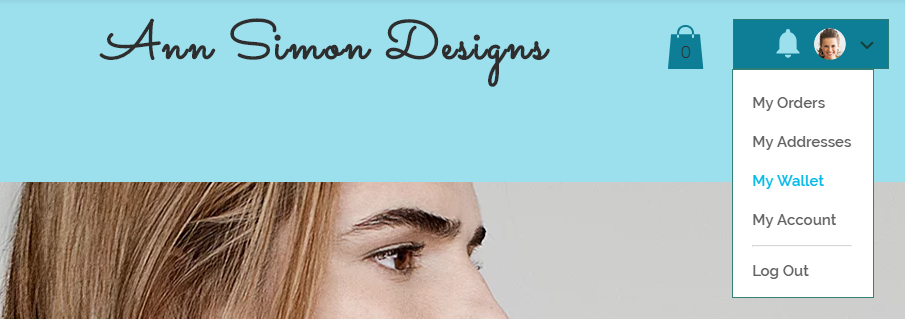
Например, если вы используете Wix Stores, в пользовательский раздел автоматически добавляется страница «Мои заказы», чтобы клиенты могли отслеживать свои покупки. Другой пример — страница «Мой кошелек», где пользователи могут просматривать и обновлять свои кредитные карты.