


Wixel: trabalhar com temas
Neste artigo
- Escolher um tema
- Editar um tema
- Aplicar cores do tema a designs e elementos
- FAQs
Este artigo se refere ao novo Wixel, lançado em dezembro de 2025. Se você não tem certeza se está usando o Wixel novo ou o anterior,
veja mais informações aqui.
Os temas no Wixel facilitam a manutenção de uma aparência consistente e profissional em seus designs. Em vez de escolher cores e fontes uma a uma, você usa temas para definir o clima e o estilo visual de todo o seu projeto. Isso permite que você crie rapidamente designs que pareçam pertencer ao mesmo conjunto, seja para postar online, imprimir flyers ou enviar convites.
Escolher um tema
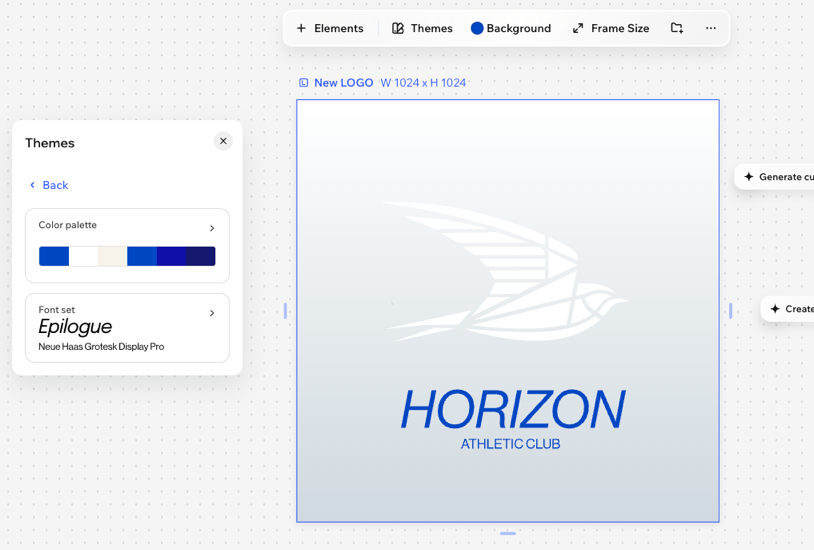
Os temas são a base para criar uma aparência unificada no seu projeto Wixel. Ao selecionar um tema, você pode aplicar instantaneamente uma combinação de cores e fontes aos seus designs, unindo tudo sob um único estilo visual.
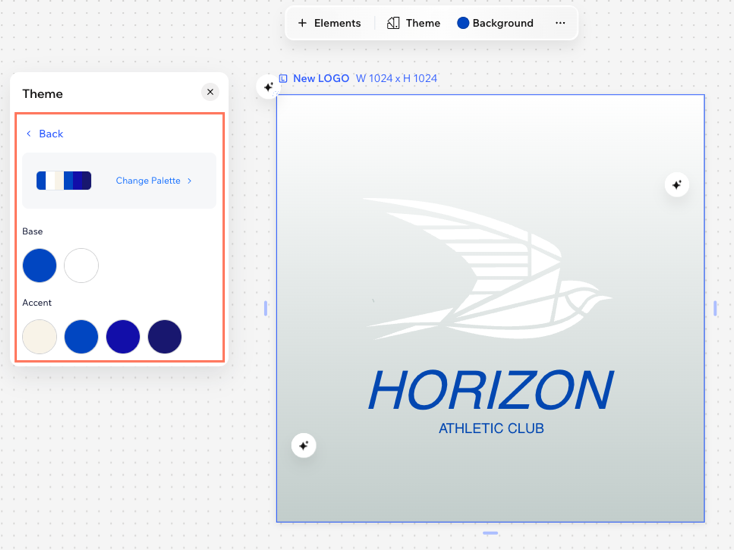
Os temas do Wixel são compostos por cores e fontes. Você pode personalizar individualmente cada um desses elementos ou usar o tema como ele está. O tema de fonte inclui uma fonte de cabeçalho e uma de parágrafo. O tema de cor inclui 2 cores de base e 4 cores de realce:
- Cores de base: as cores principais para backgrounds e elementos (por exemplo: texto, formas, ícones).
- Cores de realce: as cores para links, destaques e usos adicionais.
Para escolher um tema:
Navegador desktop
App Wixel
- Vá para o seu projeto no Wixel.
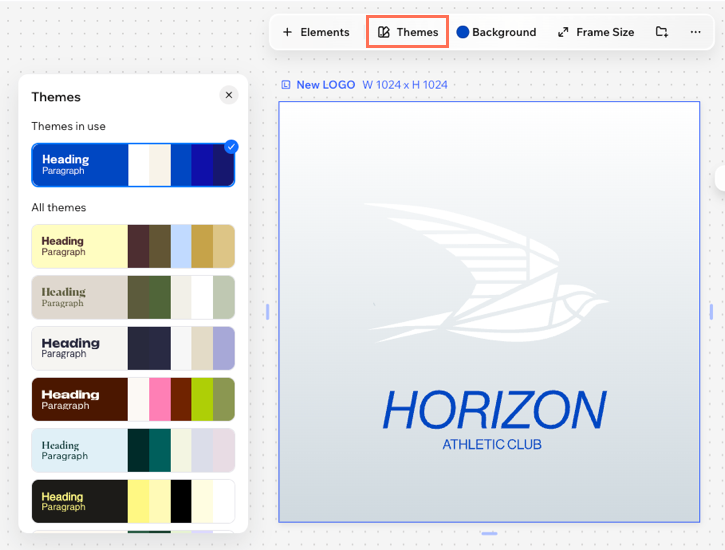
- Selecione um design de logo no seu projeto e clique em Temas na barra de ação.
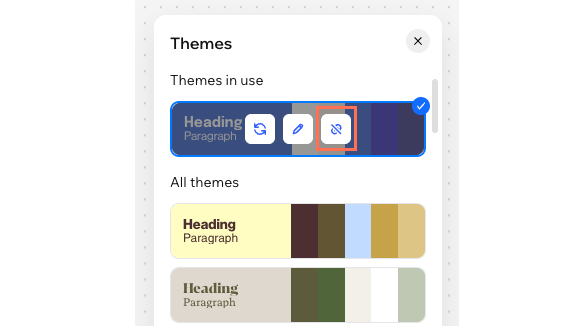
- Selecione um tema:
- Temas em uso: estes são temas que já foram usados neste projeto.
- Todos os temas: todas as opções de temas disponíveis.
Editar um tema
Personalize o seu tema para mostrar a sua personalidade e marca exclusivas. Personalize as cores e fontes do seu tema ao trocar as paletas de cores, experimentar uma nova família tipográfica ou ajustar elementos individuais.
Para editar um tema:
Navegador desktop
App Wixel
- Vá para o seu projeto no Wixel.
- Clique em Temas na barra de ação.
- Passe o mouse sobre um tema do projeto e clique no ícone Editar tema
 .
. - Passe o mouse sobre o que você deseja editar e clique em Editar.
Cores
Fontes
Aplicar cores do tema a designs e elementos
À medida que seu projeto se desenvolve e você adiciona novos elementos, você pode reaplicar o tema escolhido para atualizar instantaneamente tudo com as mesmas cores. Isso ajuda a garantir que todo o seu conteúdo tenha uma aparência unificada.
Para aplicar um tema:
Navegador desktop
App Wixel
- Vá para o seu projeto no Wixel.
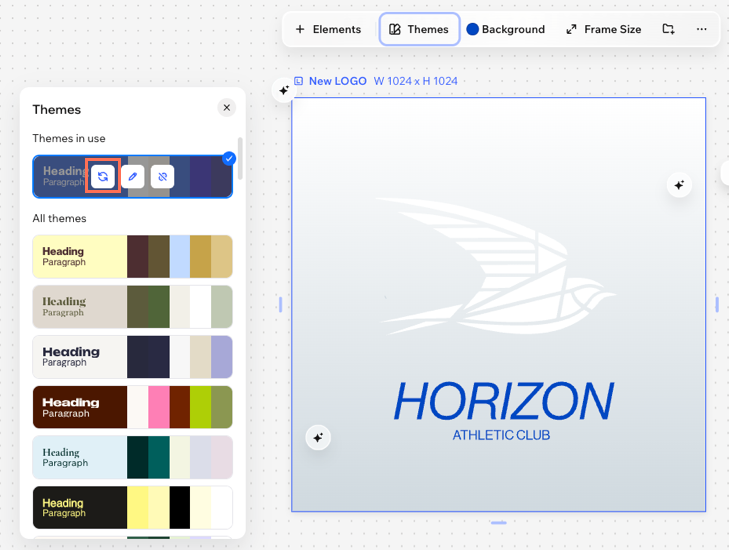
- Escolha como aplicar um tema:
Atualizar todos os elementos em todo o seu projeto
 para atualizar todos os elementos no logo.
Atualizar elementos individuais
FAQs
Clique em uma pergunta abaixo para saber mais sobre temas.
Eu posso alterar o tema de um design mais tarde?
Se eu adicionar novos elementos a um design, eles adotam o tema automaticamente?
Como eu posso me certificar de que as cores em todo o meu projeto são acessíveis?
Por que meu tema não se aplica a todo o vídeo?
Eu posso remover um tema de projeto?
 no painel
Temas.
no painel
Temas.
Contrate um profissionalEncontre um Parceiro Wix que pode ajudar você a alcançar os objetivos do seu site.
