


Wixel: adicionar e configurar uma página de RSVP online
18 min
Neste artigo
- Etapa 1 | Crie um convite com uma página de RSVP
- Etapa 2 | Adicione e personalize um botão de RSVP
- Etapa 3 | Personalize suas configurações de RSVP
- Etapa 4 | Publique e compartilhe seu convite
- FAQs
Este artigo se refere ao novo Wixel, lançado em dezembro de 2025. Se você não tem certeza se está usando o Wixel novo ou o anterior, veja mais informações aqui.
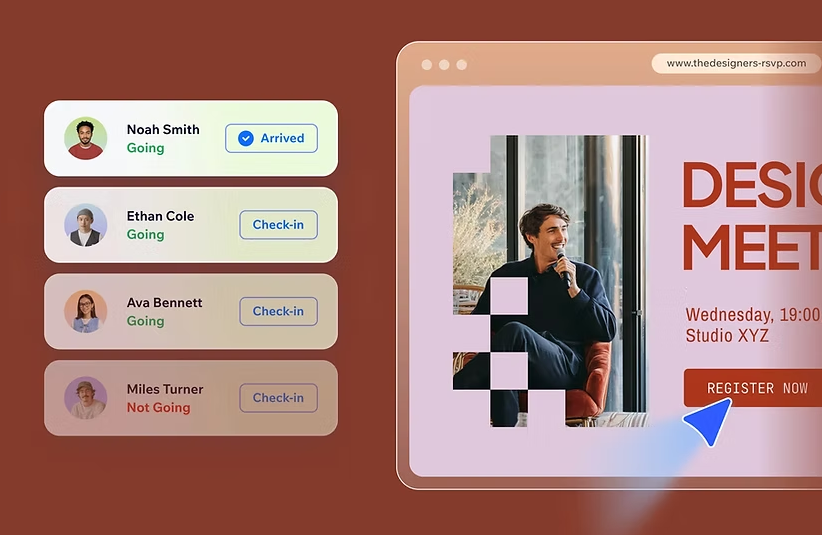
Dê vida ao seu evento com um lindo convite online, completo com uma página de RSVP, criado e gerenciado inteiramente no Wixel. Gere um convite com IA, personalize o visual, adicione recursos interativos e gerencie as respostas dos convidados com facilidade.
Observação:
Ações que envolvem gerar e editar um convite com IA usam créditos de IA.
Etapa 1 | Crie um convite com uma página de RSVP
Comece criando um convite de evento com sua página de RSVP. Você pode criar sua página do zero, escolher um template profissional ou usar a Aria, seu agente de design de IA, para gerar um design exclusivo que combina com o clima do seu evento e com a sua marca.
Criar um convite com uma página de RSVP:
Navegador desktop
App Wixel
- Vá para o seu projeto no Wixel.
- Escolha como criar uma página de RSVP:
- Descrever com IA: descreva o visual, o tema ou os detalhes que você quer. A Aria sugere um layout com texto e imagens. Por exemplo: “Crie um convite de RSVP para uma festa de aniversário. Faça algo moderno, com decorações douradas".
- A partir de um template: navegue pela nossa biblioteca de convites de eventos. Clique em Adicionar design e selecione um template na aba Convites.
Importante: certifique-se de escolher um template que tenha a tag 'com RSVP' para que ele adicione uma página de RSVP funcional. - Do zero: adicione um convite em branco e seus próprios elementos de design. Clique em Adicionar design e depois clique em Convidar com RSVP na aba Frames em branco.
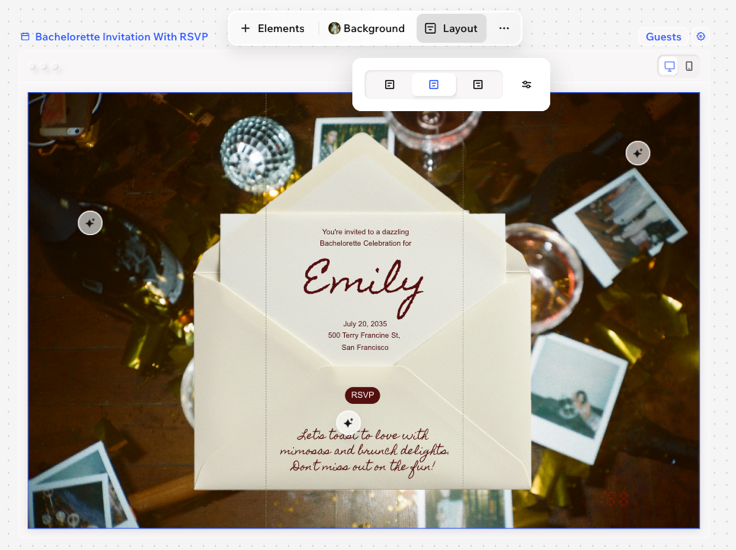
- (Opcional) Altere o layout da sua página de convite para controlar como ela aparece no mobile e no desktop. Dica: a linha pontilhada no convite marca o recorte mobile, mostrando a parte da página que os convidados veem em seus telefones, enquanto a página inteira é exibida no desktop.
- Clique em Layout na barra de ação.
- Selecione uma opção de layout (por exemplo: Esquerda, Centro, Direita) ou arraste a alavanca para mover o recorte mobile.
Dica:
Alterne entre as visualizações desktop e mobile acima do convite para aperfeiçoar o design em ambas as versões.
Etapa 2 | Adicione e personalize um botão de RSVP
Para transformar seu convite em uma página de RSVP online, você deve adicionar um botão de RSVP. Esse botão conecta seu convite a uma página de RSVP online onde seus convidados podem enviar a resposta.
Se você começou a partir de um template ou gerou um convite com uma página de RSVP, provavelmente já tem um botão de RSVP para continuar a personalizá-lo como desejar.
Adicionar e personalizar um botão de evento:
Navegador desktop
App Wixel
- (Se o design não tem um botão de RSVP) Adicione um botão ao convite:
- Clique em + Elementos na barra de ação.
- Selecione um botão em Botões de evento.
- Selecione o botão de RSVP no convite.
- Personalize o botão de RSVP:
Fazer o design do botão
 : defina as bordas do botão para que ele se destaque. Altere a cor, opacidade, tamanho e estilo da borda.
 : arraste a alavanca para tornar os cantos do seu elemento mais quadrados ou arredondados.
 para criar o design de cada canto separadamente.
 : personalize a fonte, o tamanho, a cor e o estilo do texto do botão.
 : arraste a alavanca para adicionar ou remover espaço acima e abaixo do texto.
 : arraste a alavanca para adicionar ou remover espaço entre as letras.
 : altere o posicionamento do texto no botão.
 : adicione uma sombra para dar ao elemento um efeito 3D. Ao selecionar uma sombra, personalize a cor e opacidade, distância, desfoque e ângulo.
Escolher para onde o botão direciona
 na barra de ação.
Animar o botão
 na barra de ação.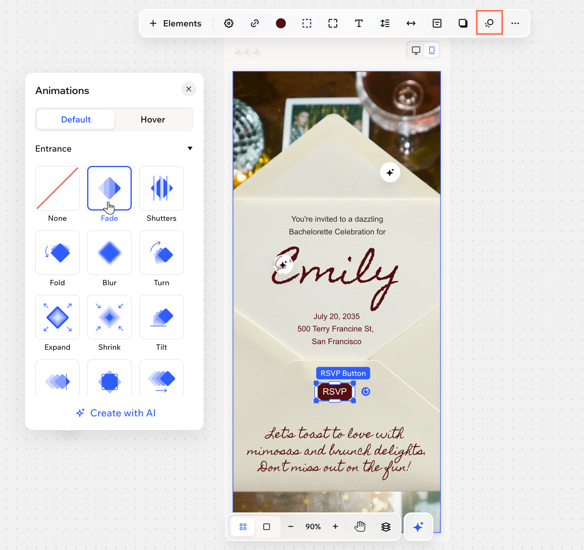
Editar as configurações do botão
 na barra de ação.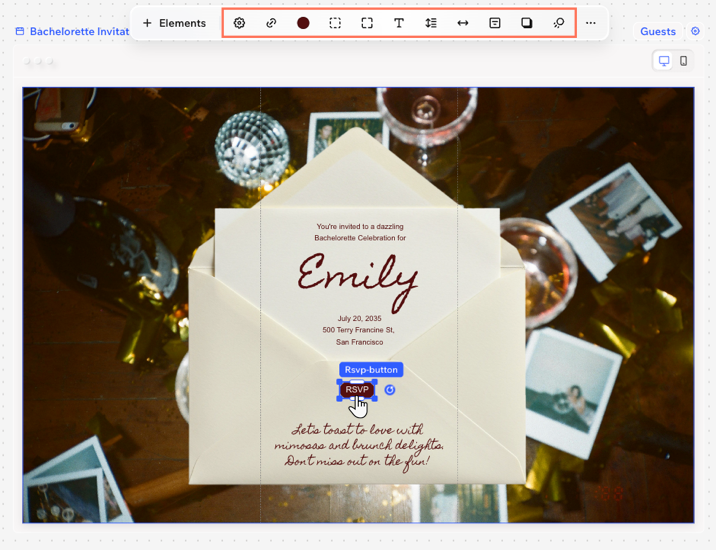
Etapa 3 | Personalize suas configurações de RSVP
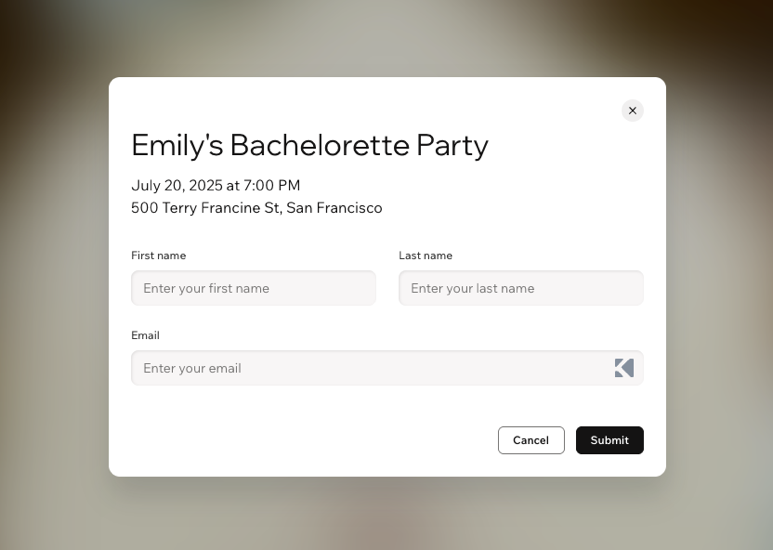
Configure seu processo de RSVP e as informações do evento. Defina o limite de convidados e atualize as informações do evento para o formulário e convites de calendário.
Observação:
Os campos da página de RSVP sempre incluem nome, sobrenome e email. Esses campos não podem ser alterados.
Para personalizar suas configurações de RSVP:
Navegador desktop
App Wixel
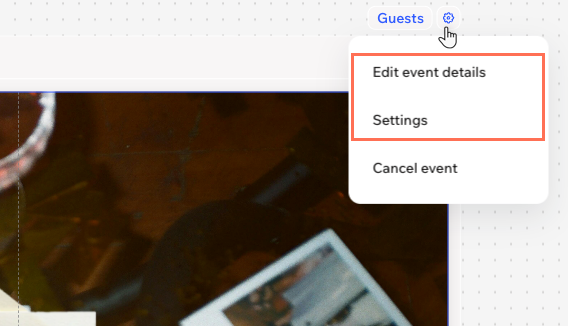
- Clique no ícone Configurações
 ao lado de Convidados.
 - Escolha o que personalizar:
Informações do evento
Configurações
Etapa 4 | Publique e compartilhe seu convite
Seu convite está pronto. Publique o convite e compartilhe o link onde quiser: por email, redes sociais ou apps de mensagens. Todas as alterações que você faz no convite são atualizadas automaticamente na página online, para que os convidados sempre vejam as informações mais recentes.
Para publicar o convite:
Navegador desktop
App Wixel
- Clique em Download e compartilhamento no canto superior direito.
- Clique no dropdown Selecionar design e escolha o design relevante.
- Clique em Publicar.
Observação: o link fica online assim que o convite é publicado. - (Opcional) Copie o link ao clicar no ícone Copiar
 ao lado do URL.
Dica:
Para retirar a publicação, clique no ícone Mais ações  e clique em Cancelar publicação. Clique em Cancelar publicação do link para confirmar.
e clique em Cancelar publicação. Clique em Cancelar publicação do link para confirmar.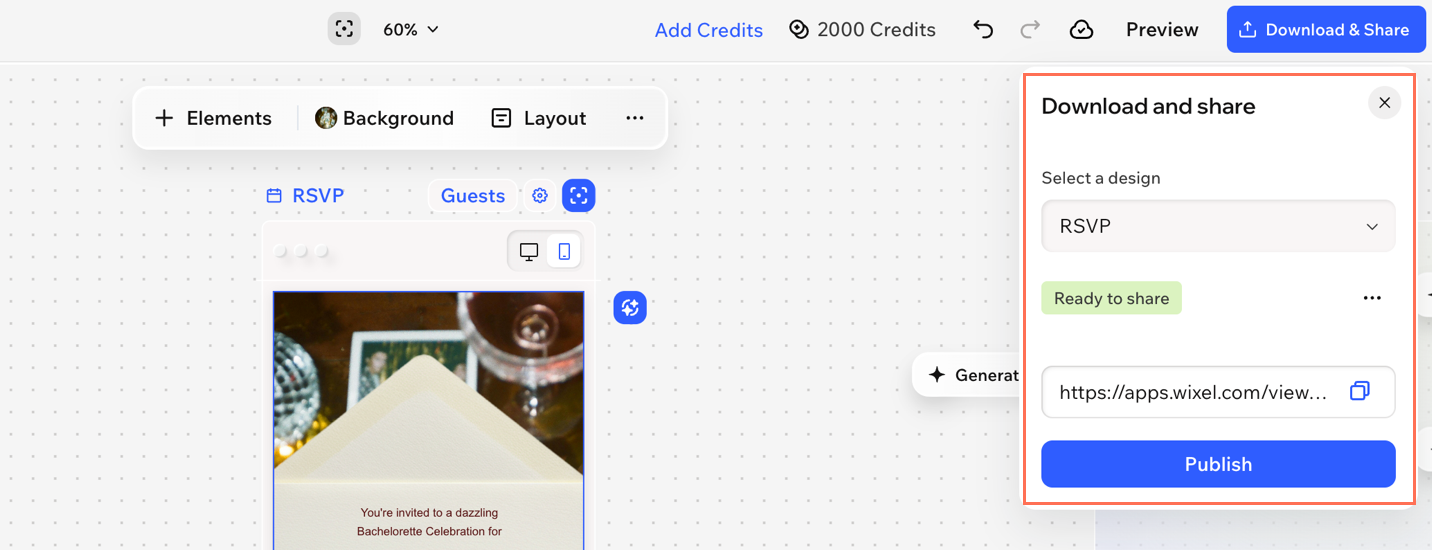
Qual é a próxima etapa?
FAQs
Clique em uma pergunta abaixo para saber mais sobre isso.
Qual é a diferença entre um convite com RSVP e um convite normal?
Eu posso alterar as perguntas ou adicionar campos à página de RSVP?
Eu posso usar a Aria para todas as partes do convite e da página de RSVP?
Contrate um profissionalEncontre um Parceiro Wix que pode ajudar você a alcançar os objetivos do seu site.
