


Wix Stores: gerenciar fitas
Neste artigo
- Criar e gerenciar fitas para um único produto
- Aplicar uma fita a vários produtos
- Editar ou remover fitas de vários produtos
- Mostrar ou ocultar fitas no seu site
- Personalizar fitas no seu site
- Perguntas frequentes
Importante:
Estamos no processo de lançar uma nova página de criação de produto. Se o primeiro campo que você vê for "
Imagens e vídeos", você tem a versão anterior e deve seguir estas instruções sobre
como gerenciar fitas de produtos.
Seja para itens em promoção, novos produtos ou ofertas exclusivas, você pode chamar a atenção para os produtos ao adicionar uma fita.
Para economizar tempo, você pode aplicar uma fita a vários produtos de uma vez e atualizar ou remover fitas em massa sempre que precisar.

Criar e gerenciar fitas para um único produto
Crie uma nova fita para um produto ou escolha uma fita que você já criou. Você pode editar o texto da fita ou removê-lo a qualquer momento.
Para adicionar ou gerenciar uma fita a um único produto:
- Vá para Produtos da loja no painel de controle do seu site.
- Selecione um produto existente ou clique em Novo produto para adicionar um novo.
- Escolha o que você quer fazer:
Adicionar uma faixa


Atualizar o texto da fita

Excluir uma fita
Aplicar uma fita a vários produtos
Você pode adicionar a mesma fita a vários produtos, seja ao criar uma nova fita ou escolher uma que você já usou antes.
Observação:
Quando você aplica uma fita a um produto que já tem uma, a nova fita substitui a fita anterior.
Para aplicar fitas a vários produtos:
- Vá para Produtos da loja no painel de controle do seu site.
- Selecione os produtos que você deseja atualizar:
- Todos os produtos: marque a caixa de seleção no canto superior esquerdo.
- Produtos individuais: marque as caixas de seleção ao lado dos produtos relevantes.
- Categoria: clique em Filtrar, selecione uma ou mais categorias e selecione todos os produtos.
- Clique em Mais ações e selecione Editar fita.
- Escolha o que você quer fazer a seguir:
- Aplicar uma fita existente: selecione a fita e clique em Salvar.
- Crie e aplique uma nova fita:
- Clique em + Nova fita.
- Insira o nome da fita.
- Clique no ícone de Marca de seleção
 .
. - Clique em Salvar.
Editar ou remover fitas de vários produtos
Se você editar o texto de uma fita existente, ele será atualizado onde quer que essa fita seja aplicada. Você também pode remover completamente uma fita do seu site.
Para editar ou remover a fita de todos os produtos:
- Vá para Produtos da loja no painel de controle do seu site.
- Selecione qualquer produto
- Clique em Gerenciar ao lado de Fita.
- Escolha o que você quer fazer a seguir:
Editar o texto da fita
 .
.Remover uma fita de todos os produtos

Mostrar ou ocultar fitas no seu site
Se você quiser que as fitas sejam exibidas no seu site, você precisa garantir que a opção esteja ativada no seu editor. É possível exibir fitas nos seguintes elementos:
- Página de categoria
- Galerias em grade
- Galerias slider
- Widget do produto
Observação:
Se você tiver ocultado as fitas, novas fitas que você criar não aparecerão. Lembre-se de mostrá-las no seu Editor se quiser elas possam ser vistas.
Para mostrar ou ocultar fitas:
- Vá para o seu editor.
- Selecione o elemento de produto relevante.
- Clique em Configurações ou no ícone Configurações
 .
. - Clique na aba Configurações.
- Marque ou desmarque a caixa de seleção ao lado de Fitas para mostrá-las ou ocultá-las.
Personalizar fitas no seu site
Você decide onde e como as fitas aparecem, incluindo layout, forma, cores e fonte.
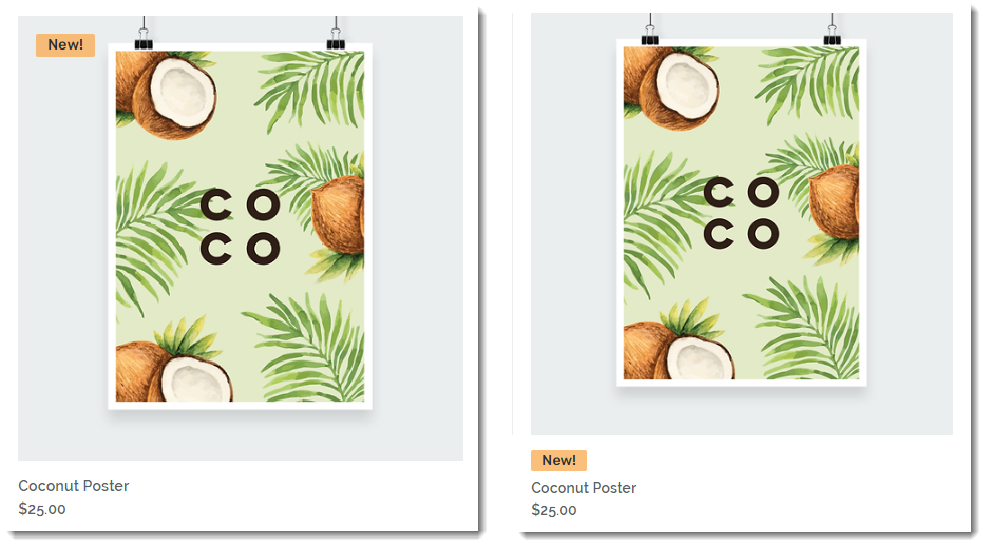
Para personalizar o design da fita:
- Clique no elemento relevante no seu editor.
- Clique em Configurações ou no ícone Configurações .
- Clique na aba Layout.
- Role para baixo e clique em Fitas.
- Escolha onde deseja colocar a fita:
- Na imagem: a fita aparece sobre a imagem do produto. Use os sliders para posicioná-lo.
- Informações do produto: a fita aparece acima do preço do produto.
- Crie o design da fita:
- Clique na aba Design.
- Role para baixo e selecione Fitas.
- Personalize a fita usando as opções disponíveis.
Perguntas frequentes
Como posso remover as fitas de vários produtos, mas não de todos os produtos?

Por que não vejo fitas no meu site?
Onde posso exibir uma fita no meu site?
Contrate um profissionalEncontre um Parceiro Wix que pode ajudar você a alcançar os objetivos do seu site.
