


Wix Stores: adicionar um feed de produtos ao seu catálogo do Google Merchant Center
Adicionar seu feed de produtos ao Google Merchant Center permite que o Google acesse e entenda seu catálogo de produtos, incluindo preço, disponibilidade e detalhes do produto. Isso torna seus produtos elegíveis para aparecer nos resultados do Google Shopping e outras plataformas do Google para buscas relevantes.
Após a configuração, você pode promover os produtos da sua loja no Google e agendar atualizações regulares.
Importante:
- Ao usar esse serviço, você está se envolvendo diretamente com um provedor de serviços externo. Recomendamos que você revise a Política de Privacidade e os Termos de Uso do provedor de serviços antes de usar esse serviço de terceiros. Você reconhece que não somos responsáveis por qualquer perda ou dano resultante do uso de tais serviços de terceiros, incluindo qualquer responsabilidade decorrente de quaisquer dados pessoais trocados entre você e o terceiro.
- O Google não é compatível com alguns tipos de produto. Saiba mais sobre produtos não compatíveis.
Etapa 1 | Configure uma conta do Google Merchant Center
Se você ainda não o fez, comece
criando e configurando uma conta do Google Merchant Center.
Como parte do processo, você precisa verificar e reivindicar seu site no Google Merchant Center. Isso confirma que você é o proprietário do site e permite que o Google associe os dados do seu produto à sua loja. Uma maneira de fazer isso é
verificar seu site com o Google Search Console.
Etapa 2 | Copie o URL do feed de dados do seu site
Primeiro, você precisa obter o feed de dados do seu site na seção
Integrações de marketing do painel de controle do seu site.
Para obter seu feed de dados:
- Vá para Catálogo do Google no painel de controle do seu site.
- Clique em Obter link do catálogo.
- Clique em Copiar para copiar o URL do seu feed de dados.
- Clique em Fechar.
Etapa 3 | Adicione o URL do seu feed ao Google Merchant Center
Em seguida, você precisa adicionar seu feed no Google Merchant Center. Você pode selecionar os países onde vende seus produtos, escolher os idiomas que usa e definir o agendamento de atualizações para que o Google verifique se há alterações nos produtos.
Importante:
Certifique-se de que seus produtos atendem aos requisitos dos países escolhidos e aos requisitos do Google para
especificações do feed e
políticas de anúncios.
Para adicionar um feed:
- Faça login na sua conta do Google Merchant Center.
- Clique em Produtos e loja na barra lateral.
- Selecione Produtos.
- Clique em Adicione origem do produto.
- Selecione Adicionar produtos com um arquivo.
- Cole o URL que você copiou em Insira um link para o arquivo.
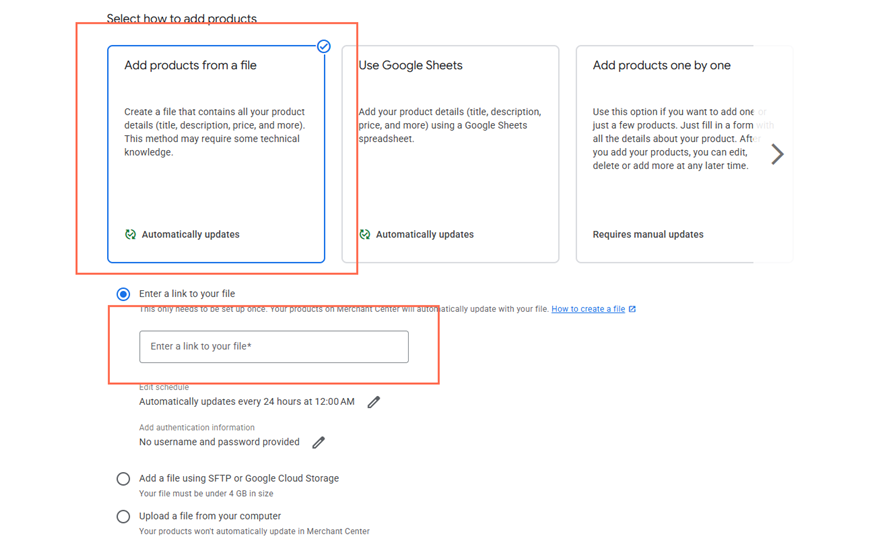
- Clique em Editar programação para escolher com que frequência seu feed será atualizado.
- Clique em Salvar.
- Clique em Selecione o país para selecionar seu país de venda.
- Clique em Salvar.
- Selecione os destino do feed para seus produtos.
- Clique em inserir etiqueta do feed e insira um nome para o seu feed.
- Clique em Salvar.
- Clique em Continuar.
Observações:
- Seus produtos são sincronizados com o feed do catálogo do Google Merchant Center de acordo com a programação de feed que você cria. Isso significa que seus produtos não são atualizados em tempo real. Você pode acionar manualmente uma sincronização a qualquer momento clicando em Buscar agora na página Feeds.
- Produtos digitais e de assinatura não podem ser vendidos através do Google Merchant Center.
Contrate um profissionalEncontre um Parceiro Wix que pode ajudar você a alcançar os objetivos do seu site.
