Membros do site Wix: adicionar e gerenciar o app Autenticação de membros
- Adicionar o app de autenticação de membros
- Gerenciar o app Autenticação de membros
- Excluir o app Autenticação de membros
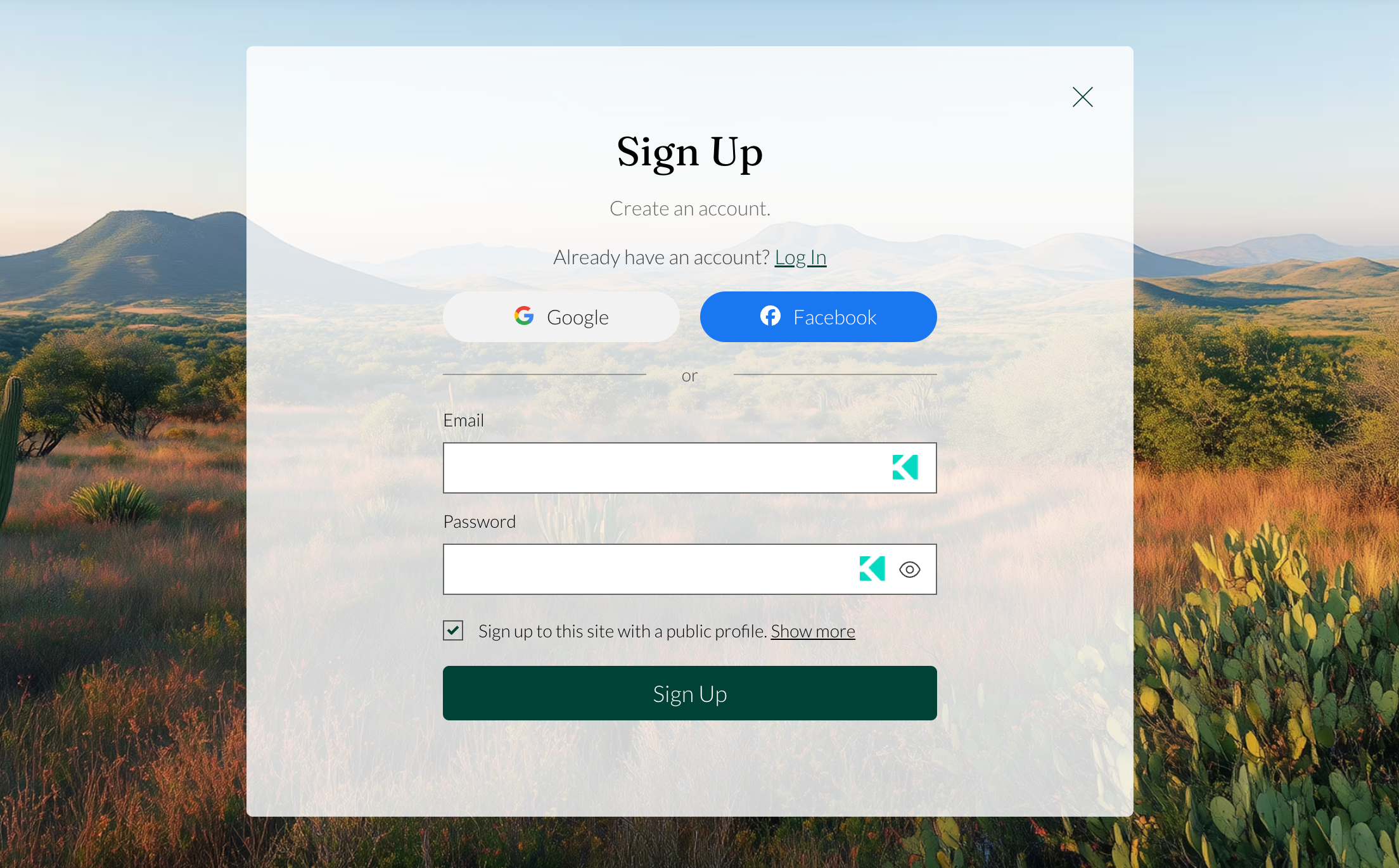
Os formulários de inscrição e login fazem parte do app de autenticação de membros. Adicione o app ao seu site para fazer upgrade da experiência dos membros e, em seguida, personalize cada formulário para que ele combine com o seu design e controle o que os membros veem.
Este artigo se refere à nova versão dos formulários de inscrição e login de membros.
Adicionar o app de autenticação de membros
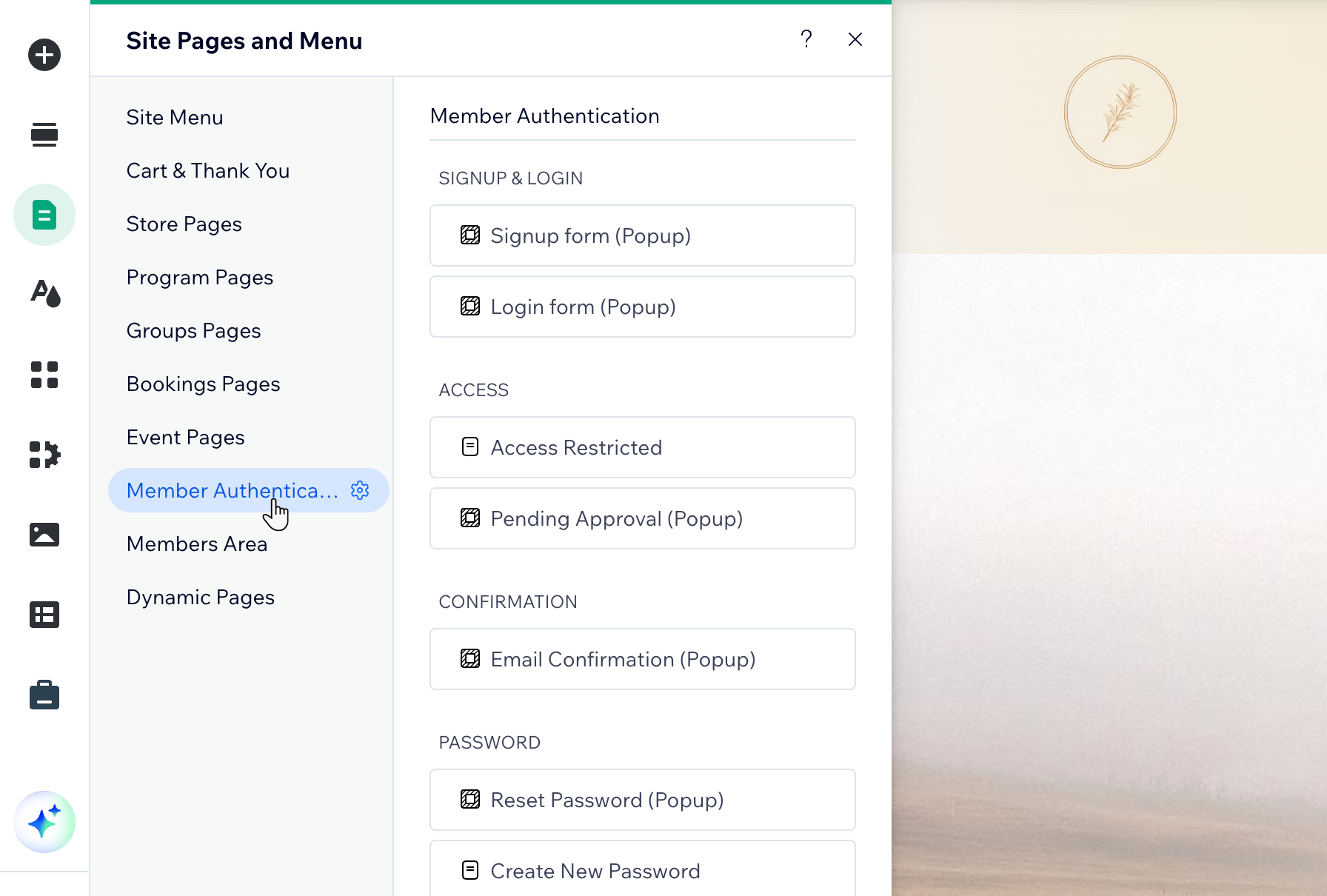
Se o seu editor Wix ou site do Wix Studio usar a experiência antiga (formulários de inscrição e login padrão ou personalizados), você pode adicionar o app de autenticação de membros para acessar as novas telas de membros personalizáveis, incluindo a redefinição de senha e os pop-ups de acesso restrito.
O app de autenticação de membros inclui essas telas: Formulário de inscrição, Formulário de login, Acesso restrito, Aprovação pendente, Confirmação de email, Redefinir senha, Criar nova senha, Link de redefinição expirado.
Escolha o que você quer fazer a seguir:
 .
.Gerenciar o app Autenticação de membros
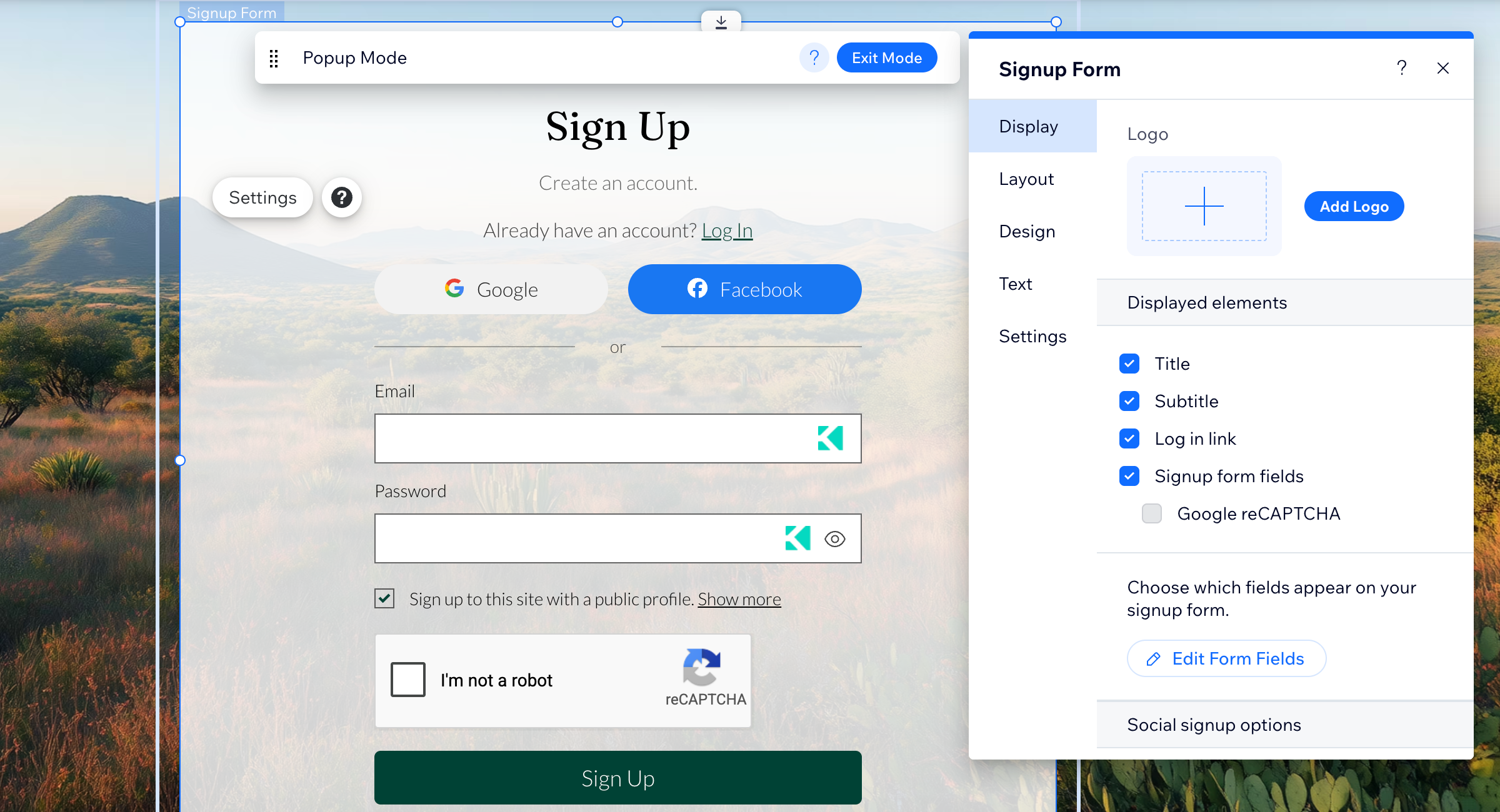
Gerencie o conteúdo e as configurações dos seus formulários de inscrição e login no painel de configurações do formulário no seu editor. Você pode mostrar ou ocultar elementos do formulário, atualizar campos de inscrição, gerenciar opções de login com redes sociais e acessar as configurações de membros e recursos de segurança do seu site.
- Vá para o seu editor.
- Clique em Páginas e menu
 no lado esquerdo do editor.
 - Clique em Autenticação de membros no painel lateral.
- Selecione o formulário relevante.
- Clique no elemento de formulário na página.
- Clique em Configurações.
- Escolha o que você quer fazer a seguir:
Excluir o app Autenticação de membros
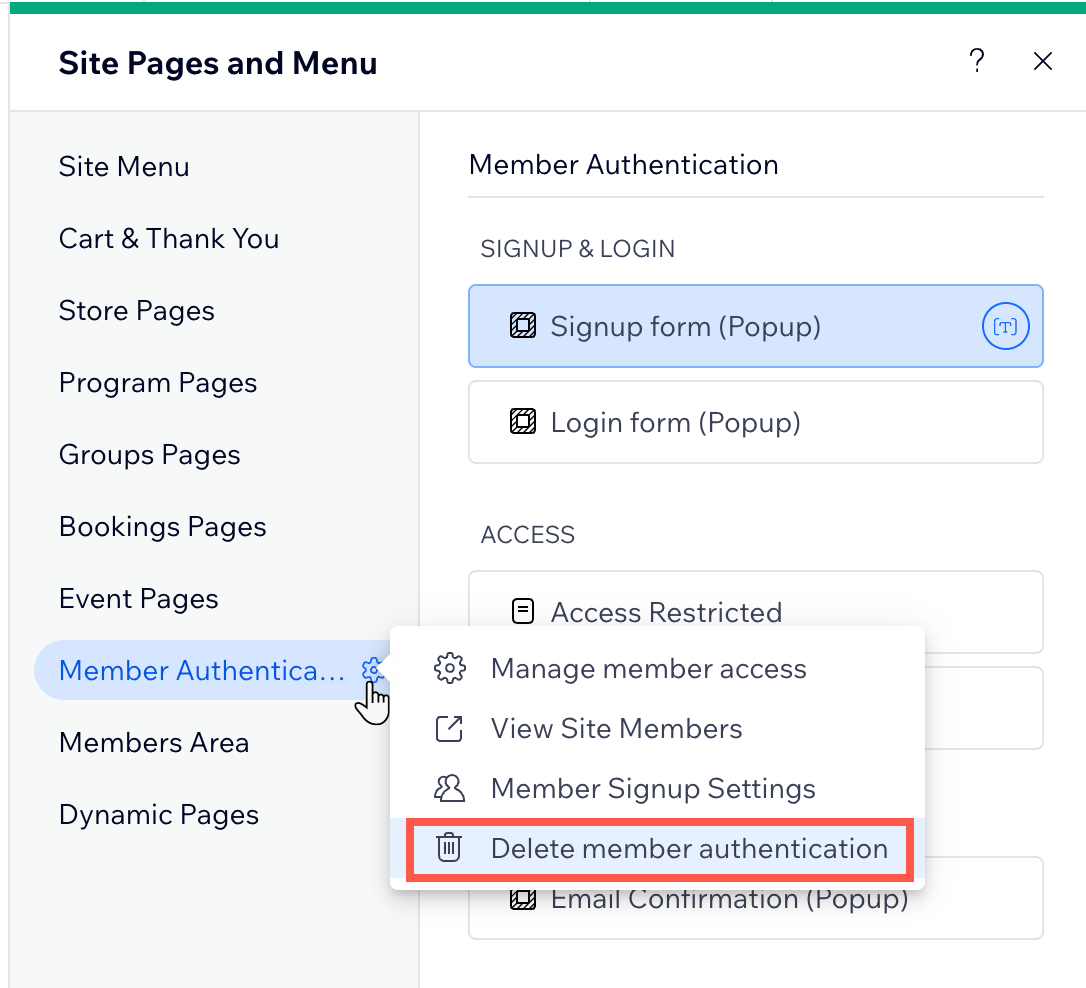
Exclua a Autenticação de membros se você não precisar mais da experiência de inscrição e login que ela fornece no seu site. Depois de excluir o app Autenticação de membros, seu site volta para os formulários padrão de inscrição e login. Você pode adicionar o app Autenticação de membros novamente.
Você pode excluir o app Autenticação de membros depois que o acesso de membros não for mais necessário no seu site. Para fazer isso, primeiro remova todos os recursos de membros conectados, incluindo a Área de Membros Wix, páginas definidas como 'Apenas membros' e qualquer recurso que solicite que os visitantes se inscrevam ou façam login. Saiba mais sobre como desinstalar um app do seu site.
Para excluir o app Autenticação de membros:
- Vá para o seu editor.
- Clique em Páginas e menu no lado esquerdo do editor.
- Clique no ícone Configurações
 ao lado de Autenticação de membro.
 - Clique em Excluir autenticação de membros.
- Confirme que deseja excluir.