


Checklist de configuração de SEO do Wix: adicionar vários locais
- Adicionar vários locais ao criar sua checklist de configuração de SEO
- Adicionar vários locais após criar sua checklist de configuração de SEO
Se o seu negócio opera em mais de um lugar, adicionar cada local à sua Checklist de configuração de SEO. Isso ajuda os motores de busca, incluindo ferramentas com tecnologia de IA que respondem a consultas 'perto de mim', a entender exatamente onde você está e mostrar seu negócio para clientes próximos.
Quanto mais consistentes forem os seus dados de localização no seu site e em outros anúncios, com mais precisão os motores de busca podem recomendar você.
Certifique-se de que os endereços que você adiciona à sua Checklist de configuração de SEO correspondem aos endereços no seu Perfil da empresa no Google. Dados consistentes fortalecem sua presença na busca local.
Adicionar vários locais ao criar sua checklist de configuração de SEO
Quando você passa pela Checklist de configuração de SEO pela primeira vez, é perguntado se o seu negócio tem um endereço físico ou atende clientes em uma área local. Você precisa responder 'sim' para desbloquear os campos de localização.
Para adicionar vários locais:
Vá para Checklist de configuração de SEO no painel de controle do seu site.
Clique em Começar agora.
Insira o nome do seu site ou negócio e clique em Próximo.
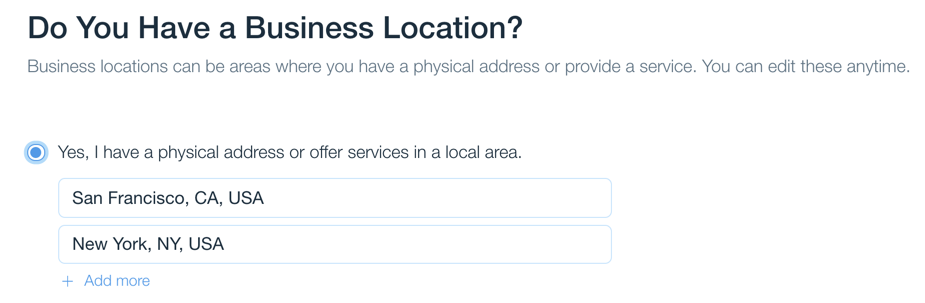
Selecione Sim, tenho um endereço físico ou ofereço serviços em uma área local.
Insira seu primeiro endereço.
Clique em Adicionar e insira seu segundo endereço.
Observação: você pode adicionar até 5 endereços.
Clique em Próximo.
Adicione até 3 frases com palavras-chave que descrevam seu negócio e o que ele oferece.
Seus termos de palavra-chave devem ter de 2 a 4 palavras.
Pressione Enter para separar as frases.
Você pode alterar essas palavras-chave mais tarde se quiser experimentar outras palavras-chave.
Clique em Próximo.
Adicionar vários locais após criar sua checklist de configuração de SEO
Você pode fazer atualizações na checklist que a checklist de configuração de SEO cria para você ao editar suas configurações. Essa é uma ótima opção se você abriu uma nova loja recentemente ou se você adicionou apenas um local quando criou a checklist.
Para adicionar vários locais:
Vá para Checklist de configuração de SEO no painel de controle do seu site.
Clique no ícone Editar detalhes
 ao lado de Palavras-chave.
(Opcional) Selecione Eu atendo clientes em um endereço específico ou dentro de uma área de serviço local se você não selecionou isso quando criou sua checklist de configuração.
(Opcional) Insira ou atualize seu primeiro local em Local.
Clique em + Adicionar em seu primeiro local.
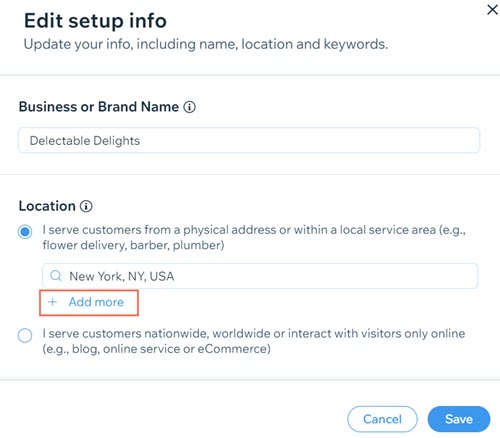
Insira outro local.
(Opcional) Clique em + Adicionar novamente para adicionar mais locais.
Observação: você pode adicionar até 5 locais.Clique em Salvar.
