


Wix Restaurantes: configurar áreas do restaurante para reservas de mesa
- Etapa 1 | Ative áreas do restaurante
- Etapa 2 | Gerencie áreas do restaurante e atribua mesas
- Etapa 3 | Personalize a seleção da área voltada para o cliente
- Perguntas frequentes
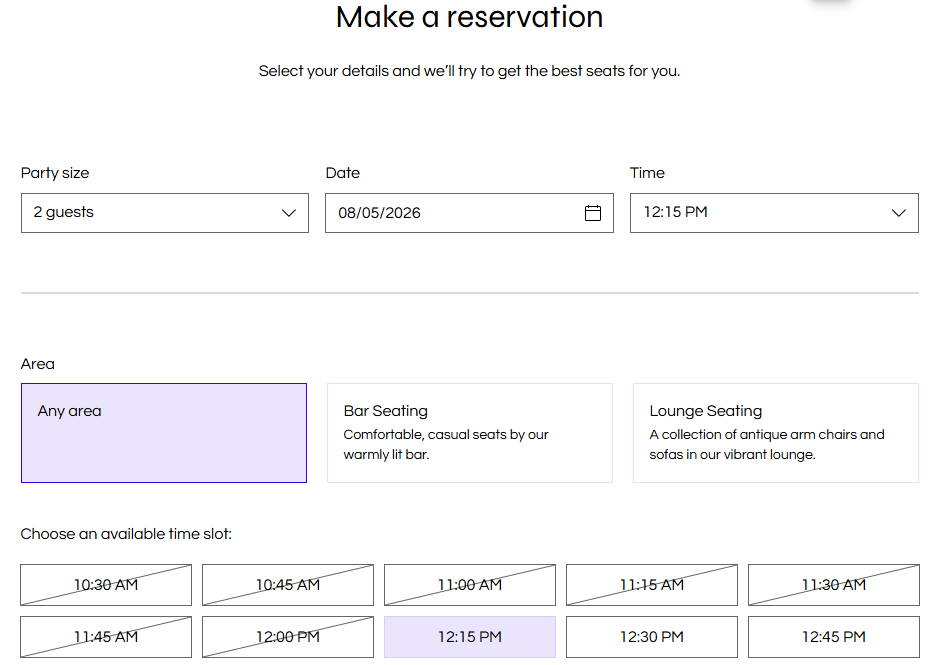
As áreas do restaurante são grupos de mesas com um nome, como Sala de jantar, Bar ou Pátio, que ajudam a organizar onde os clientes podem sentar. Os proprietários do restaurante os configuram, os clientes podem escolher sua área do restaurante durante a reserva e a equipe pode visualizar ou filtrar as reservas por essa preferência no painel de controle.
Etapa 1 | Ative áreas do restaurante
Ative as áreas do restaurante no Gerenciamento de mesas para organizar seu restaurante em grupos de mesas claros.
As reservas existentes permanecem como estão quando você ativa as áreas do restaurante pela primeira vez.
Se você excluir uma área do restaurante posteriormente, as reservas existentes mantêm a etiqueta dessa área. Os clientes não podem mais escolher essa área para novos agendamentos.
Para ativar áreas do restaurante:
Vá para Reservas de mesa no painel de controle do seu site.
Clique em Ativar áreas ao lado de Use áreas do restaurante.
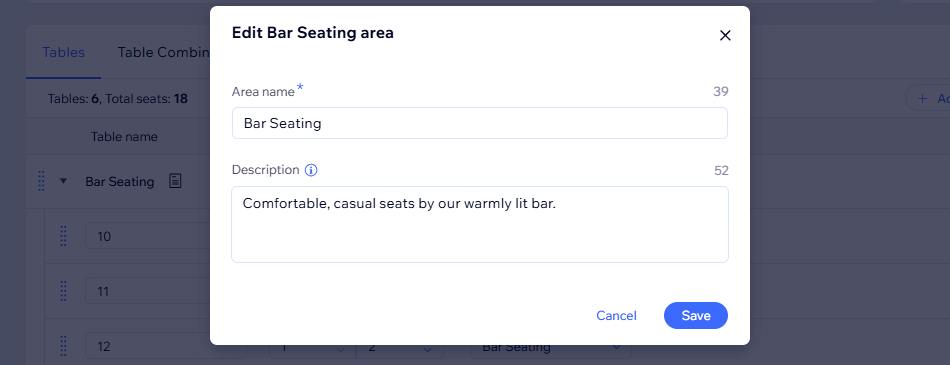
No pop-up Ativar áreas, adicione um nome no campo Nome da área.
Insira as informações no campo Descrição, se necessário.
Dica: adicione observações sobre o ambiente, a acessibilidade ou o uso sazonal da área.Clique em Adicionar área.
Clique em Salvar para aplicar as novas configurações da área do restaurante.
Etapa 2 | Gerencie áreas do restaurante e atribua mesas
Após ativar as áreas do restaurante, crie as seções necessárias e atribua cada mesa à área correta. É aqui que você adiciona mais áreas, renomeia as existentes, remove áreas que não usa mais e organiza as mesas por área.
Se você excluir uma área do restaurante, as reservas existentes mantêm a etiqueta dessa área, mas os clientes não podem mais selecioná-la para novas reservas.
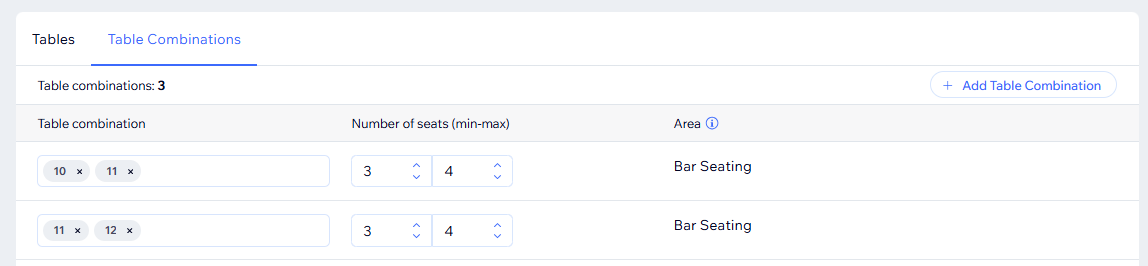
Se uma mesa ou junção de mesas estiver em conflito com uma atribuição de área, o Wix mostra um aviso para que você possa revisar a configuração.
Para gerenciar áreas do restaurante e atribuir mesas:
Vá para Reservas de mesa no painel de controle do seu site.
Clique no ícone Configurações
 .
.Clique em Gerenciamento de mesas.
Role até a seção Mesas.
Escolha o que você quer fazer:
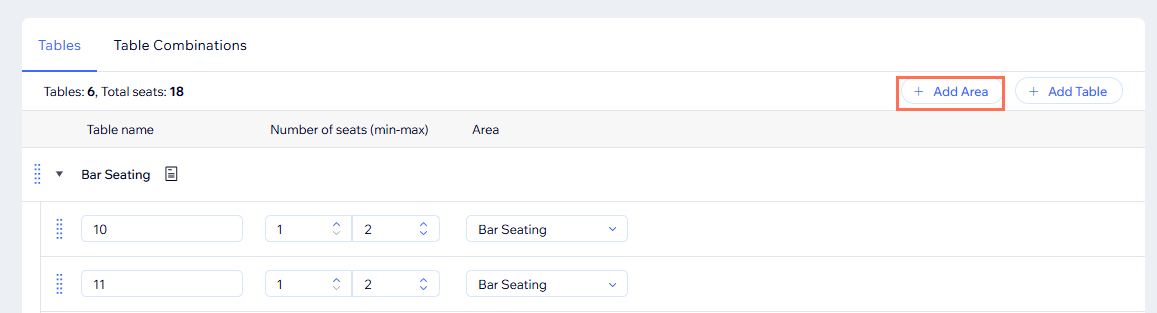
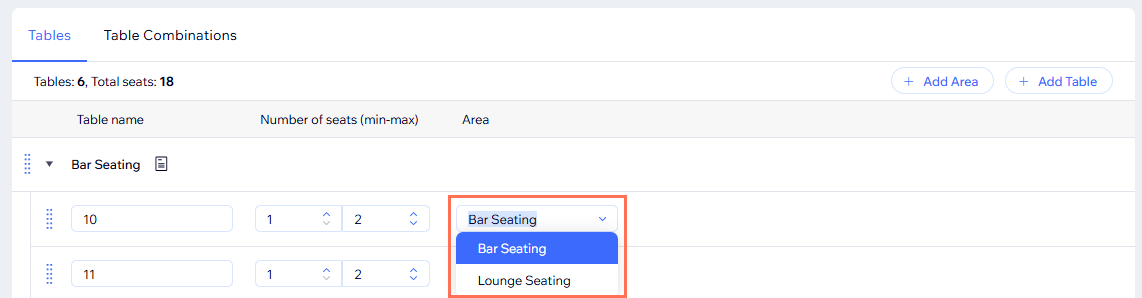
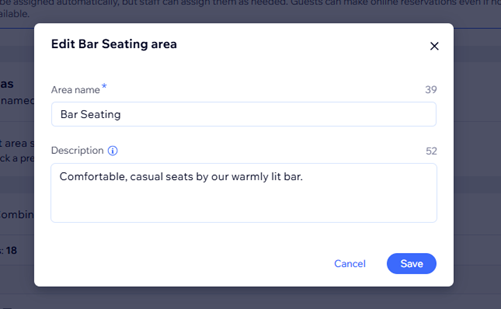
 ao lado da área relevante.
 ao lado da área relevante.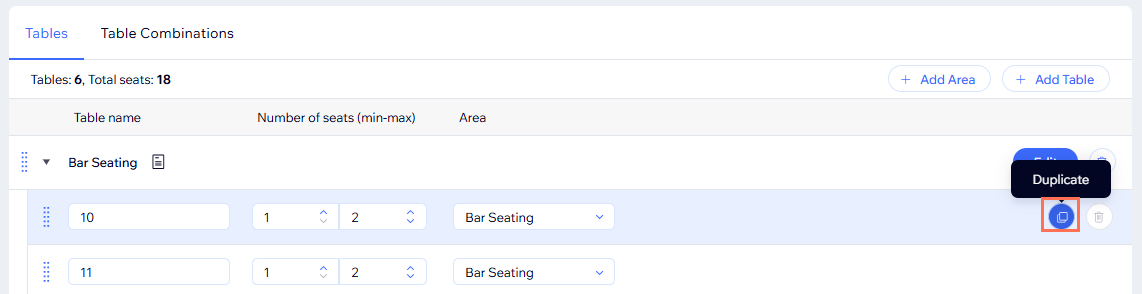
Etapa 3 | Personalize a seleção da área voltada para o cliente
Depois que as áreas do restaurante estiverem configuradas, escolha se os clientes a veem durante a reserva e como elas aparecem no widget Reservas. Isso permite que você decida se os clientes escolhem entre cartões ou um dropdown e se as descrições da área aparecem no formulário.
Vá para Reservas de mesa no painel de controle do seu site para garantir que a alavanca Permitir seleção de área pelos clientes esteja ativada.
Para personalizar a seleção de área:
Clique no dropdown Alternar página na parte superior do editor e, em seguida, clique em Reservas em Páginas do restaurante.
Clique no widget Reservas na página.
Clique em Configurações.
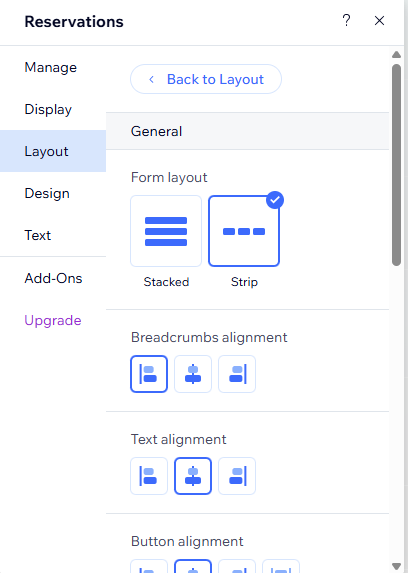
Clique em Layout
Clique em Geral.
Escolha o layout do formulário: selecione Empilhado ou Faixa.
Defina o alinhamento: personalize Alinhamento de breadcrumbs, Alinhamento de texto e Alinhamento do botão.
Ajuste o espaçamento: personalize o Preenchimento lateral, Preenchimento superior e inferior, Espaço entre título e descrição, Espaço entre texto e formulário, Espaço entre o formulário e as áreas e Espaço entre áreas e horários.
Ajustar a largura: defina a Largura do botão.
Clique em Voltar ao layout e, em seguida, clique em Áreas.
Selecione um estilo da área.
Cartões: mostre cada área do restaurante como um cartão separado.
Dropdown: mostre áreas do restaurante em uma lista dropdown.
Ajuste as opções de layout disponíveis:
Defina o alinhamento: personalize Alinhamento dos cartões e Alinhamento do texto.
Ajuste o espaçamento: personalize Espaço entre cartões, Preenchimento superior e inferior e Preenchimento lateral.
Perguntas frequentes
Clique nas perguntas abaixo para saber mais.

