


Wix Restaurantes: sobre os preços no menu
Neste artigo
- Entenda como os preços são exibidos
- Exemplo de como os preços aparecem no seu site
- Ocultar preços e moedas para itens do menu
- Mostre ou oculte os preços definidos como 0,00
Importante:
Certifique-se de atualizar o app Menus do Wix Restaurantes para a versão mais recente no seu editor.
Controle a forma como os preços aparecem no seu menu. A aparência dos seus preços depende do formato regional que você escolher, assim como do aplicativo que você está usando (por exemplo: Menus ou Pedidos do Wix Restaurantes).
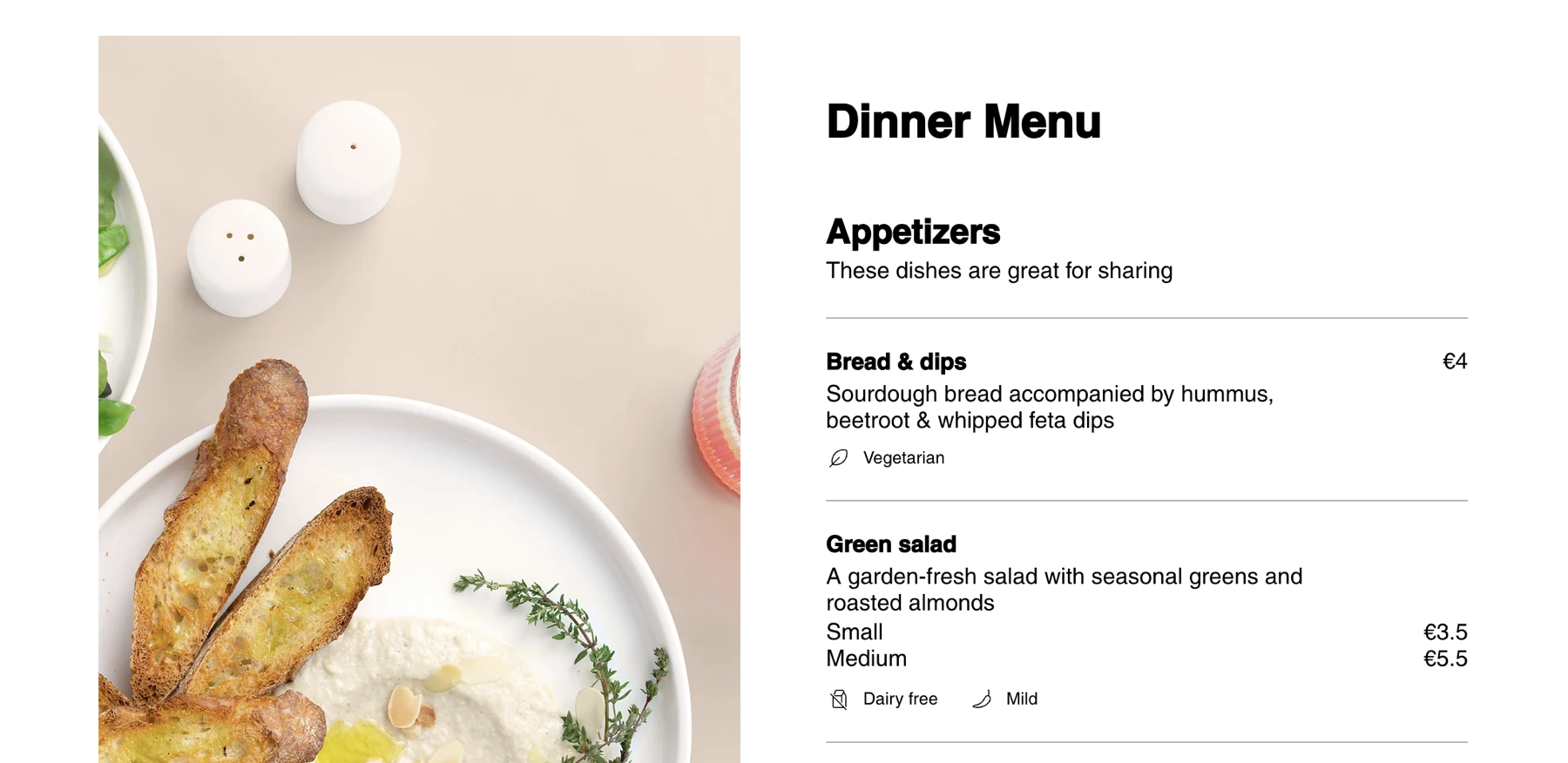
Entenda como os preços são exibidos
Você pode personalizar ambos no seu menu para alinhá-los com as necessidades do negócio do seu restaurante. Depois de adicionar um item do menu e inserir um preço para ele, o valor numérico aparece no menu enquanto você o digita. A aparência do preço depende do formato que você escolher e do app específico que você está usando (Menus ou Pedidos do Wix Restaurantes). Se você oferecer alguns itens gratuitamente, você pode decidir como eles aparecem. Você também pode ocultar os preços e a moeda do seu menu.
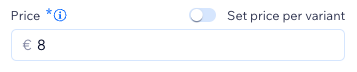
O formato do preço detalha aspectos como o número de dígitos do preço após a vírgula e o caractere de moeda usado para separá-lo. Por exemplo, o padrão para dólares americanos mostra que o símbolo '$' vem antes do número do preço. Você pode personalizar a forma como seu preço aparece no menu ao alterar as configurações regionais do seu site.
Se você marcar um item como Preço de mercado, Preço de mercado aparece no lugar de um preço numérico. Isso aparece no menu do seu site online, PDF do menu, app mobile do Wix e nas grades de itens no seu painel de controle. Isso é diferente dos itens com preço de 0,00. Itens com preço de 0,00 seguem as regras de exibição de item gratuito neste artigo, enquanto os itens com preço de mercado mostram o preço de mercado.
Observação:
Esse é o caso no novo aplicativo Menus do Wix Restaurantes, e não no novo aplicativo Pedidos do Wix Restaurantes. A página Menus mostra os preços conforme digitados no painel de controle, enquanto o aplicativo Pedidos do Wix Restaurantes preenche os preços com 2 pontos decimais.
Exemplo de como os preços aparecem no seu site
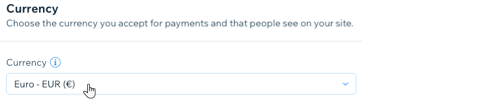
O exemplo abaixo mostra as configurações regionais definidas para a Alemanha e a moeda definida para euros. Confira como os preços ficam nos Menus vs. Pedidos online.
| Preço quando digitado no app Menus do Wix Restaurantes | Preço exibido em Menus | Preço exibido em Pedidos online |
|---|---|---|
1234.56
|
1.234,56 €
|
1.234,56 €
|
1234
|
1.234 €
|
1.234,00 €
|
1234,5
|
1.234,5 €
|
1.234,50 €
|
1234.567
|
1.234,567 €
|
1.234,57 €
|
Ocultar preços e moedas para itens do menu
Você pode ocultar preços ou moeda do seu menu para criar um design limpo e minimalista. Essa opção é ótima para realizar promoções, eventos exclusivos ou destacar a parte visual do seu menu sem exibir informações de preços.
Editor Wix
Editor do Wix Studio
Editor do Wix Harmony
- Vá para o seu editor.
- Vá para a página do menu no seu editor.
- Clique no aplicativo Menus (Novo) na página.
- Clique em Configurações.
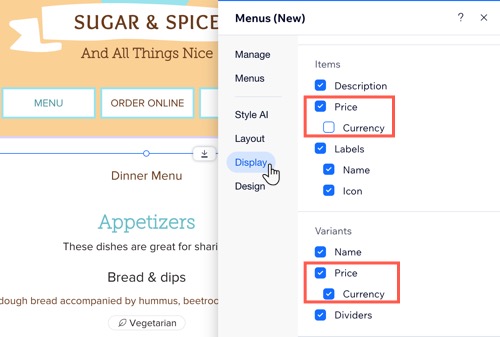
- Clique na aba Exibição.
- Em Itens/Variantes, edite o seguinte:
- Preço: marque ou desmarque a caixa de seleção para mostrar ou ocultar o preço e a moeda.
- Moeda: desmarque a caixa de seleção se quiser exibir apenas o preço sem a moeda.
Mostre ou oculte os preços definidos como 0,00
Se você tiver itens que são gratuitos no seu menu, você decide como exibir o preço: mostrar '0' como o preço ou não mostrar nenhum preço. Você pode definir essa regra para todas as seções e menus ou selecionar seções específicas.
Dica:
A configuração que você escolher se aplica a todos os itens, variantes e modificadores com preço de 0,00 seja mostrando '0' ou ocultando o preço.
Editor Wix
Editor do Wix Studio
Editor do Wix Harmony
- Vá para o seu editor.
- Vá para a página do menu no seu editor.
- Clique no aplicativo Menus (Novo) na página.
- Clique em Configurações.
- Clique na aba Exibição.
- Clique em Opções de preço em Opções adicionais de exibição.
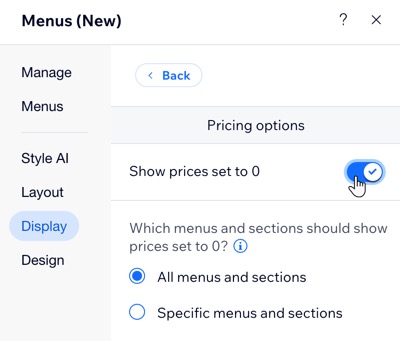
- Clique na alavanca Mostrar preços definidos como 0 para mostrar ou ocultar o preço de itens grátis:
- Ativada: '0' aparece ao preço para itens grátis. Selecione quais menus e seções devem mostrar esse preço: Todos os menus e seções ou apenas Menus e seções específicas.
- Desativada: os preços de itens gratuitos ficam ocultos no seu site online.
Contrate um profissionalEncontre um Parceiro Wix que pode ajudar você a alcançar os objetivos do seu site.
