Wix Multilíngue: personalizar imagens por idioma
7 min
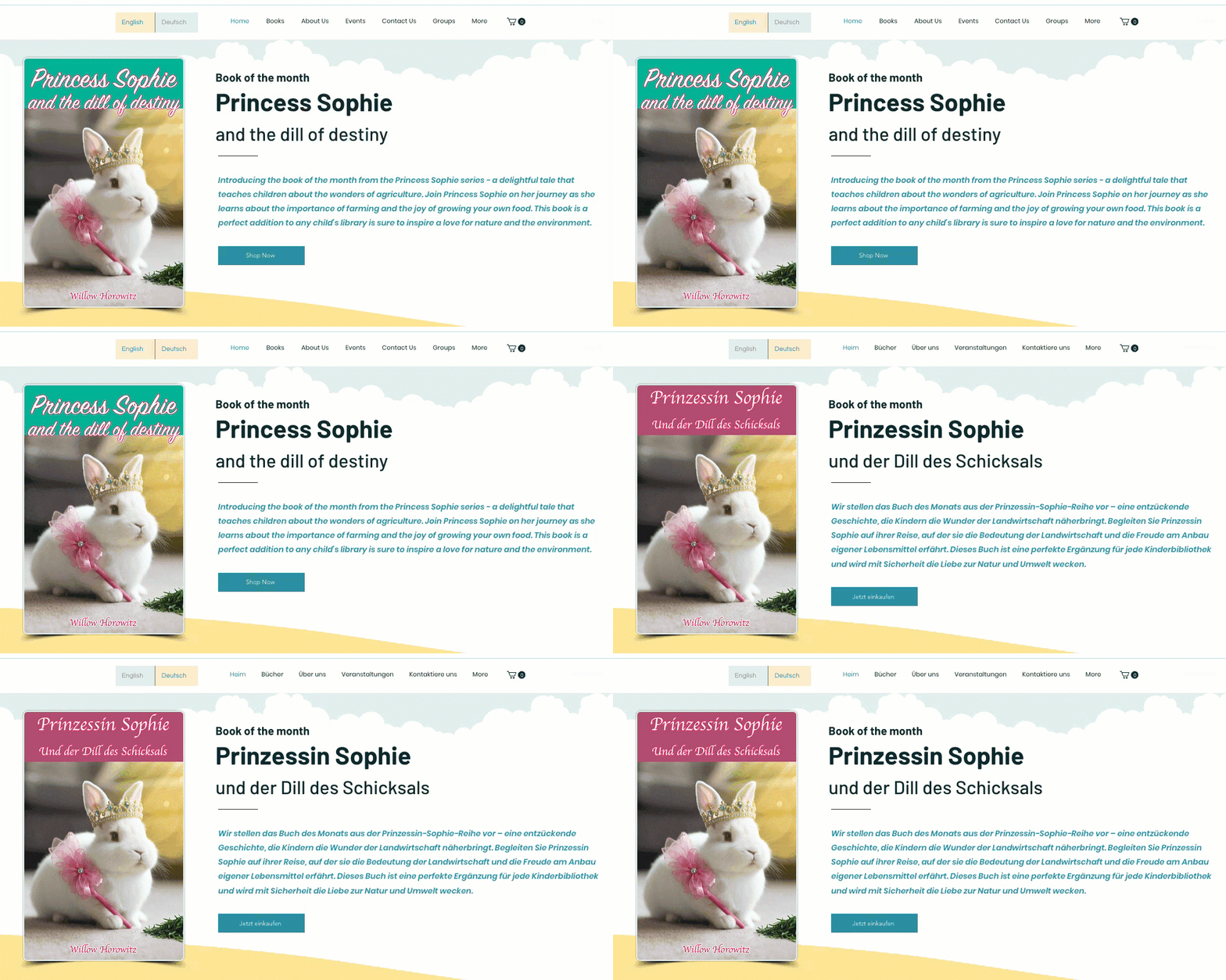
Torne as imagens do seu site mais relevantes ao personalizá-las com base no idioma dos seus visitantes. Por exemplo, para o site de uma livraria, você pode exibir o livro do mês com uma capa diferente para cada idioma.
Antes de começar:
Adicione e configure o Wix Multilíngue no seu site.
Personalizar imagens por idioma
Escolha se deseja exibir uma imagem diferente para cada idioma ou ajuste as imagens usando o Estúdio Fotográfico Wix. Traduza o alt text das suas imagens e defina o que acontece quando os visitantes clicam em uma imagem.
Editor Wix
Editor do Wix Studio
Painel de controle
Editor do Wix Harmony
Clique no menu dropdown Alternar idiomas na parte superior do Editor Wix.
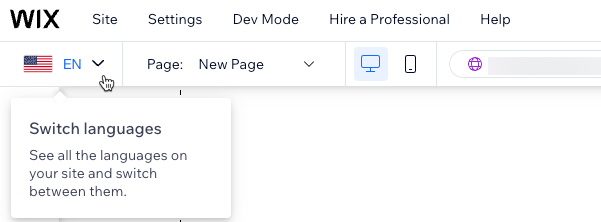
- Selecione o idioma que deseja editar.
- Clique em Páginas e menu
 no lado esquerdo do editor.
- Selecione a página que deseja editar.
- Selecione a imagem relevante na sua página.
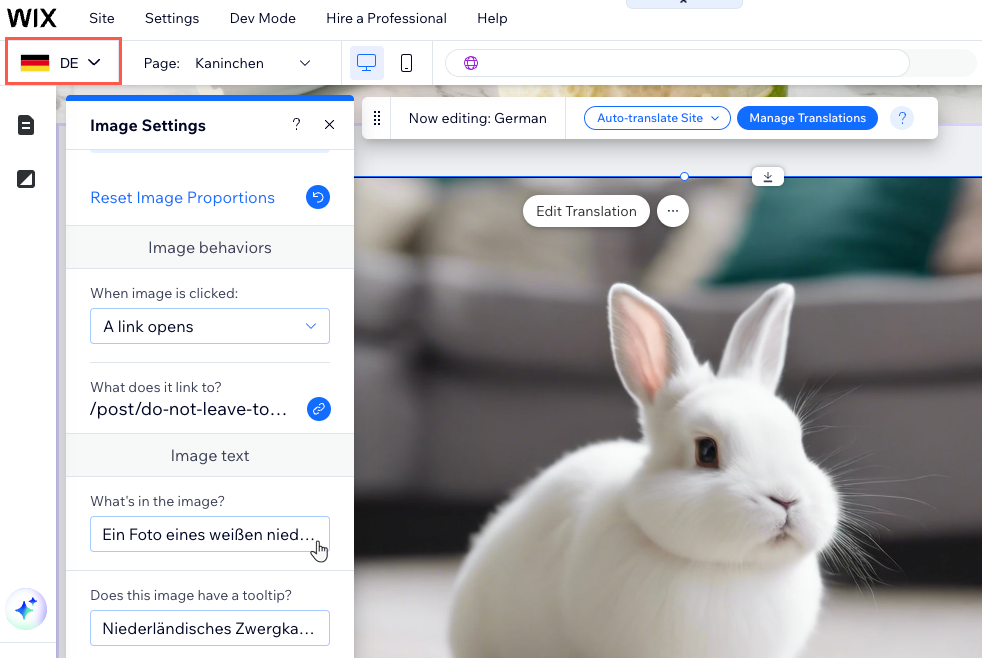
- Clique em Editar Tradução.
- Configure sua imagem para o idioma:
- Alterar a imagem: clique em Alterar
 para selecionar uma imagem diferente para o idioma secundário.
- Altere os comportamentos da imagem:
- Selecione uma opção em Ao clicar na imagem.
- Selecione uma opção em Link
- Altere o alt text:
- Digite uma descrição da imagem abaixo de O que há na imagem?.
- Insira o texto do tooltip em Tooltip da imagem.
- Alterar a imagem: clique em Alterar
Dica:
Se você especificou imagens diferentes para cada idioma, alterar a imagem do idioma principal não afetará as outras. No entanto, se uma imagem não tiver sido definida para um idioma específico, atualizar a imagem no idioma principal irá alterá-la para todos os idiomas.
Personalizar galerias por idioma
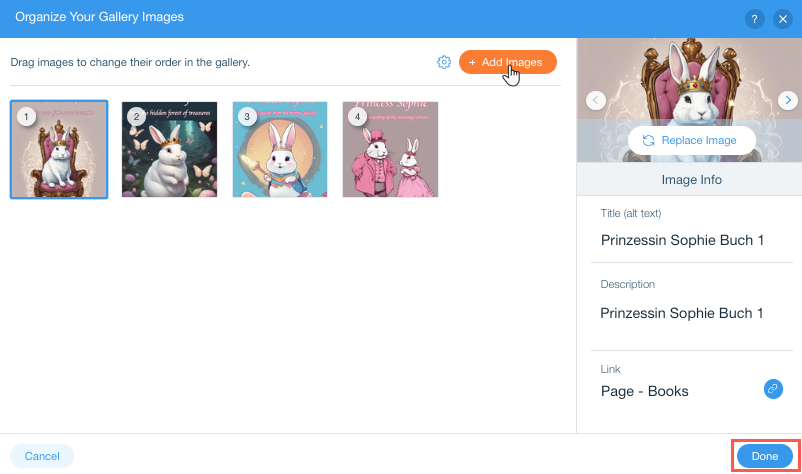
Personalize as galerias do seu site para cada um dos seus idiomas. Você pode substituir as imagens existentes, adicionar outras imagens e alterar sua ordem. Além disso, você pode ajustar as configurações de cada imagem em sua galeria, incluindo alt text, descrição e link da imagem.
Importante:
- Você pode personalizar as seguintes galerias: galerias em grade, colmeia (diamantes e triângulo), slide animado, estilo livre, slideshow 3D, carrossel 3D.
- Saiba como traduzir a Galeria Pro.
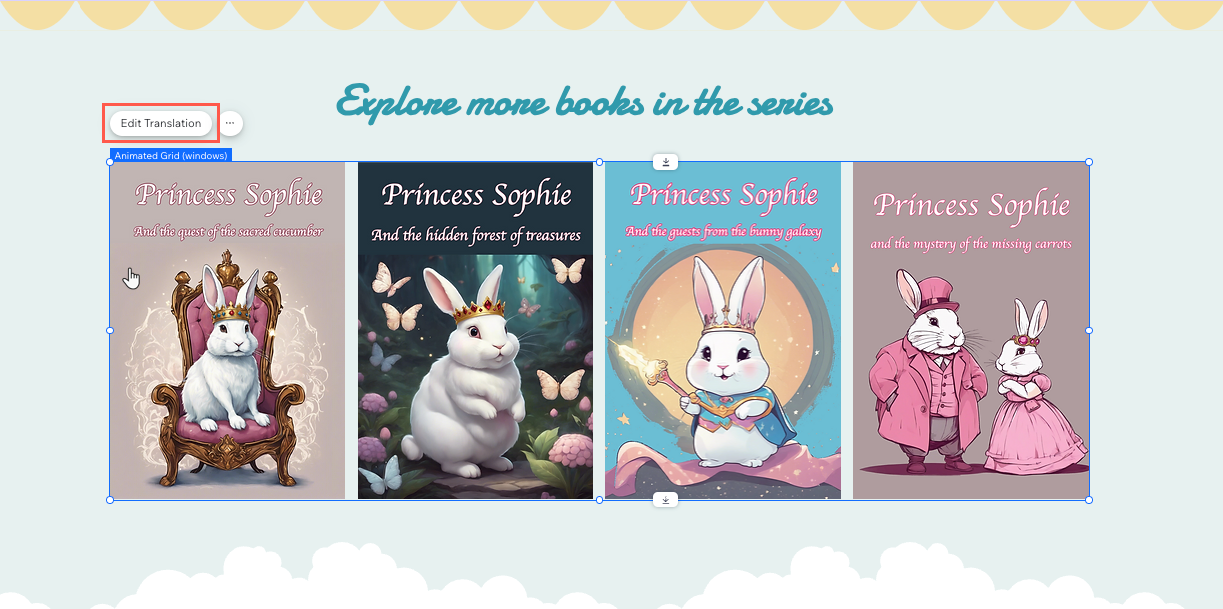
Para personalizar galerias por idioma:
Editor Wix
Editor do Wix Harmony
Clique no dropdown Idiomas do site na parte superior do Editor Wix.
Selecione o idioma que deseja editar.
Clique em Páginas e menu
no lado esquerdo do editor.Selecione a página que deseja editar.
Selecione a galeria relevante na sua página.
Clique em Editar Tradução.
Configure sua galeria para o idioma:
Clique em + Adicionar imagens para adicionar imagens diferentes.
Clique em Substituir imagem para selecionar uma imagem diferente.
Arraste e solte as imagens para reordená-las.
Altere as Informações da imagem à direita:
Insira um Título.
Insira uma Descrição.
Adicione um Link.
Clique em OK.
Perguntas frequentes
Clique nas perguntas abaixo para saber mais sobre como personalizar as imagens do seu site por idioma.
Quais imagens não podem ser alteradas por idioma?
É possível ajustar apenas uma imagem existente para cada idioma?
 para acessar o

Como faço para selecionar e alterar imagens para diferentes idiomas no meu site?

Por que devo traduzir um alt text?