


header-logo
Primeiros passosConfira como você pode usar o Wix para criar seu site e seu negócio. Personalize seu site usando templates ou contrate um profissional para criar ou aprimorar sua presença online.
Crie o seu siteAprenda a usar o Editor Wix e a gerenciar o conteúdo de seu site. Descubra como proteger a privacidade de seus visitantes e tornar seu site acessível.
Conta e faturamentoRevise as configurações da sua conta, gerencie suas assinaturas e planos Premium e entenda suas faturas.
Use os apps mobile do WixUse o app Wix Owner para administrar seu negócio com eficiência, interagir com seus visitantes e criar uma comunidade.
Conecte um domínioEntenda como comprar, conectar ou transferir um domínio e como manter os dados do seu site seguros.
Gerencie o seu negócioEncontre as ferramentas certas para criar e expandir seus negócios: aceite pagamentos, analise suas estatísticas, conecte-se com visitantes e muito mais.
Promova o seu siteConfira como promover seu site nos motores de busca, enviar campanhas de email e veicular anúncios pagos.
Wix Studio, Parceiros e empresasTire o máximo proveito da sua conta do Wix Studio, Parceiro Wix ou Wix Empresarial, para que você possa expandir seus negócios.
AjudaObtenha informações sobre como resolver os problemas técnicos e de desempenho do seu site. Além disso, acompanhe os próximos recursos em nosso roadmap de produtos.
placeholder-preview-image
Wix LearnDomine novas habilidades com nossos cursos e tutoriais.
Blog do WixConfira nossas dicas de web design, marketing e mais.
Learning Hub de SEOAumente o tráfego orgânico vindo dos motores de busca.
Website developmentDesenvolva um site único com a nossa plataforma full-stack.
Contrate um profissionalAlcance seus objetivos com a ajuda de um especialista.
placeholder-preview-image

Wix Media: criar imagens ou logos com backgrounds transparentes

Remova o background de uma imagem para focar no elemento-chave, por exemplo, um logo. Corte qualquer distração ao redor para adicionar impacto ou executar a segmentação de objetos. Depois de fazer isso, sua imagem aparece em um background transparente. 

Para deixar o background de uma imagem ou logo transparente:

  1. Vá para o Gerenciador de Mídia.
  2. Clique na imagem que você deseja editar.
  3. Clique em Recortar e editar.
  4. Clique em Cortar à esquerda.
  5. Clique em Recorte automático.
  6. Clique em Ajustar recorte para editar a imagem recortada com um pincel. Use as opções de edição:
    • Restaurar: restaure partes do recorte que você removeu.
    • Remover: edite a imagem para remover partes do recorte.
    • Bordas: corrija as bordas suaves (por exemplo, ao redor do cabelo).
    • Tamanho: selecione o tamanho do pincel para fazer edições mais precisas.
    • Dureza: selecione a dureza do pincel para fazer edições mais precisas.
    • Opacidade: selecione a opacidade do pincel para fazer edições mais precisas.
  7. (Opcional) Clique e segure o ícone Visualizar alterações  para visualizar as alterações feitas.
  8. Clique em Aplicar quando tiver terminado de fazer as alterações.
  9. Clique em Salvar para salvar a nova imagem no Gerenciador de Mídia.
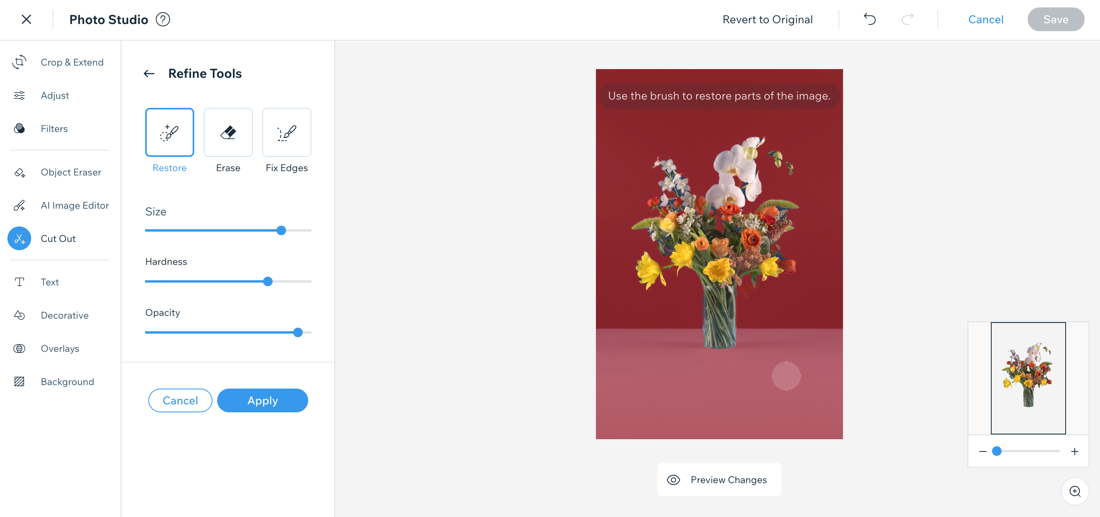
Uma captura de tela da ferramenta de corte usada na imagem de uma flor no Estúdio Fotográfico Wix.
