


Editor Wix: adicionar e configurar um pop-up
Neste artigo
- Etapa 1 | Adicione um pop-up
- Etapa 2 | Personalize seu pop-up
- Etapa 3 | Ajuste as configurações do pop-up
- Perguntas frequentes
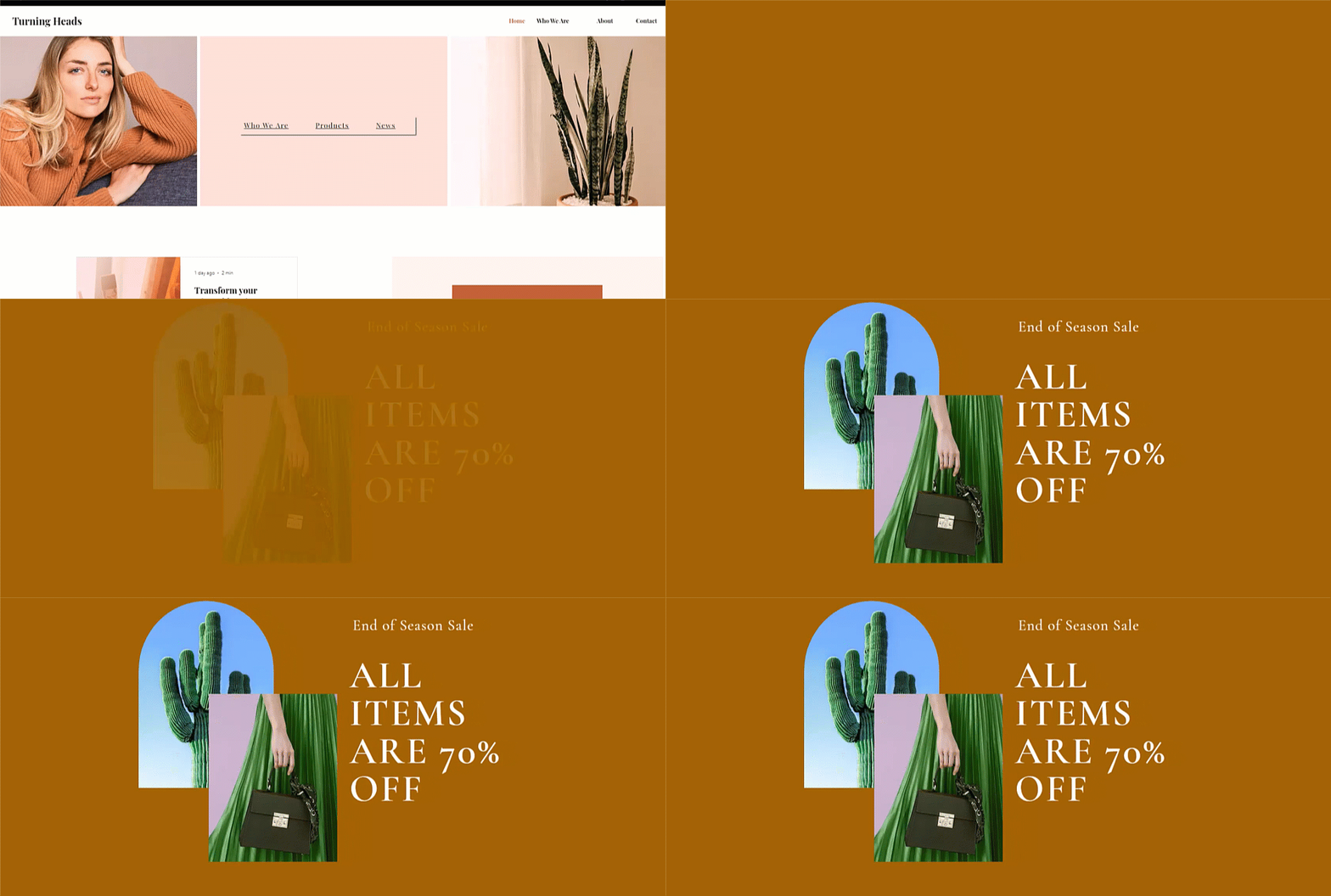
Adicione um pop-up para chamar a atenção dos visitantes e mostrar anúncios e informações importantes. Você pode adicionar elementos à mensagem no pop-up, decidir quando ele é acionado e até mesmo escolher como os visitantes podem fechá-lo.
Etapa 1 | Adicione um pop-up
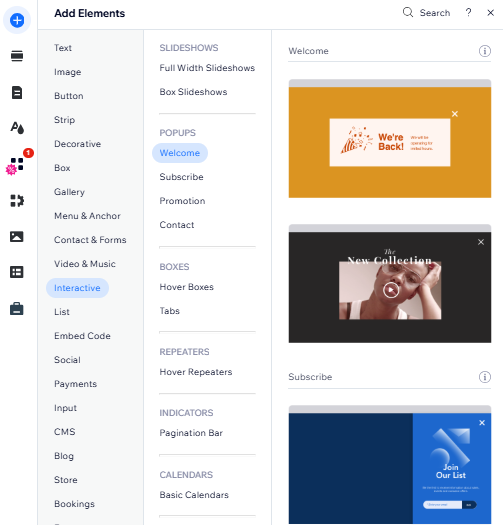
Adicione um pop-up para começar a criar um elemento interativo e informativo para os visitantes do seu site. Há uma variedade de templates e tipos para escolher, como "Boas-vindas" e "Contato".
Para adicionar um pop-up:
- Clique em Elementos
no lado esquerdo do editor.
- Clique em Interativo.
- Selecione uma categoria em Pop-ups.
- Clique ou arraste o pop-up escolhido para adicioná-lo ao seu site.
Etapa 2 | Personalize seu pop-up
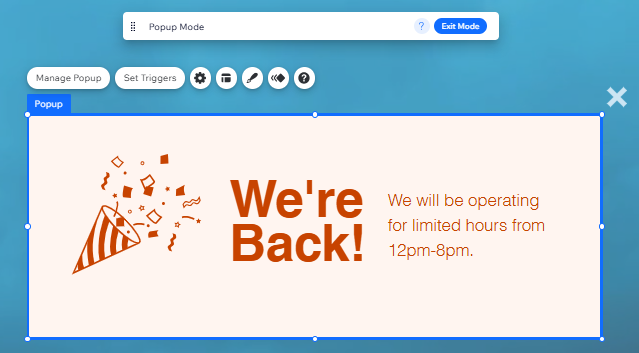
Em seguida, comece a criar o pop-up e personalizar sua aparência. Você pode personalizar elementos existentes e adicionar elementos como texto, botões, formulários, imagens e muito mais. Certifique-se de que os elementos que você adicionar são menores que a janela para que eles caibam dentro dela.
Para adicionar elementos a um pop-up:
- Clique em Páginas e menu
 no lado esquerdo do editor.
 - Clique em Pop-ups.
- Selecione o pop-up relevante para visualizá-lo.
- Clique no pop-up na tela.
- Comece a personalizar seu pop-up:
- Adicione mais elementos.
Dica: ao arrastar o elemento a partir do painel Elementos, solte-o quando vir a mensagem "Anexar ao pop-up". - Clique nos elementos existentes para editá-los.
- Altere o background do pop-up e a sobreposição ao seu redor.
- Adicione mais elementos.
Observação:
Quando você adiciona um pop-up, você entra no Modo pop-up. Isso permite que você configure e edite seu pop-up. Para voltar ao editor normal, clique em
Sair do modo na barra superior.
Etapa 3 | Ajuste as configurações do pop-up
Após personalizar sua mensagem no pop-up, decida quando, onde e como ele aparece para os visitantes. Você pode configurar o pop-up para ser exibido automaticamente quando a página for carregada ou vinculá-lo a um elemento em que os visitantes precisam clicar.
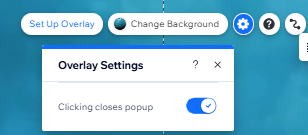
Você também pode configurar seu pop-up para que ele apareça em um determinado momento (por exemplo: em uma data comemorativa específica) e decidir como os visitantes saem do pop-up.
Para ajustar as configurações do pop-up:
- Clique em Páginas e menu no lado esquerdo do editor.
- Clique em Pop-ups.
- Selecione o pop-up relevante para visualizá-lo.
- Clique no pop-up na tela.
- Clique em Definir gatilhos.
- Ajuste as configurações do pop-up:
Escolher onde e quando o pop-up aparece
Agendar o pop-up para determinadas datas e horários
Decida como os visitantes fecham o pop-up


Qual é o próximo passo?
Personalize o design e a posição do seu pop-up para personalizar ainda mais os anúncios do seu site.
Saiba como personalizar um pop-up
Perguntas frequentes
Clique abaixo para ler as respostas às perguntas mais frequentes sobre pop-ups:
Posso definir vários pop-ups para serem exibidos em uma página?
Posso visualizar meu pop-up antes de publicar as alterações?
Posso compartilhar um link para o pop-up?
Contrate um profissionalEncontre um Parceiro Wix que pode ajudar você a alcançar os objetivos do seu site.
