


Wix Bookings: enviar notificações do WhatsApp aos clientes
8 min
Neste artigo
- Tipos de notificações do WhatsApp
- Ativar as notificações do WhatsApp
- Incluir links de pagamento nas notificações do WhatsApp
- Enviar notificações por mensagens a partir do seu calendário de agendamentos
- Perguntas frequentes
As notificações do WhatsApp são uma ótima maneira de melhorar o atendimento ao cliente e garantir que seus clientes nunca percam uma sessão.
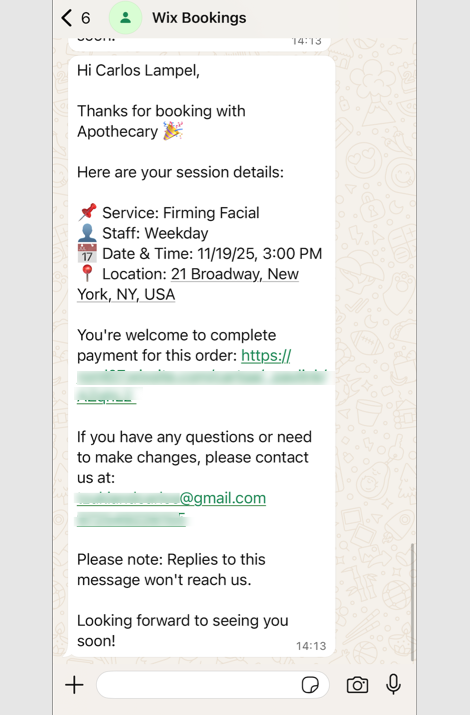
Com o Wix Bookings, você pode escolher quais notificações do WhatsApp deseja enviar aos clientes, como confirmações, lembretes de sessão e atualizações. Você pode ativar essas notificações no painel de controle do seu site e até incluir links de pagamento automático para lembrar os clientes de pagar por agendamentos não pagos.
Importante:
- Você precisa fazer upgrade do seu site para um plano que seja compatível com os recursos da plataforma de agendamento para enviar notificações por WhatsApp.
- As notificações do WhatsApp devem estar em conformidade com os Termos de Uso do WhatsApp.
Tipos de notificações do WhatsApp
O Wix Bookings oferece notificações pré-instaladas do WhatsApp para manter seus clientes atualizados sobre seus agendamentos. Por padrão, essas notificações são desativadas, mas você pode ativá-las a qualquer momento nas configurações de agendamento.
Certas notificações do WhatsApp são enviadas automaticamente quando um cliente opta por recebê-las, enquanto outras podem ser enviadas diretamente pelo seu calendário de agendamentos. Em alguns casos, ambos os métodos podem ser utilizados, dependendo da situação. Saiba mais sobre as automações pré-instaladas do Wix.
Importante:
Os clientes devem fornecer um número de telefone válido com um código do país para receber notificações do WhatsApp.
Aqui estão as notificações que você pode ativar:
Notificações pré-instaladas
Notificações pré-instaladas enviadas a partir do seu calendário de agendamentos
Ativar as notificações do WhatsApp
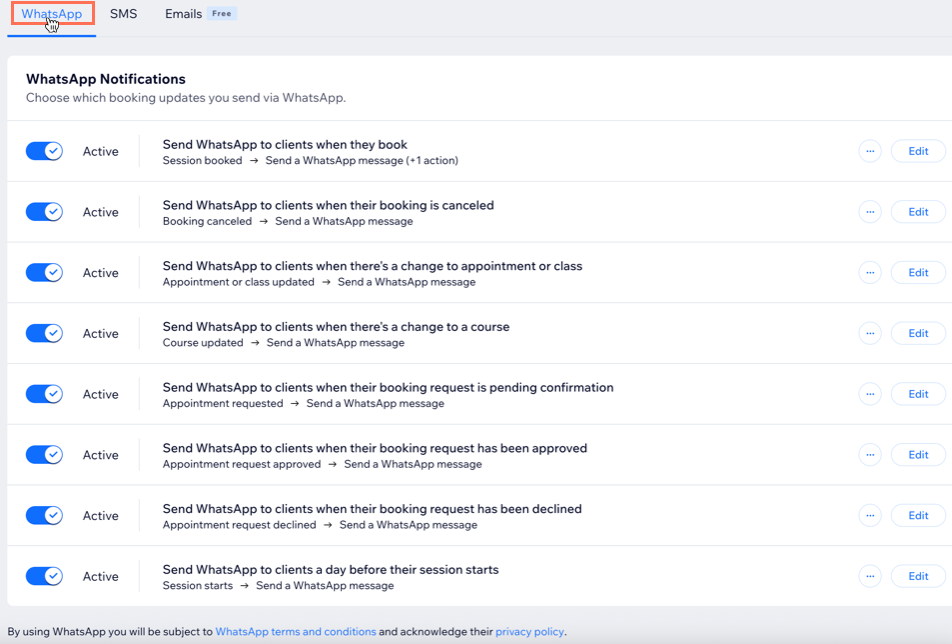
Gerencie suas notificações automatizadas do WhatsApp no painel de controle do seu site. Isso ajuda a manter seus clientes atualizados sobre o status de seus agendamentos. As notificações pelo WhatsApp vão para o número de telefone do contato que agendou.
Importante:
- Os clientes devem fornecer um número de telefone válido com um código do país para receber notificações pelo WhatsApp.
- As notificações do WhatsApp devem estar em conformidade com os Termos de Uso do Wix WhatsApp.
- Você não pode personalizar o texto do WhatsApp ou o número "enviado de".
- Você precisa de uma cota do WhatsApp suficiente para enviar notificações.
Para ativar as notificações do WhatsApp:
- Vá para Configurações de agendamento no painel de controle do seu site.
- Clique em Notificações que você envia.
- Clique na aba WhatsApp.
- Ative a alavanca ao lado de cada notificação do WhatsApp que você deseja ativar.
- (Opcional) Clique em Ver para visualizar a mensagem que seus clientes recebem.
Incluir links de pagamento nas notificações do WhatsApp
Deixe mais prático para o cliente pagar seu agendamento ao incluir o link de pagamento nas notificações do WhatsApp. Assim que a opção estiver ativada, cada cliente recebe um link exclusivo para quitar sessões pendentes. Isso simplifica o processo e garante que você receba pelos serviços mais rapidamente.
Para incluir links de pagamento:
- Vá para Configurações de agendamento no painel de controle do seu site.
- Clique em Notificações que você envia.
- Clique em Mais ações no canto superior direito.
- Clique em Enviar links de pagamento automáticos.
- Ative a alavanca.
- Clique em Salvar.
Enviar notificações por mensagens a partir do seu calendário de agendamentos
Use as notificações do WhatsApp para manter seus clientes informados sobre agendamentos. Para enviá-las, você precisa ativar a alavanca relevante nas configurações de agendamento. Em seguida, no seu calendário de agendamentos, selecione quando enviar uma notificação pelo WhatsApp após a conclusão de uma ação. Os clientes só receberão uma mensagem do WhatsApp se o número de telefone incluir um código do país válido e eles tiverem optado por receber notificações do WhatsApp.
Cota de mensagens:
As notificações do WhatsApp e SMS compartilham a mesma cota de mensagens. Se você ativar tanto uma confirmação pelo WhatsApp quanto uma confirmação por SMS para o mesmo agendamento, 2 mensagens da sua cota serão usadas. Desative uma das notificações se você quiser enviar apenas um tipo de mensagem.
Para enviar notificações do WhatsApp a partir do seu calendário de agendamentos:
- Acesse o Calendário de agendamentos no painel de controle do seu site.
- Agende, cancele ou reagende uma sessão.
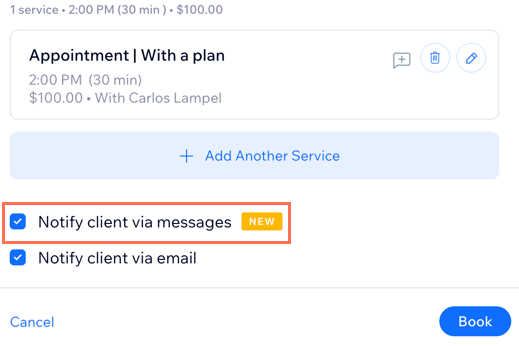
- Marque a caixa de seleção Notificar cliente por mensagens para enviar ao seu cliente uma mensagem do WhatsApp sobre a atualização.
Perguntas frequentes
Clique nas perguntas abaixo para saber mais sobre as notificações do WhatsApp.
Posso solicitar que os clientes adicionem seu número de telefone?
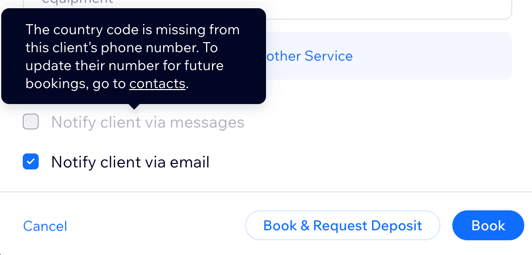
Por que não consigo escolher a opção de notificar os clientes por mensagem (WhatsApp ou SMS)?
De qual número vêm os lembretes de mensagens?
Posso personalizar meus lembretes do WhatsApp?
Há um limite de quantas notificações do WhatsApp posso enviar?
Quando minha cota de mensagens será renovada?
Quando uma cota é renovada, as mensagens não utilizadas são transferidas para o próximo mês?
Qual idioma é usado para notificações por mensagem?
Com que antecedência os lembretes por WhatsApp são enviados? O horário do envio pode ser alterado?
Posso enviar notificações por WhatsApp para vários participantes em uma aula ou curso?
Por que meus clientes não veem links de pagamento nas notificações por WhatsApp de agendamento?
Contrate um profissionalEncontre um Parceiro Wix que pode ajudar você a alcançar os objetivos do seu site.
