


Wix Blog: criar uma FAQ usando uma lista suspensa
Neste artigo
- Criar uma FAQ para um post no seu painel de controle
- Criar uma FAQ para um post no seu site online
Adicionar uma FAQ (perguntas frequentes) a um post pode dar aos seus leitores respostas rápidas às perguntas mais comuns sobre um tópico. Você pode criar uma FAQ adicionando uma lista suspensa aos seus posts através do painel de controle do seu site ou do seu site online.
Observação:
Não é possível adicionar uma lista suspensa a um post usando o app Wix.

Criar uma FAQ para um post no seu painel de controle
Você pode criar uma FAQ para o seu post na seção Blog do painel de controle do seu site. Adicione uma lista suspensa ao seu post e insira as perguntas e respostas que deseja incluir.
Para criar uma FAQ:
- Vá para Blog no painel de controle do seu site.
- Clique em Posts.
- Passe o mouse sobre o post relevante e clique em Editar.
- Clique no ícone Adicionar
 ao lado da seção onde você deseja adicionar a FAQ.
 - Selecione Lista expansível em Elementos.
- Insira sua primeira pergunta e resposta nos campos.
- Clique em + Adicionar outro item expansível para adicionar outra pergunta e resposta.
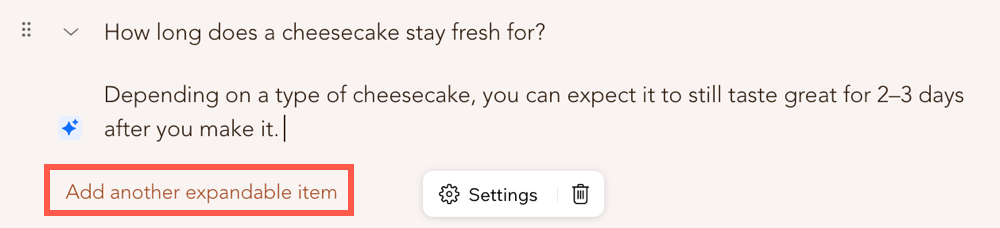
- Repita o passo 6 para todas as perguntas e respostas você precisar adicionar.
- Clique em Configurações.
- Personalize sua lista suspensa usando essas opções:
- Quantos itens são expandidos por padrão?: selecione para expandir todas as suas respostas por padrão, expandir apenas a primeira resposta ou não expandir nenhuma das suas respostas.
- Expandir 1 item de cada vez: ative essa alavanca para fechar automaticamente uma resposta quando você abrir outra resposta.
- Exibição: selecione a direção da direita para a esquerda ou da esquerda para a direita para o texto da sua FAQ.
- Clique em Salvar.
- Clique em Publicar.
Criar uma FAQ para um post no seu site online
Você pode criar uma FAQ para o seu post ao editá-lo no seu site online. Adicione uma lista suspensa ao seu post e insira as perguntas e respostas que deseja incluir.
Para criar uma FAQ:
- Faça login no seu site online usando o endereço de email associado à sua conta Wix.
- Vá para a página do post que você deseja editar.
- Clique no ícone Mais ações
 no post.
 - Selecione Editar post.
- Clique no ícone Adicionar ao lado da seção onde você deseja adicionar as perguntas frequentes.
- Clique no ícone Lista expansível
 .
. - Insira sua primeira pergunta e resposta nos campos.
- Clique em + Adicionar outro item expansível para adicionar outra pergunta e resposta.
- Repita o passo 6 para todas as perguntas e respostas você precisar adicionar.
- Clique em Configurações.
- Personalize sua lista suspensa usando essas opções:
- Quantos itens são expandidos por padrão?: selecione para expandir todas as suas respostas por padrão, expandir apenas a primeira resposta ou não expandir nenhuma das suas respostas.
- Expandir 1 item de cada vez: ative essa alavanca para fechar automaticamente uma resposta quando você abrir outra resposta.
- Exibição: selecione a direção da direita para a esquerda ou da esquerda para a direita para o texto da sua FAQ.
- Clique em Salvar.
- Clique em Publicar alterações.
Contrate um profissionalEncontre um Parceiro Wix que pode ajudar você a alcançar os objetivos do seu site.
