


Usar uma chave de acesso para fazer login na sua conta Wix
7 min
Neste artigo
- Ativar chaves de acesso
- Adicionar uma nova chave de acesso
- Fazer login na sua conta Wix com uma chave de acesso
- Excluir uma chave de acesso
- Perguntas frequentes
As chaves de acesso permitem que você faça login na sua conta Wix sem inserir uma senha. Com uma chave de acesso, você pode usar os recursos de segurança integrados do seu dispositivo (impressão digital, reconhecimento facial ou PIN do dispositivo) para fazer login na sua conta de forma rápida e segura.
Use uma chave de acesso em conjunto com a verificação em 2 etapas para ajudar você a evitar fraudes e roubos de senhas. Você também pode sincronizar suas chaves de acesso para fazer login com vários dispositivos.
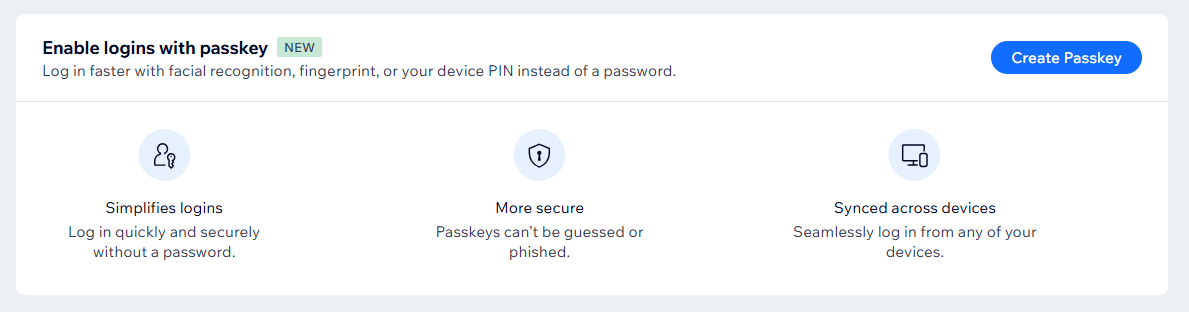
Antes de começar:
- Será solicitado que você confirme seu email ao ativar as chaves de acesso, portanto, certifique-se de que ele está correto e atualize seu endereço de email se necessário.
- Você precisa usar um dispositivo que seja compatível com chaves de acesso (por exemplo: Windows Hello, Touch ID e Face ID para Mac/iPhone, ou impressão digital e bloqueio de tela para Android).
Ativar chaves de acesso
Comece a usar chaves de acesso ao ativar a opção na página Configurações da conta da sua conta Wix.
Para ativar as senhas:
- Vá para Configurações da conta na sua conta Wix.
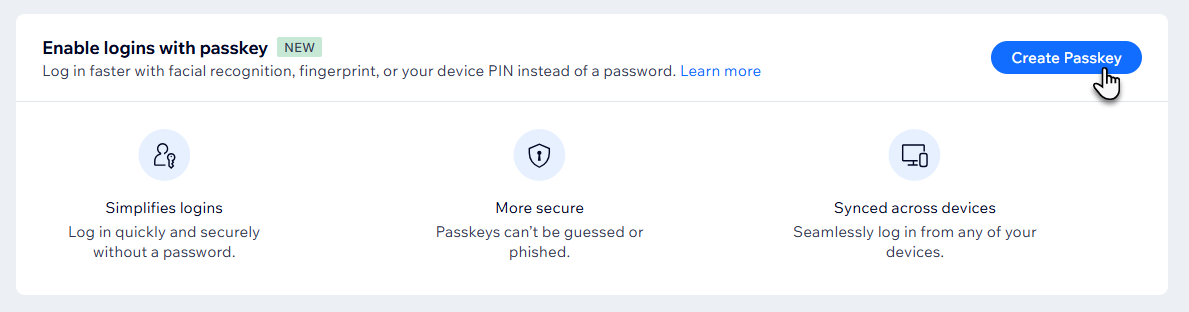
- Role até a seção Ative logins com chave de acesso e clique em Criar chave de acesso.
- Insira sua senha para verificar que é você e clique em Próximo.
- Clique em Continuar.
- Siga as instruções na tela para concluir a criação da sua chave de acesso.
Observação: pode ser que a solicitação para configurar sua chave de acesso seja aberta em uma janela separada, portanto, certifique-se de que seu navegador permite pop-ups.
Observação:
O Wix não armazena nenhum dado de login biométrico ou PINs do dispositivo. Eles são armazenados apenas no seu dispositivo e usados para verificar se você está fazendo login na sua conta.
Adicionar uma nova chave de acesso
Você pode adicionar outras chaves de acesso para outros dispositivos a qualquer momento na página Configurações da conta.
Para adicionar uma chave de acesso:
- Vá para Configurações da conta na sua conta Wix.
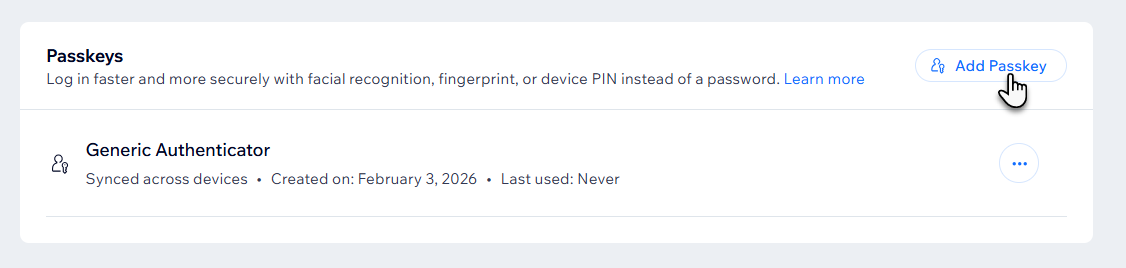
- Role até a seção Senhas e clique em Adicionar chave de acesso.
- Insira sua senha para verificar que é você e clique em Próximo.
- Clique em Continuar.
- Siga as instruções na tela para concluir a criação da sua nova chave de acesso.
Observação: pode ser que a solicitação para configurar sua chave de acesso seja aberta em uma janela separada, portanto, certifique-se de que seu navegador permite pop-ups.
Fazer login na sua conta Wix com uma chave de acesso
Faça login na sua conta com sua chave de acesso na página de login do Wix ou no app Wix. Você verificará seu login no seu dispositivo (e não na página de login do Wix) usando uma chave de acesso.
Para fazer login com uma chave de acesso:
Wix.com
App Wix
- Vá para Wix.com.
- Clique em Login no canto superior direito.
- No campo de email, clique em Usar chave de acesso.
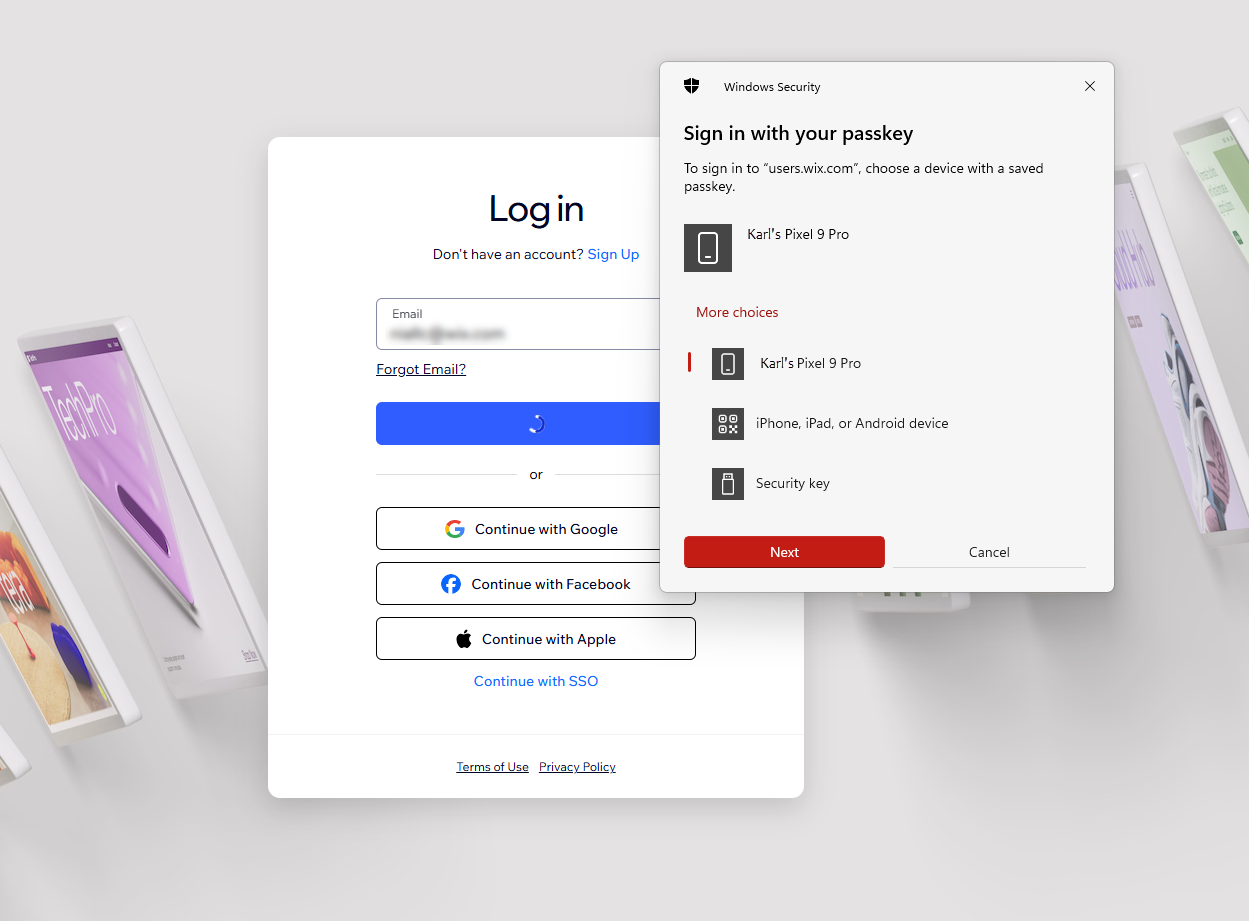
- Siga as etapas no seu dispositivo para fazer login na sua conta.
Dica:
Se você não vir a opção Usar chave de acesso, você pode inserir seu endereço de email e clicar em Continuar com o email. Você verá a solicitação para fazer login com sua chave de acesso na tela seguinte.
Excluir uma chave de acesso
Exclua uma chave de acesso a qualquer momento na página Configurações da conta da sua conta Wix.
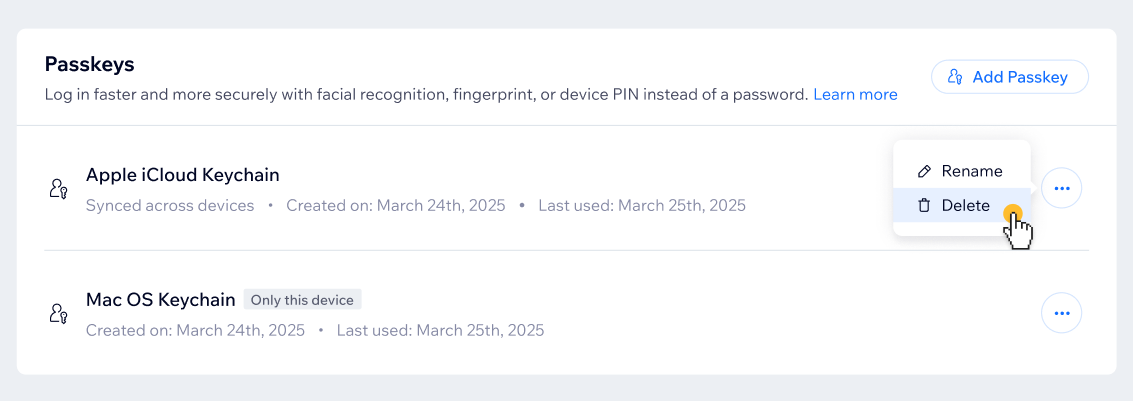
Para excluir uma chave de acesso:
- Vá para Configurações da conta na sua conta Wix.
- Clique no ícone Mais ações
 ao lado da chave de acesso que você deseja excluir.
 - Clique em Excluir.
Observação:
Excluir uma chave de acesso a remove apenas da sua conta Wix. Você não pode fazer login usando uma chave de acesso que foi excluída, mas o Wix não pode remover as chaves de acesso do seu dispositivo. Para excluir completamente uma chave de acesso, verifique as etapas específicas para o seu dispositivo.
Perguntas frequentes
Clique nas perguntas abaixo para saber mais sobre como usar chaves de acesso com sua conta Wix.
Onde posso ver todas as minhas chaves de acesso?
O que significa chave de acesso "sincronizada entre dispositivos"?
Por que minha chave de acesso não funciona?
O que acontece se eu perder o dispositivo em que minha chave de acesso está armazenada?
Posso renomear minhas chaves de acesso?
 ao lado da chave de acesso que você deseja renomear, insira o novo nome e clique em Salvar.
Ainda posso fazer login usando meu endereço de email e senha?
Como faço para usar a verificação em 2 etapas com chaves de acesso?
Contrate um profissionalEncontre um Parceiro Wix que pode ajudar você a alcançar os objetivos do seu site.
