


Usar o Gerenciador de eventos do Wix
Neste artigo
- Etapa 1 | Verifique seu site e selecione eventos para rastrear
- Etapa 2 | Adicione uma conversão do Google Ads a um evento
- Etapa 3 | Aplique seu rastreamento
- Perguntas frequentes
O Gerenciador de eventos do Wix ajuda você a acompanhar a atividade do site e configurar conversões do Google Ads sem escrever código personalizado. Ele foi criado para proprietários de sites que desejam uma maneira nativa do Wix de detectar eventos rastreáveis, escolher o que acompanhar e aplicar o rastreamento de conversões entre recursos de marketing conectados.
Você pode usar o Gerenciador de eventos se o seu site tiver um plano Premium, um domínio pessoal conectado e uma Tag do Google, Gerenciador de tags do Google ou o Pixel e API de Conversões da Meta conectado através de integrações de marketing. Para muitos negócios, essa é a maneira mais rápida de começar a acompanhar eventos personalizados, como cliques, e configurar facilmente as conversões do Google Ads no seu site.
Antes de começar:
Para usar o Gerenciador de eventos, você precisa:
Etapa 1 | Verifique seu site e selecione eventos para rastrear
Permita que o Gerenciador de eventos verifique seu site para detectar eventos rastreáveis. Após a verificação, você pode revisar a lista e escolher quais eventos deseja rastrear.
Importante:
Alguns eventos detectados automaticamente, como visualizações de página, são sempre monitorados e não podem ser desmarcados.
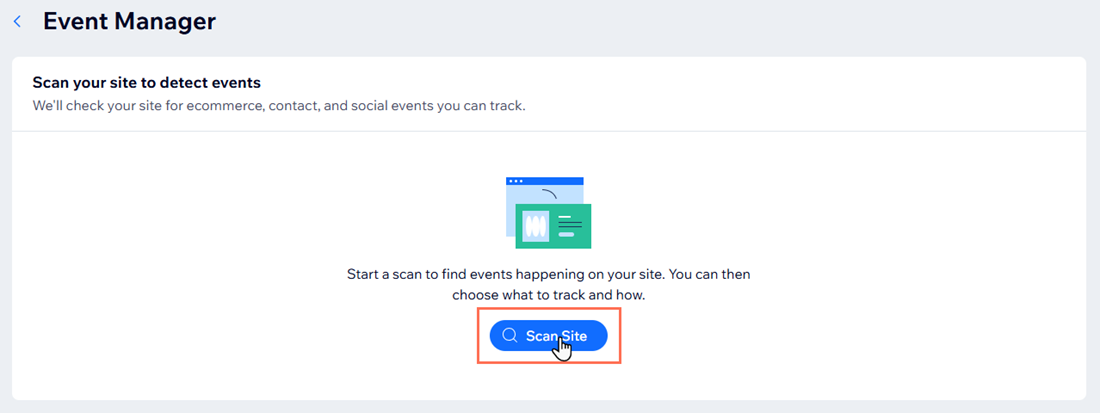
Para verificar seu site:
- Vá para Integrações de marketing no painel de controle do seu site.
- Clique em Gerenciador de eventos.
- Clique em Verificar site.
Dica:
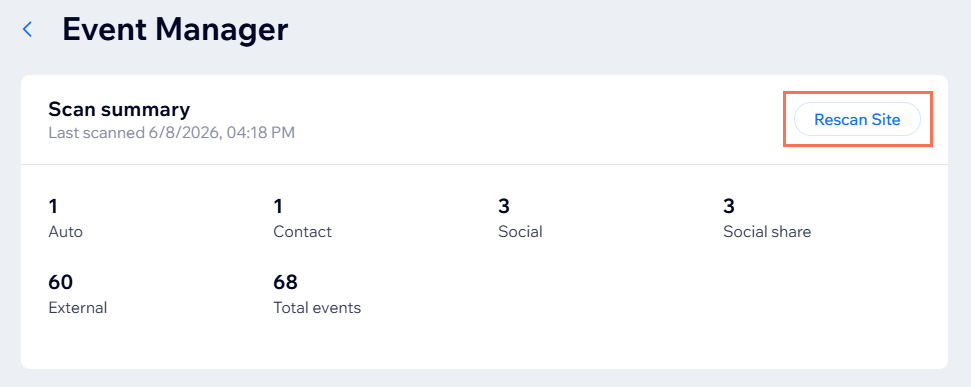
Clique em Reverificar site depois de adicionar novas páginas, apps ou ações que você deseja rastrear ao seu site. Uma nova verificação detectará os eventos que acabaram de ficar disponíveis.
Etapa 2 | Adicione uma conversão do Google Ads a um evento
Depois de escolher os eventos que deseja rastrear, você pode adicionar conversões do Google Ads a eventos específicos. Isso permite que você decida quais ações devem contar como conversões no Google Ads.
Para adicionar uma conversão do Google Ads a um evento:
- Clique no evento ao qual você deseja adicionar uma conversão.
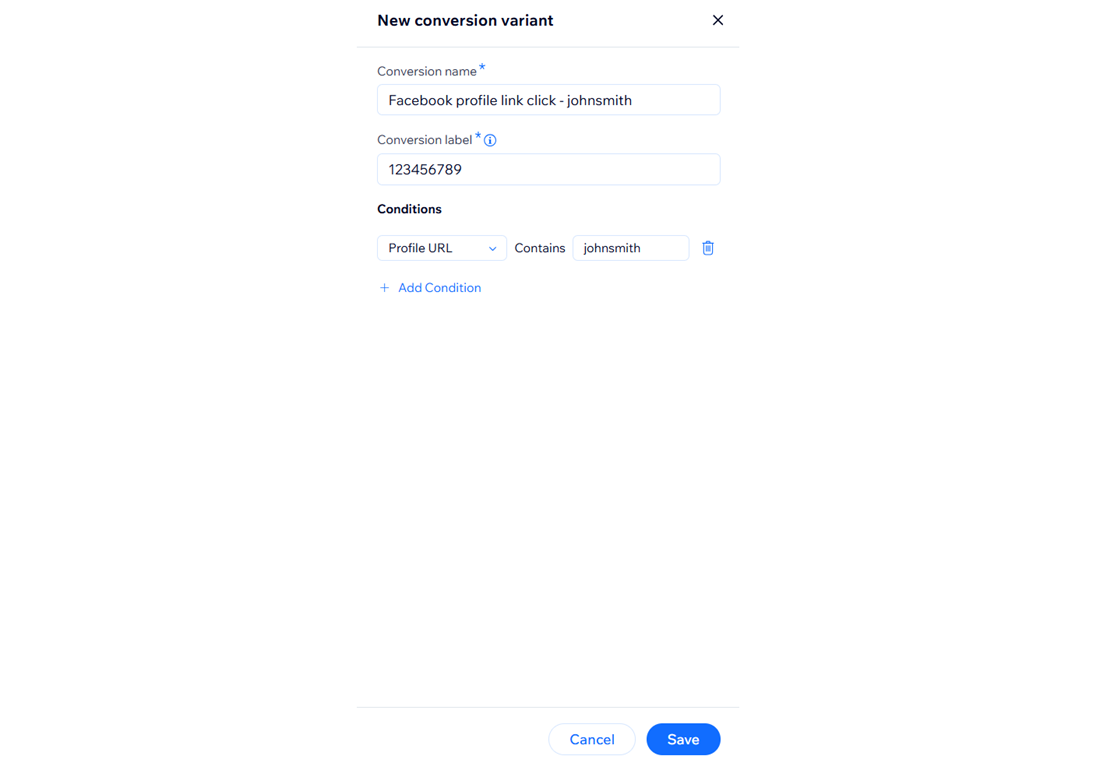
- (Opcional) Insira um novo nome de conversão no campo Nome da conversão.
- Cole sua etiqueta de conversão do Google Ads no campo Etiqueta de conversão.
Dica: saiba como encontrar sua etiqueta de conversão no Google Ads - (Opcional) Clique em Adicionar condição para ajustar os valores da conversão:
- Clique no dropdown em Condições e selecione entre as opções disponíveis.
- Insira um valor no campo de texto.
Dica: saiba mais sobre como configurar regras de valor da conversão no Google.
- Clique em Salvar.
Dica:

Variantes dentro de uma conversão usam a lógica E, mas você pode adicionar outra conversão ao mesmo evento que implementa a lógica OU.
Etapa 3 | Aplique seu rastreamento
Quando terminar de selecionar eventos e adicionar conversões, aplique o rastreamento ao seu site. Você pode escolher se deseja rastrear através da tag do Google que aplica o rastreamento diretamente ao seu site, ou exportar um arquivo JSON para o Gerenciador de tags do Google.
Importante:
Acompanhar a mesma conversão no Wix e no Gerenciador de tags do Google ao mesmo tempo pode causar conversões duplicadas, portanto você deve escolher um caminho.
Para aplicar seu rastreamento:
- Marque a caixa de seleção ao lado de cada evento que você deseja rastrear.
- Clique em Atualizar rastreamento.
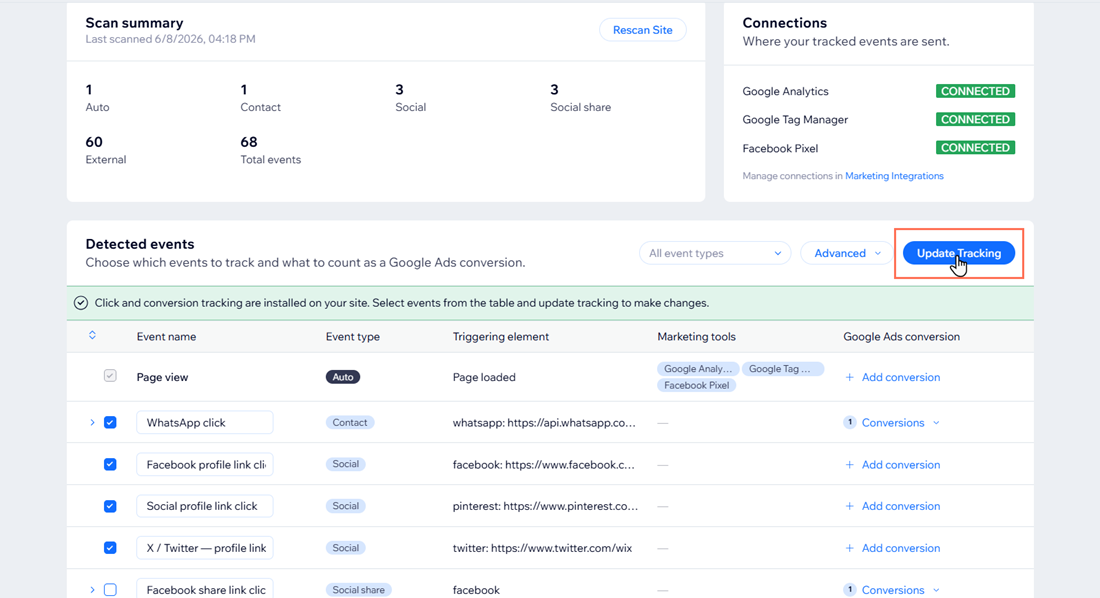
- Escolha uma plataforma de rastreamento:
Tag do Google (recomendado)
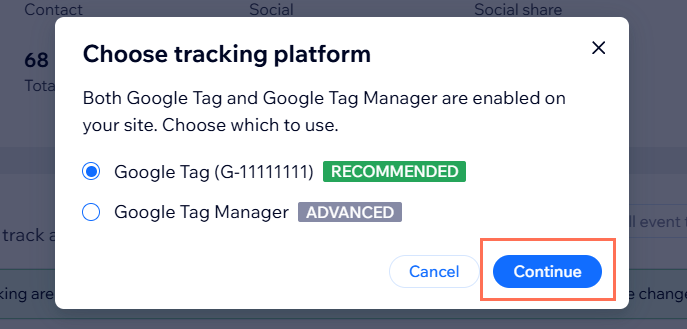
Gerenciador de tags do Google (Avançado)
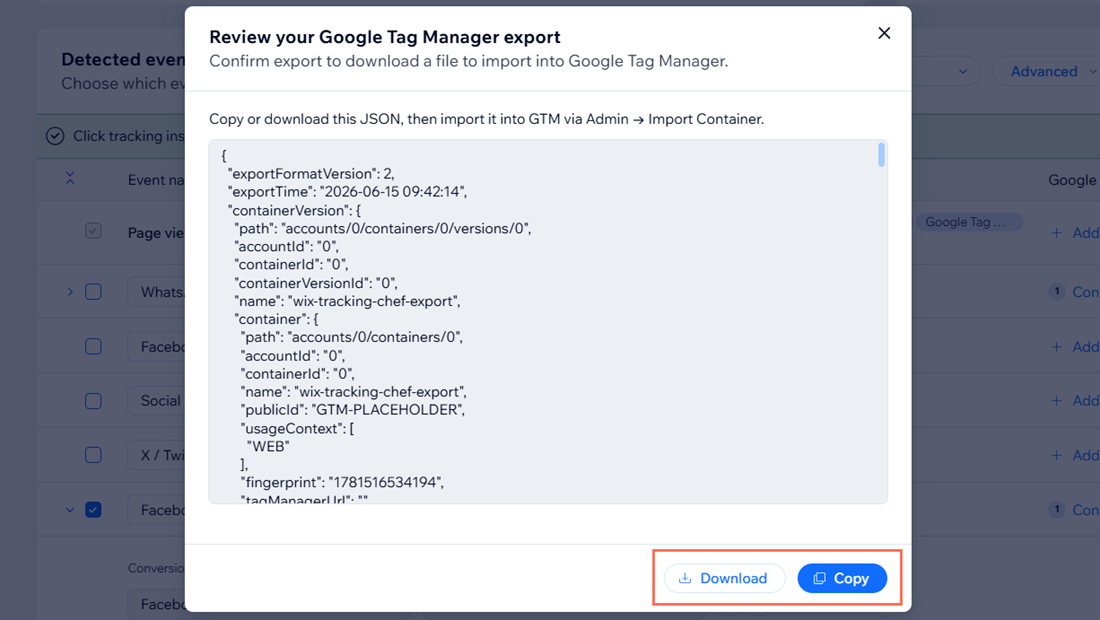
Perguntas frequentes
Clique nas perguntas abaixo para saber mais sobre como usar o Gerenciador de eventos do Wix.
Posso rastrear conversões no Wix e no Gerenciador de tags do Google ao mesmo tempo?
Como faço para limpar minha tabela de eventos?
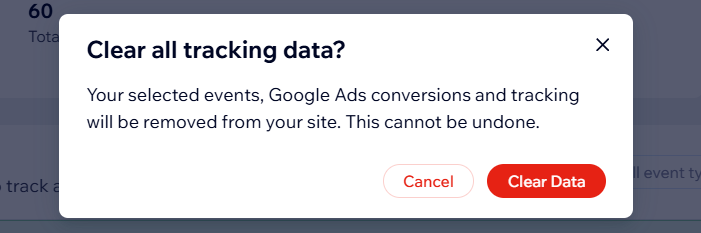
Posso filtrar minha tabela de eventos?
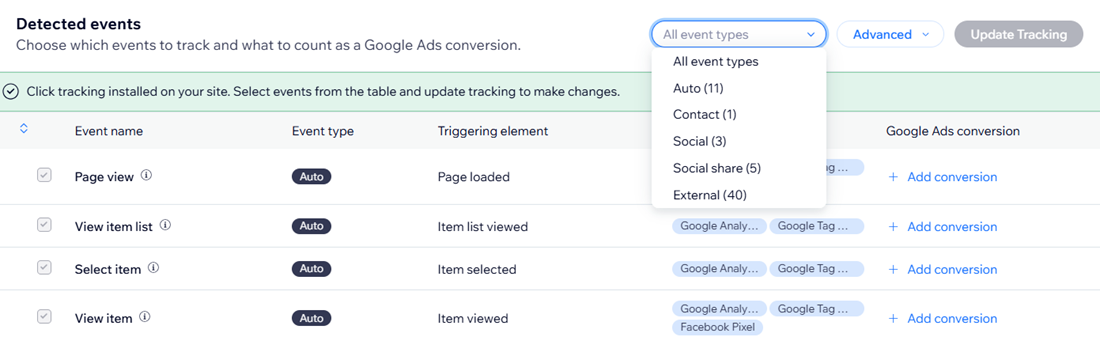
Por que não consigo desmarcar alguns eventos?
Qual é a diferença entre a tag do Google e o Gerenciador de tags do Google no Gerenciador de eventos?
Posso usar o Gerenciador de eventos do Wix para widgets externos?
Meu evento não está aparecendo depois que eu verifico o site. O que devo fazer?
Contrate um profissionalEncontre um Parceiro Wix que pode ajudar você a alcançar os objetivos do seu site.
